
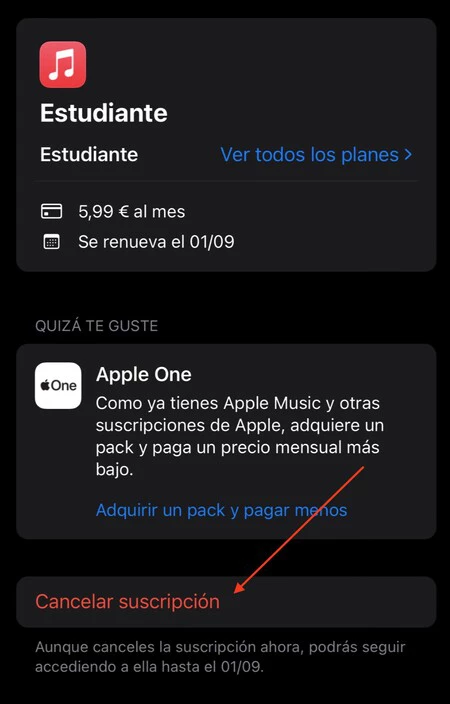
Apple Music ofrece una amplia biblioteca musical, pero si decides cancelar tu suscripción, el proceso es sencillo. Este artículo te guiará paso a paso a través de los diferentes métodos para dar de baja tu cuenta de Apple Music, ya sea desde tu iPhone, iPad, Mac, o la página web de Apple. Aprenderás cómo cancelar tu suscripción sin perder tu acceso hasta el final del período de facturación actual y cómo evitar cargos futuros. Descubre cómo gestionar tu suscripción de forma eficiente y sencilla, sin complicaciones.
Cancelando tu Suscripción a Apple Music: Una Guía Completa
Dar de baja tu suscripción a Apple Music es un proceso sencillo que puedes realizar desde varios dispositivos. A continuación, te explicamos paso a paso cómo hacerlo, independientemente de si usas un iPhone, iPad, Mac, o la versión web.
1. Cancelar desde un iPhone o iPad
Si gestionas tu suscripción a Apple Music a través de tu dispositivo iOS (iPhone o iPad), sigue estos pasos:
- Abre la app de Ajustes.
- Toca tu nombre en la parte superior.
- Selecciona "Suscripciones".
- Busca "Apple Music" en la lista de suscripciones.
- Toca "Cancelar suscripción". Si no ves esta opción, es posible que tu suscripción ya esté cancelada o que tengas que confirmar la cancelación.
- Confirma tu decisión. Se te puede dar la opción de cancelar inmediatamente o al final del periodo de facturación actual. Elige la opción que mejor se adapte a tus necesidades.
| Paso | Acción |
|---|---|
| 1 | Abrir Ajustes |
| 2 | Seleccionar tu nombre |
| 3 | Seleccionar Suscripciones |
| 4 | Encontrar Apple Music |
| 5 | Cancelar Suscripción |
| 6 | Confirmar Cancelación |
2. Cancelar desde un Mac
Para cancelar tu suscripción a Apple Music desde tu Mac, sigue estos pasos:
- Abre la app de Música.
- Haz clic en "Cuenta" en la barra de menú superior.
- Selecciona "Ver mi cuenta".
- Inicia sesión si se te solicita.
- Desplázate hacia abajo hasta la sección "Suscripciones".
- Haz clic en "Gestionar" junto a "Apple Music".
- Haz clic en "Cancelar suscripción" y confirma tu decisión.
3. Cancelar desde la web (icloud.com)
Si gestionas tu suscripción a Apple Music a través de la web, puedes cancelarla desde icloud.com:
- Ve a la página de appleid.apple.com e inicia sesión.
- Haz clic en "Pagos y envíos".
- Busca "Apple Music" en la sección de suscripciones.
- Haz clic en "Gestionar" y luego "Cancelar suscripción".
- Confirma tu decisión.
4. ¿Qué sucede después de cancelar?
Después de cancelar tu suscripción, seguirás teniendo acceso a Apple Music hasta el final del periodo de facturación actual. Después de esa fecha, ya no tendrás acceso a la biblioteca de música, a las descargas ni a las funciones de streaming de Apple Music. Recuerda que si has utilizado un periodo de prueba gratuito, la cancelación se realizará inmediatamente.
5. Problemas al cancelar la suscripción
Si tienes problemas para cancelar tu suscripción, te recomendamos que:
- Verifiques que has iniciado sesión con la cuenta correcta de Apple ID.
- Intentes acceder a la página de administración de suscripciones desde un navegador web diferente.
- Contactes con el soporte de Apple para obtener ayuda adicional.
¿Cómo cancelar la suscripción Apple Music?

Cómo cancelar la suscripción de Apple Music
Cancelar desde un iPhone o iPad
Para cancelar tu suscripción de Apple Music desde tu dispositivo iOS, sigue estos pasos: Primero, abre la app Ajustes. Después, toca tu nombre en la parte superior de la pantalla. Selecciona "Suscripciones". Busca "Apple Music" en la lista de suscripciones activas y selecciónala. Finalmente, pulsa "Cancelar suscripción". Se te confirmará la cancelación y la fecha en que dejará de estar activa tu suscripción. Recuerda que aún podrás acceder a Apple Music hasta el final del período de facturación actual.
- Abre la app Ajustes.
- Toca tu nombre en la parte superior.
- Selecciona "Suscripciones".
- Encuentra "Apple Music" y selecciónala.
- Pulsa "Cancelar suscripción".
Cancelar desde un Mac
Cancelar tu suscripción en un Mac es igualmente sencillo. Abre la app App Store. Haz clic en tu nombre en la parte inferior izquierda de la ventana. Selecciona "Ver información". En la sección "Suscripciones", deberás encontrar tu suscripción a Apple Music. Haz clic en "Administrar" junto a Apple Music. Finalmente, pulsa "Cancelar suscripción". Recibirás una confirmación de la cancelación y la fecha de finalización del servicio.
- Abre la App Store.
- Haz clic en tu nombre en la parte inferior izquierda.
- Selecciona "Ver información".
- Busca "Suscripciones" y selecciona "Administrar" en Apple Music.
- Pulsa "Cancelar suscripción".
Cancelar desde un ordenador Windows
Si utilizas un ordenador con Windows, la cancelación se realiza a través del sitio web de Apple. Ingresa a idmsa.apple.com/account/manage. Inicia sesión con tu ID de Apple y contraseña. Busca la sección "Administrar" o similar relacionada con tus suscripciones. Localiza "Apple Music" y selecciona la opción para cancelar. Te pedirá que confirmes tu decisión y te indicará la fecha de finalización de la suscripción.
- Ingresa a idmsa.apple.com/account/manage.
- Inicia sesión con tu ID de Apple.
- Busca la sección de "Administración" de suscripciones.
- Encuentra "Apple Music" y selecciona la opción para cancelar.
- Confirma la cancelación.
Cancelar desde la página web de Apple
Independientemente del dispositivo que uses, puedes gestionar tus suscripciones desde la página web de Apple. Visita la página de gestión de suscripciones de Apple (el enlace exacto puede variar, pero una búsqueda en Google de "gestionar suscripciones Apple" te llevará allí). Inicia sesión con tu ID de Apple. En la lista de suscripciones, localiza "Apple Music". Selecciona la opción para administrar o cancelar la suscripción. Asegúrate de confirmar la cancelación.
- Visita la página web de gestión de suscripciones de Apple.
- Inicia sesión con tu ID de Apple.
- Busca "Apple Music" en la lista de suscripciones.
- Selecciona la opción para administrar o cancelar la suscripción.
- Confirma la cancelación.
Consideraciones importantes antes de cancelar
Antes de cancelar, considera lo siguiente: ¿Quieres mantener tu biblioteca de música descargada? Si es así, asegúrate de descargarla a tu dispositivo antes de cancelar, ya que perderás el acceso a ella tras la cancelación. ¿Estás seguro de que quieres cancelar? Revisa si hay algún beneficio en mantener tu suscripción, como la posibilidad de obtener un descuento en otros servicios Apple. ¿Necesitas ayuda? Si tienes problemas para cancelar, contacta al soporte de Apple para obtener asistencia.
- Descarga tu música si quieres mantenerla.
- Considera los beneficios de mantener la suscripción.
- Contacta al soporte de Apple si tienes problemas.
¿Cómo darse de baja de Apple Music en iPhone?
Para darse de baja de Apple Music en un iPhone, debes seguir estos pasos. Es importante recordar que cancelar la suscripción no elimina tu biblioteca de música, pero sí detendrá los cargos recurrentes. Si cancelas antes del final del período de facturación, seguirás teniendo acceso a Apple Music hasta esa fecha.
¿Cómo cancelar la suscripción desde Ajustes?
Este es el método más directo. Al acceder a los Ajustes de tu iPhone, puedes gestionar directamente tu suscripción a Apple Music. Recuerda que la ruta exacta puede variar ligeramente dependiendo de la versión de iOS que tengas instalada, pero la esencia del proceso permanece igual. Una vez cancelada la suscripción, ya no se te cobrará automáticamente el servicio.
- Abre la aplicación “Ajustes” en tu iPhone.
- Toca tu nombre en la parte superior.
- Selecciona “Suscripciones”.
- Busca “Apple Music” en la lista de suscripciones.
- Toca “Apple Music”
- Toca "Cancelar suscripción".
- Confirma la cancelación.
¿Qué sucede con mi música descargada después de cancelar?
Después de cancelar tu suscripción a Apple Music, puedes seguir accediendo a la música que descargaste mientras tu suscripción estaba activa. Sin embargo, no podrás descargar nueva música ni usar las funciones exclusivas de Apple Music, como la reproducción sin conexión. La música descargada permanecerá en tu dispositivo hasta que la elimines manualmente.
- La música descargada permanece disponible.
- No se podrá descargar nueva música.
- Las funciones de reproducción sin conexión estarán desactivadas.
¿Puedo volver a suscribirme a Apple Music más tarde?
Sí, puedes volver a suscribirte a Apple Music en cualquier momento. Simplemente, vuelve a la aplicación de Apple Music y sigue los pasos para suscribirte nuevamente. Tu historial de escuchas y tu biblioteca de música, a menos que la hayas eliminado, se mantendrán, así que podrás retomar donde lo dejaste.
- El proceso de resubcripción es sencillo.
- Recuperas tu biblioteca de música previamente guardada.
- Puedes continuar donde lo dejaste.
¿Qué pasa con mi cuenta de Apple ID tras cancelar la suscripción?
Cancelar tu suscripción a Apple Music no afecta a tu cuenta de Apple ID ni a otros servicios a los que estés suscrito. Tu cuenta de Apple ID seguirá activa, pudiendo acceder a otros servicios como iCloud, App Store, etc., sin ninguna interferencia.
- Tu Apple ID permanece intacto.
- No afecta a otros servicios de Apple.
- Sigue accesible para otros usos.
¿Cómo cancelar la suscripción a través de la App Store?
Aunque el método principal es a través de Ajustes, también puedes intentar cancelarla desde la App Store. No obstante, este método es menos directo y puede variar según la versión de iOS. Te recomendamos, para mayor facilidad, usar el método descrito en la primera sección.
- Abre la App Store.
- Toca tu foto de perfil.
- Selecciona "Suscripciones".
- Busca "Apple Music".
- Toca "Cancelar suscripción".
¿Cómo eliminar el pago de Apple Music?
Eliminar el pago de Apple Music depende de cómo te suscribiste inicialmente. Hay varias maneras de cancelar tu suscripción, dependiendo si lo hiciste a través de tu dispositivo Apple, la web de Apple Music o a través de un tercero. Es crucial entender que cancelar la suscripción no implica un reembolso automático de pagos pasados. Para solicitar un reembolso, debes contactar directamente al soporte de Apple.
Cancelar la suscripción desde un dispositivo Apple (iPhone, iPad, iPod touch, Mac)
Esta es la forma más común de gestionar tu suscripción. El proceso es similar en todos los dispositivos Apple. Debes tener iniciada sesión con la misma cuenta de Apple que usaste para suscribirte a Apple Music.
- Abre la app "Ajustes" (Settings).
- Toca tu nombre en la parte superior.
- Selecciona "Suscripciones".
- Busca "Apple Music" en la lista de suscripciones.
- Toca "Apple Music".
- Toca "Cancelar suscripción".
- Confirma la cancelación.
Cancelar la suscripción desde la web de Apple Music
Si te suscribiste a través de la página web de Apple Music, el proceso de cancelación también se realiza online. Asegúrate de iniciar sesión con la misma cuenta de Apple ID que usaste para la suscripción.
- Accede a la página de administración de tu cuenta Apple ID en el sitio web de Apple.
- Ve a la sección "Administrar" en la pestaña de configuración de la cuenta.
- Busca "Suscripciones" o "Subscriptions".
- Selecciona "Apple Music".
- Busca la opción para cancelar la suscripción y sigue las instrucciones.
Cancelar la suscripción realizada a través de un tercero (ej: operador móvil)
Si te suscribiste a Apple Music a través de tu operador de telefonía móvil u otro proveedor de servicios, debes cancelar la suscripción directamente con ese proveedor. El proceso varía según el operador, por lo que deberás consultar su página web o contactarlos directamente.
- Contacta con tu operador telefónico o la plataforma a través de la cual te suscribiste.
- Busca la opción para gestionar o cancelar tus suscripciones.
- Sigue las instrucciones proporcionadas por el operador para cancelar tu suscripción a Apple Music.
¿Qué pasa después de cancelar mi suscripción a Apple Music?
Después de cancelar tu suscripción, seguirás teniendo acceso a Apple Music hasta el final del periodo de facturación actual. Una vez que finalice este periodo, ya no podrás acceder a los contenidos de Apple Music a menos que te suscribas de nuevo.
- Puedes seguir disfrutando de Apple Music hasta la fecha de renovación de tu suscripción.
- Después de la fecha de renovación, perderás el acceso a la música y a las funciones de Apple Music.
- Para volver a acceder a Apple Music, deberás volver a suscribirte.
Si no encuentro la opción para cancelar, ¿qué debo hacer?
Si por alguna razón no encuentras la opción para cancelar tu suscripción en los lugares mencionados anteriormente, contacta directamente con el soporte de Apple. Ellos podrán ayudarte a cancelar tu suscripción o resolver cualquier problema relacionado con tu pago.
- Busca la página de soporte de Apple en su sitio web.
- Utiliza la herramienta de búsqueda para encontrar información sobre la cancelación de suscripciones.
- Contacta con el soporte de Apple por teléfono o chat para obtener ayuda personalizada.
Preguntas Frecuentes
¿Cómo doy de baja mi suscripción a Apple Music desde mi iPhone o iPad?
Para cancelar tu suscripción a Apple Music desde tu dispositivo iOS (iPhone o iPad), sigue estos pasos: Primero, abre la aplicación de Ajustes. Luego, busca y selecciona tu nombre en la parte superior de la pantalla. A continuación, deberás tocar en "Suscripciones". Se te mostrará una lista de todas tus suscripciones activas. Busca "Apple Music" en la lista. Una vez localizada, pulsa sobre ella. Verás detalles de tu suscripción, incluyendo la fecha de facturación y el método de pago. Para cancelar, pulsa en "Cancelar suscripción". Apple te pedirá que confirmes tu decisión; sigue las instrucciones en pantalla para completar el proceso. Es importante tener en cuenta que, aunque canceles tu suscripción, mantendrás acceso a Apple Music hasta el final del período de facturación actual. Después de esa fecha, perderás el acceso a las funciones de streaming de Apple Music. Si tienes alguna duda o problema durante el proceso, puedes consultar la página de soporte de Apple o contactar directamente con su servicio de atención al cliente para obtener ayuda adicional. Recuerda que cancelar la suscripción a través de tu dispositivo es el método más directo y recomendado por Apple.
¿Puedo cancelar mi suscripción a Apple Music desde mi computadora (Mac o PC)?
Sí, puedes cancelar tu suscripción a Apple Music desde tu computadora, ya sea una Mac o una PC. Para ello, necesitarás acceder a tu cuenta de Apple a través de un navegador web. Ve a la página de administración de tu cuenta de Apple, iniciando sesión con tu ID de Apple y contraseña. Una vez dentro, busca la sección "Administración de suscripciones" o similar (la ubicación exacta puede variar ligeramente dependiendo de la interfaz de usuario). En esa sección, encontrarás una lista de tus suscripciones activas. Selecciona "Apple Music" de la lista. Similar al proceso en dispositivos iOS, se te mostrarán los detalles de tu suscripción, incluyendo la fecha de facturación y el método de pago. Busca una opción para "Cancelar suscripción" o similar y sigue las instrucciones en pantalla para confirmar la cancelación. Recuerda que, al igual que con los dispositivos iOS, la cancelación surtirá efecto al final del periodo de facturación actual, por lo que seguirás teniendo acceso a Apple Music hasta esa fecha. Si experimentas dificultades, consulta el centro de ayuda de Apple o contacta con su soporte técnico para obtener asistencia personalizada.
¿Qué pasa con mi música descargada si doy de baja mi suscripción a Apple Music?
Cuando cancelas tu suscripción a Apple Music, pierdes el acceso a la función de streaming. Esto significa que ya no podrás reproducir música a través de la aplicación. Sin embargo, la música que hayas descargado previamente a tu dispositivo permanecerá en tu biblioteca. No obstante, es importante tener en cuenta que sólo podrás acceder a la música descargada en los dispositivos donde la hayas descargado. Si eliminas la aplicación Apple Music de tu dispositivo, también perderás el acceso a esa música descargada. Además, no podrás volver a descargar esa música una vez cancelada tu suscripción, a menos que vuelvas a suscribirte a Apple Music. Es decir, la música descargada se convierte en un "archivo huérfano", que solo te permite el acceso en el dispositivo mientras la aplicación siga instalada. Se recomienda hacer una copia de seguridad de tu música antes de cancelar la suscripción si deseas conservarla.
¿Qué métodos de pago puedo usar para gestionar mi suscripción a Apple Music y cómo los modifico?
Tu suscripción a Apple Music puede estar vinculada a diferentes métodos de pago, como tarjetas de crédito o débito, PayPal o saldo de tu cuenta de Apple. Para gestionar o modificar tu método de pago, accede a la sección de "Administración de suscripciones" dentro de tu cuenta de Apple, ya sea desde tu dispositivo iOS o a través de un navegador web como se describe en las preguntas anteriores. Una vez dentro de la administración de tu suscripción a Apple Music, buscarás la opción para modificar o actualizar tu método de pago. Este proceso suele implicar añadir un nuevo método de pago o seleccionar uno de los ya existentes. Asegúrate de tener a mano la información necesaria para añadir o actualizar el método de pago, como el número de la tarjeta, la fecha de vencimiento y el código de seguridad. Es crucial verificar que la información esté correcta para evitar problemas con las futuras facturaciones. Si tienes dificultades para actualizar tu método de pago, contacta con el soporte de Apple para obtener asistencia. Recuerda que el cambio de método de pago generalmente no afecta a la cancelación de tu suscripción; es un proceso independiente.


Deja una respuesta