
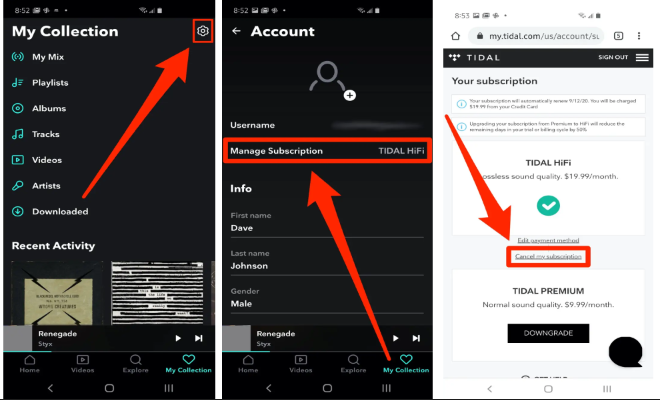
Cancelar tu cuenta de Tidal en México puede parecer complicado, pero con la información correcta, el proceso es sencillo. Este artículo te guiará paso a paso a través de los requisitos necesarios para cancelar tu suscripción de forma efectiva. Aprenderás cómo cancelar desde la aplicación móvil, la página web, y qué hacer si tienes problemas con el proceso de cancelación. Descubre cómo evitar cargos inesperados y asegurarte de que tu suscripción finaliza correctamente, sin dejar cabos sueltos. Prepárate para un proceso rápido y sin complicaciones.
Requisitos para Cancelar tu Cuenta de Tidal en México
1. Acceso a tu Cuenta Tidal
Para cancelar tu suscripción de Tidal en México, necesitarás acceso a tu cuenta. Esto implica recordar tu correo electrónico y contraseña asociados a la suscripción. Si has olvidado cualquiera de estas credenciales, deberás utilizar la opción de "Olvidé mi contraseña" en la página de inicio de sesión de Tidal. Una vez que hayas recuperado el acceso, podrás proceder con el proceso de cancelación. Es importante tener a la mano el método de pago utilizado para la suscripción, ya que puede ser necesario confirmar algunos datos o verificar la información.
2. Ubicación y Dispositivo
Aunque el proceso de cancelación es generalmente similar, la interfaz puede variar ligeramente dependiendo del dispositivo que estés utilizando (ordenador, teléfono móvil o tablet) y si estás accediendo a través de la aplicación o del sitio web de Tidal. No obstante, los pasos principales serán similares, y la ubicación geográfica (México) no afecta el proceso de cancelación en sí mismo.
3. Método de Cancelación
Tidal usualmente ofrece la opción de cancelar tu suscripción directamente desde tu cuenta. Debes buscar una sección de "Configuración", "Cuenta", "Suscripción" o similar. Dentro de estas opciones, deberías encontrar la posibilidad de cancelar la renovación automática de tu suscripción. Asegúrate de leer cuidadosamente las instrucciones proporcionadas por Tidal, ya que pueden variar ligeramente con el tiempo. Algunas veces, también te ofrecerán la posibilidad de bajar de plan, si es que así lo deseas.
4. Confirmación de Cancelación
Tras iniciar el proceso de cancelación, Tidal generalmente te enviará una confirmación vía correo electrónico. Es vital que revises tu bandeja de entrada (y la carpeta de spam) para confirmar que la cancelación se ha realizado correctamente. Esta confirmación te indicará la fecha en la que tu suscripción dejará de estar activa. En caso de no recibir la confirmación, es importante contactar al soporte de Tidal para verificar el estado de tu solicitud.
5. Consideraciones Adicionales
Es importante considerar que la cancelación de tu suscripción suele ser efectiva al final del período de facturación actual. Esto significa que podrás seguir utilizando Tidal hasta esa fecha. Después de la fecha de cancelación, ya no tendrás acceso a las funciones de streaming de Tidal. Ten en cuenta que si cancelas antes de tiempo, probablemente no recibas un reembolso proporcional del importe ya pagado.
| Paso | Descripción |
|---|---|
| 1 | Inicia sesión en tu cuenta Tidal. |
| 2 | Busca la sección de "Configuración", "Cuenta" o "Suscripción". |
| 3 | Encuentra la opción para cancelar la renovación automática. |
| 4 | Confirma la cancelación. |
| 5 | Revisa tu correo electrónico para confirmar la cancelación. |
¿Cómo cancelo mi cuenta de Tidal?
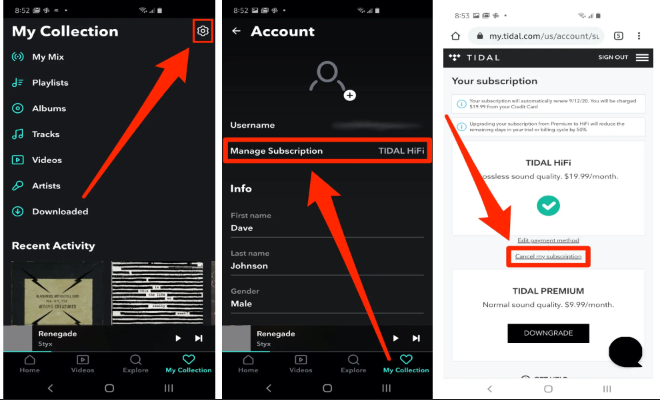
Cancelar tu cuenta de Tidal depende de cómo te suscribiste inicialmente. Si te suscribiste directamente a través del sitio web de Tidal o de su aplicación móvil, el proceso es generalmente sencillo. Debes iniciar sesión en tu cuenta en la página web o app de Tidal. Busca la sección de "Configuración", "Ajustes" o "Cuenta". Dentro de esta sección, deberías encontrar una opción que diga "Administrar suscripción", "Cancelar suscripción" o algo similar. Al hacer clic en esta opción, se te guiará a través del proceso de cancelación, que puede incluir la confirmación de tu decisión y la especificación de la fecha en que deseas que finalice tu suscripción. Recuerda que, dependiendo del tipo de suscripción que tengas (ej. mensual o anual), puede que tengas que esperar hasta el final del ciclo de facturación para que la cancelación surta efecto. Si te suscribiste a través de un tercero, como Apple Music, Google Play o tu operador de telefonía móvil, tendrás que cancelar la suscripción directamente a través de esa plataforma. El proceso variará dependiendo de la plataforma que uses, pero generalmente implica acceder a la sección de suscripciones o facturaciones de tu cuenta en la aplicación o página web del proveedor.
¿Cómo cancelar mi suscripción Tidal a través de su sitio web o app?
Para cancelar tu suscripción de Tidal directamente desde su plataforma, debes acceder a tu cuenta. Una vez dentro, busca la sección de configuración o ajustes de tu perfil. Dentro de esta sección, busca la opción de "Administrar suscripción", "Cancelar suscripción" o similar. Sigue las instrucciones en pantalla para confirmar la cancelación. Es importante tener en cuenta que la fecha de cancelación puede variar dependiendo de tu plan de suscripción.
- Inicia sesión en tu cuenta de Tidal.
- Busca la sección de “Ajustes” o “Configuración”.
- Selecciona la opción "Administrar suscripción" o similar.
- Sigue las instrucciones para confirmar la cancelación.
¿Cómo cancelar mi suscripción de Tidal si me suscribí a través de Apple?
Si te suscribiste a Tidal a través de Apple, debes cancelar tu suscripción directamente desde tu cuenta de Apple. No puedes hacerlo a través del sitio web o la app de Tidal. Accede a tu cuenta de Apple, dirígete a la sección de suscripciones y busca tu suscripción de Tidal. Allí encontrarás la opción para cancelarla. Ten en cuenta que la cancelación puede tardar en procesarse.
- Abre la app de "Ajustes" en tu dispositivo Apple.
- Toca en tu nombre en la parte superior.
- Selecciona "Suscripciones".
- Busca tu suscripción de Tidal y toca en "Cancelar suscripción".
¿Cómo cancelar mi suscripción de Tidal si me suscribí a través de Google Play?
Similar a la cancelación a través de Apple, si usaste Google Play para suscribirte a Tidal, la cancelación debe hacerse desde tu cuenta de Google Play. No puedes hacerlo desde la aplicación o sitio web de Tidal. Busca la sección de "Suscripciones" o "Pagos" en tu cuenta de Google Play y sigue las instrucciones para cancelar tu suscripción de Tidal.
- Accede a tu cuenta de Google Play.
- Busca la sección de "Suscripciones" o "Pagos".
- Encuentra tu suscripción de Tidal.
- Sigue las instrucciones para cancelarla.
¿Qué pasa con mi música descargada después de cancelar Tidal?
La disponibilidad de tu música descargada después de cancelar tu suscripción de Tidal depende de tu plan. En algunos planes, la música descargada deja de estar disponible inmediatamente después de la cancelación de tu suscripción. En otros planes, puede que tengas un periodo de gracia. Revisa los términos y condiciones de tu plan específico para entender qué sucederá con tu música descargada una vez que canceles tu suscripción.
- Revisa los términos y condiciones de tu plan de suscripción Tidal.
- Verifica si existe un periodo de gracia para acceder a la música descargada después de la cancelación.
- Ten en cuenta que la música descargada puede dejar de estar disponible tras la cancelación.
¿Qué sucede si tengo problemas para cancelar mi suscripción Tidal?
Si encuentras dificultades al cancelar tu suscripción de Tidal, contacta directamente con el servicio de atención al cliente de Tidal. Puedes encontrar su información de contacto en su sitio web. Explica tu problema y pide ayuda para cancelar tu suscripción. Proporciona toda la información relevante, como tu nombre de usuario, correo electrónico asociado a la cuenta y el método de pago utilizado.
- Visita el sitio web de Tidal.
- Busca la sección de “Ayuda” o “Contacto”.
- Contacta con el servicio de atención al cliente de Tidal para solicitar ayuda con la cancelación.
¿Cómo cerrar Tidal?
Cerrar Tidal depende de cómo lo estés utilizando. Existen diferentes maneras de "cerrar" la aplicación, dependiendo si te refieres a cerrar la sesión, salir de la aplicación en tu dispositivo o cancelar una suscripción. Para obtener una respuesta precisa, necesitamos especificar el contexto.
Cerrar sesión en Tidal
Para cerrar sesión en tu cuenta de Tidal, el proceso varía ligeramente según la plataforma que estés usando. En general, deberás buscar una opción de "Ajustes", "Configuración" o un icono similar, usualmente representado por un engranaje. Dentro de esos ajustes, busca la opción de "Cerrar sesión", "Salir" o algo parecido. Es importante cerrar sesión si compartes el dispositivo con otras personas para proteger tu información personal y evitar accesos no autorizados.
- Abre la aplicación de Tidal.
- Busca la sección de "Ajustes" o "Configuración".
- Selecciona la opción "Cerrar sesión" o similar. Confirma la acción cuando se te solicite.
Cerrar la aplicación de Tidal
Cerrar la aplicación de Tidal simplemente significa detener su ejecución en tu dispositivo. Esto no cierra sesión en tu cuenta, solo libera recursos del sistema. La forma de hacerlo varía según el sistema operativo. En dispositivos móviles (Android e iOS), normalmente implica deslizar la aplicación hacia arriba en el gestor de tareas o cerrar la aplicación desde el menú de aplicaciones recientes. En ordenadores (Windows y Mac), se suele cerrar la ventana de la aplicación o usar el administrador de tareas para finalizar el proceso de Tidal. Cerrar la aplicación es útil para liberar memoria RAM y mejorar el rendimiento de tu dispositivo, especialmente si la aplicación está consumiendo muchos recursos.
- Dependiendo del sistema operativo, busca el gestor de aplicaciones recientes o el administrador de tareas.
- Localiza la aplicación Tidal.
- Cierra la aplicación deslizándola hacia arriba (dispositivos móviles) o finalizando el proceso (ordenadores).
Cancelar la suscripción de Tidal
Cancelar tu suscripción de Tidal implica detener los pagos recurrentes a la plataforma. Para ello, deberás acceder a tu cuenta en la página web de Tidal o a través de la app, buscando la sección de "Facturación", "Suscripciones" o similar. Allí encontrarás una opción para cancelar la suscripción. Es crucial leer atentamente las condiciones de cancelación y posibles cargos adicionales para evitar sorpresas.
- Accede a tu cuenta de Tidal desde la web o la app.
- Busca la sección de "Facturación" o "Suscripciones".
- Sigue las instrucciones para cancelar tu suscripción. Confirma la cancelación.
Desinstalar la aplicación de Tidal
Desinstalar la aplicación de Tidal la elimina completamente de tu dispositivo. Esto implica que deberás volver a descargarla e iniciar sesión si deseas usarla de nuevo. El proceso de desinstalación es similar en la mayoría de los sistemas operativos: se encuentra generalmente en el menú de ajustes o en el gestor de aplicaciones. Esta acción elimina la aplicación completamente de tu dispositivo.
- Accede a los ajustes o configuración de tu dispositivo.
- Busca la sección de "Aplicaciones" o "Aplicaciones instaladas".
- Encuentra la aplicación Tidal y selecciona "Desinstalar".
Solución de problemas al cerrar Tidal
Si tienes problemas para cerrar sesión o cerrar la aplicación de Tidal, intenta reiniciar tu dispositivo. Si el problema persiste, consulta la página de ayuda de Tidal o contacta con su soporte técnico. Es posible que un error en la aplicación o un problema de conectividad estén causando la dificultad.
- Reinicia tu dispositivo.
- Consulta la página de ayuda de Tidal.
- Contacta con el soporte técnico de Tidal.
¿Cuánto cuesta Tidal en México?
Precios de Tidal en México
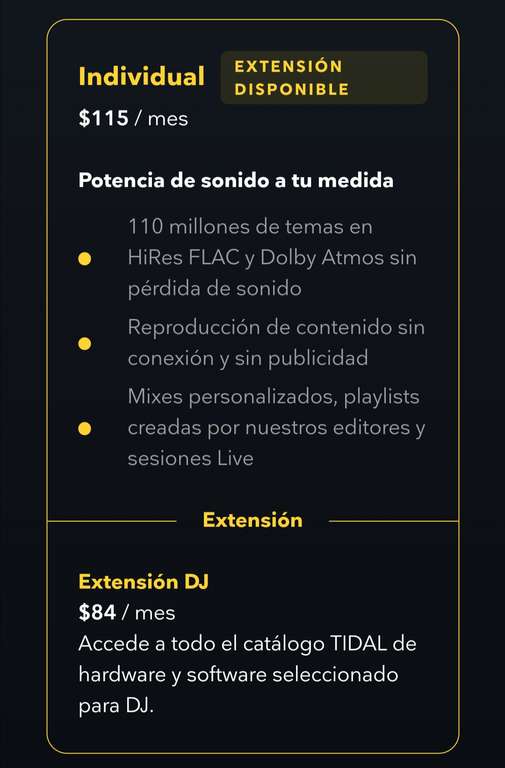
El precio de Tidal en México varía según el plan que elijas. No hay un precio único, sino que se ofrecen diferentes opciones con características distintas. Es importante verificar el sitio web oficial de Tidal en México para obtener la información más actualizada, ya que los precios pueden cambiar. Generalmente, encontrarás planes individuales y familiares, con opciones que incluyen o no la calidad de audio sin pérdida (HiFi).
Plan Individual de Tidal en México
El plan individual de Tidal suele ser la opción más popular. Este plan te permite acceder a todo el catálogo musical de Tidal desde un solo dispositivo a la vez. El precio exacto fluctúa, pero usualmente se encuentra en un rango específico. Para conocer el precio actualizado, consulta la página oficial de Tidal.
- Acceso a millones de canciones.
- Posibilidad de descargar música para escuchar sin conexión.
- Calidad de audio variable, dependiendo de la suscripción elegida (CD Quality o HiFi).
Plan Familiar de Tidal en México
El plan familiar de Tidal permite el acceso a múltiples usuarios con una sola suscripción. Es una excelente opción para compartir la cuenta con familiares o amigos. El precio es superior al plan individual, pero resulta más económico a largo plazo si se divide entre varias personas. Este plan también ofrece diferentes opciones de calidad de audio.
- Acceso para varios usuarios simultáneamente (normalmente hasta 6).
- Ideal para compartir la suscripción entre la familia.
- Ofrece las mismas características del plan individual, pero con múltiples perfiles.
Métodos de Pago para Tidal en México
Tidal en México acepta diversos métodos de pago para facilitar la suscripción. Es importante verificar las opciones disponibles directamente en su sitio web, ya que estas pueden variar. Comúnmente se aceptan tarjetas de crédito y débito, así como plataformas de pago en línea. La disponibilidad de cada método puede depender de tu ubicación geográfica en México.
- Tarjetas de crédito y débito internacionales y nacionales.
- Plataformas de pago en línea como PayPal.
- Posiblemente otros métodos dependiendo de las promociones vigentes.
Consideraciones Adicionales sobre el Costo de Tidal
Es importante tener en cuenta que el costo de Tidal puede variar debido a promociones, ofertas especiales o cambios en la política de precios. Se recomienda visitar la página oficial de Tidal en México para obtener la información más precisa y actualizada sobre precios y planes disponibles. Presta atención a cualquier período de prueba gratuito que pueda estar disponible.
- Revisar con frecuencia el sitio web de Tidal para ofertas y promociones.
- Considerar la calidad de audio deseada al elegir un plan.
- Comparar el precio con otros servicios de streaming musical.
¿Cómo eliminar el método de pago en Tidal?
Eliminar el método de pago desde la app móvil
Para eliminar tu método de pago desde la aplicación móvil de Tidal, el proceso varía ligeramente dependiendo del sistema operativo (iOS o Android), pero la esencia es la misma. Generalmente, deberás acceder a tu perfil de usuario, buscar la sección de "Ajustes", "Cuenta" o similar, y luego buscar la opción de "Métodos de pago" o "Información de facturación". Una vez allí, podrás ver tus métodos de pago registrados. Selecciona el que deseas eliminar y sigue las instrucciones para eliminarlo. Tidal suele pedirte una confirmación antes de eliminar el método de pago para evitar eliminaciones accidentales.
- Abre la aplicación de Tidal en tu dispositivo móvil.
- Accede a tu perfil de usuario, generalmente tocando un icono de perfil o tu foto.
- Busca la sección de "Ajustes", "Cuenta" o "Configuración" y entra en ella.
- Selecciona la opción "Métodos de pago", "Información de pago" o similar.
- Selecciona el método de pago que deseas eliminar y sigue las instrucciones de la aplicación para eliminarlo.
Eliminar el método de pago desde la página web de Tidal
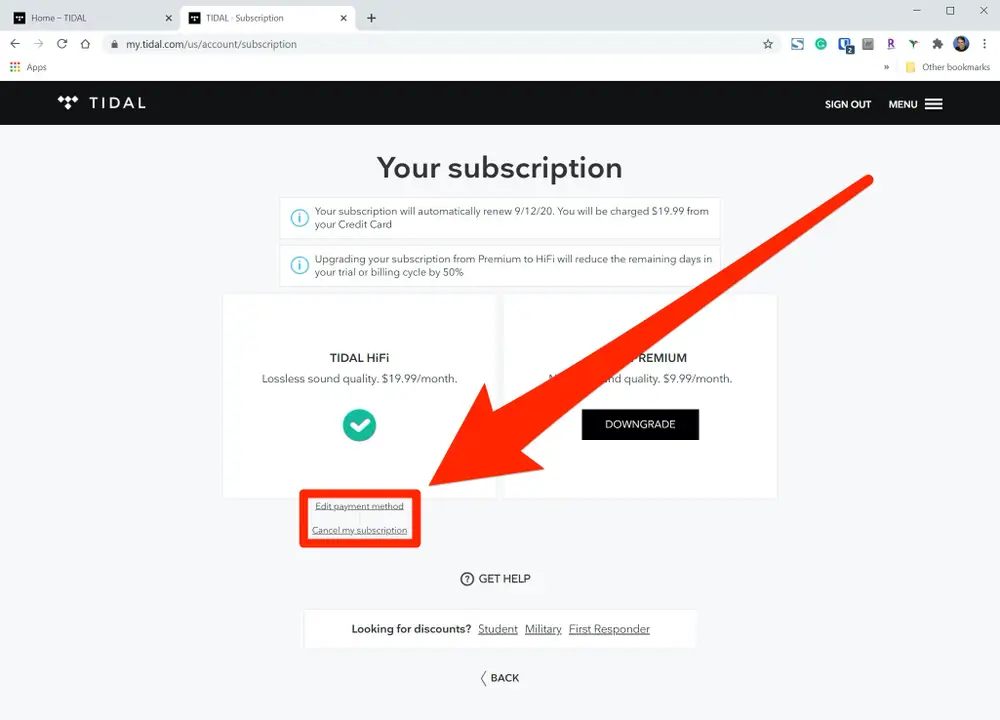
El proceso de eliminación del método de pago desde la web de Tidal es similar al de la aplicación móvil, pero con una interfaz diferente. Después de iniciar sesión en tu cuenta, deberás buscar la sección de configuración o ajustes de tu cuenta. Dentro de esta sección, encontrarás una opción relacionada con la información de facturación o los métodos de pago. Selecciona el método de pago que quieres eliminar y sigue las indicaciones de Tidal para confirmar la eliminación. Es importante verificar que el método de pago eliminado no esté vinculado a ninguna suscripción activa antes de eliminarlo por completo.
- Inicia sesión en tu cuenta de Tidal en su página web.
- Busca la sección de "Ajustes", "Mi cuenta" o "Perfil".
- Encuentra la opción de "Métodos de pago", "Facturación" o "Información de pago".
- Selecciona el método de pago que deseas eliminar.
- Confirma la eliminación siguiendo las instrucciones que te indique la plataforma.
¿Qué pasa si elimino mi método de pago?
Eliminar tu método de pago en Tidal no cancela automáticamente tu suscripción. Si tienes una suscripción activa, necesitarás cancelarla por separado para evitar cargos futuros. Si eliminas tu método de pago y tienes una suscripción activa, Tidal podría intentar contactarte para actualizar tu información de pago o suspender temporalmente tu acceso a la plataforma hasta que añadas un nuevo método de pago. Por lo tanto, antes de eliminar cualquier método de pago, es recomendable revisar el estado de tu suscripción.
- No se cancela la suscripción automáticamente.
- Posible suspensión temporal del servicio si hay una suscripción activa.
- Tidal podría contactarte para actualizar tu información de pago.
Añadir un nuevo método de pago después de la eliminación
Una vez eliminado tu método de pago, puedes añadir uno nuevo fácilmente siguiendo los mismos pasos que te llevaron a la sección de "Métodos de pago" o "Información de facturación". Tidal generalmente acepta tarjetas de crédito, débito y posiblemente otras opciones de pago, dependiendo de tu región y las opciones disponibles. Asegúrate de introducir la información correctamente para evitar problemas futuros con los pagos de tu suscripción.
- Accede a la sección de "Métodos de pago".
- Selecciona la opción para añadir un nuevo método de pago.
- Introduce la información de tu nuevo método de pago con precisión.
Solución de problemas al eliminar el método de pago
Si encuentras problemas al eliminar tu método de pago, intenta reiniciar la aplicación o tu navegador. Si el problema persiste, contacta con el servicio de atención al cliente de Tidal a través de su sitio web o aplicación. Proporciona toda la información relevante, como el tipo de dispositivo que estás utilizando, el sistema operativo y cualquier mensaje de error que hayas recibido. Esto ayudará a los representantes de Tidal a diagnosticar y solucionar el problema de forma eficiente.
- Reinicia la aplicación o el navegador.
- Contacta con el soporte técnico de Tidal si el problema persiste.
- Proporciona información detallada sobre el problema al soporte técnico.
Preguntas Frecuentes
¿Cómo cancelo mi suscripción a Tidal en México desde la aplicación móvil?
Para cancelar tu suscripción a Tidal en México a través de la aplicación móvil, deberás seguir estos pasos: Primero, abre la aplicación Tidal en tu dispositivo móvil (teléfono inteligente o tableta). Luego, inicia sesión en tu cuenta utilizando tu correo electrónico y contraseña. Una vez dentro, busca la sección de “Configuración”, “Ajustes” o un icono similar, generalmente representado por un engranaje o rueda dentada. La ubicación exacta puede variar ligeramente dependiendo de la versión de la aplicación que estés utilizando, pero generalmente se encuentra en el menú principal o en tu perfil. Dentro de la configuración, busca la opción "Administrar suscripción", "Suscripciones", "Pagos" o una opción similar que te permita acceder a los detalles de tu plan. Al entrar, deberías ver información sobre tu suscripción actual, incluyendo la fecha de renovación y el método de pago. Busca un botón o enlace que diga "Cancelar suscripción", "Cancelar membresía", o algo equivalente. Tidal generalmente te pedirá que confirmes tu decisión antes de proceder con la cancelación. Te mostrará una explicación sobre las implicaciones de la cancelación, posiblemente incluyendo la pérdida del acceso inmediato a los servicios premium. Lee cuidadosamente esta información y si estás seguro de querer cancelar, confirma la cancelación. Recibirás una confirmación por correo electrónico, asegurándote de que la cancelación ha sido procesada. Ten en cuenta que la cancelación puede tardar un tiempo en hacerse efectiva, y que seguirás teniendo acceso a Tidal hasta el final de tu período de facturación actual. Si tienes algún problema durante el proceso, puedes contactar al soporte de Tidal directamente a través de su página web o aplicación para solicitar asistencia.
¿Puedo cancelar mi suscripción a Tidal en México a través de la página web?
Sí, también puedes cancelar tu suscripción a Tidal en México a través de su página web. El proceso es similar al de la aplicación móvil, pero con algunas diferencias menores en la navegación. Primero, accede a la página web oficial de Tidal. Inicia sesión en tu cuenta usando tus credenciales. Una vez dentro, busca tu perfil o sección de cuenta. Esta suele estar localizada en la esquina superior derecha de la pantalla, y se identifica con tu nombre de usuario o una imagen de perfil. Dentro de tu perfil, busca la sección de "Configuración", "Cuenta", "Mi suscripción" o una opción similar. Dentro de estas opciones, deberías encontrar una sección donde se muestra la información de tu plan de suscripción actual, incluyendo el método de pago y la fecha de renovación. Busca un botón o enlace que te permita cancelar la suscripción. Al igual que con la aplicación móvil, Tidal te pedirá que confirmes tu decisión. Lee cuidadosamente la información que se te proporciona antes de confirmar la cancelación. Después de confirmar, recibirás una notificación, usualmente por correo electrónico, confirmando la cancelación de tu suscripción. Recuerda que seguirás teniendo acceso a Tidal hasta que finalice tu período de facturación. Si experimentas dificultades para encontrar la opción de cancelación, o si tienes problemas durante el proceso, puedes contactar al servicio de atención al cliente de Tidal a través de los canales de soporte disponibles en su sitio web.
¿Qué sucede con mi cuenta después de cancelar mi suscripción a Tidal en México?
Después de cancelar tu suscripción a Tidal en México, tu cuenta permanecerá activa hasta el final de tu período de facturación actual. Esto significa que seguirás teniendo acceso a todas las funcionalidades y contenidos de tu plan hasta la fecha de renovación. Una vez que finalice ese periodo, perderás el acceso a las funciones premium de Tidal. Tu cuenta no será eliminada inmediatamente, pero es posible que se convierta en una cuenta inactiva. Tidal podría mantener ciertos datos asociados a tu cuenta, como tu historial de escucha, por un periodo determinado, pero no tendrás acceso a la reproducción de música sin una suscripción activa. Si decides volver a suscribirte a Tidal en el futuro, podrás hacerlo fácilmente utilizando tus credenciales de acceso existentes. La información de tu cuenta se conservará, permitiendo que recuperes fácilmente tu historial de reproducciones y listas de reproducción. Sin embargo, es importante tener en cuenta que, dependiendo de la configuración de tu cuenta, es posible que tengas que reconfigurar ciertas opciones si decides reactivar tu suscripción después de un periodo de inactividad. Es recomendable que antes de cancelar la suscripción, descargues cualquier música que desees conservar de manera local.
¿Puedo obtener un reembolso después de cancelar mi suscripción a Tidal en México?
La política de reembolsos de Tidal en México puede variar dependiendo de las circunstancias y del tipo de suscripción que tengas. En general, Tidal no ofrece reembolsos por suscripciones canceladas, a menos que haya un problema grave con el servicio, como fallas persistentes que impidan el uso normal de la plataforma. Si la cancelación se realiza antes del final del periodo de facturación, generalmente no hay reembolso del pago ya realizado. La suscripción se cancelará para la próxima renovación, pero el pago ya procesado por el período actual no se reembolsa. Para saber con exactitud cual es la política de reembolsos que aplica a tu caso, revisa los términos y condiciones de Tidal o ponte en contacto directamente con su servicio de atención al cliente. Explica claramente tu situación y pregunta sobre la posibilidad de un reembolso. Es importante que tengas en cuenta que las posibilidades de obtener un reembolso son bajas a menos que haya una violación de los términos del servicio por parte de Tidal. Si el soporte al cliente rechaza tu solicitud de reembolso, es poco probable que puedas apelar esta decisión. Por ello, es importante que consideres cuidadosamente la cancelación de tu suscripción y que te asegures de que es la decisión correcta para ti antes de proceder.


Deja una respuesta