
Spotify Premium se ha convertido en una parte integral de la vida de millones, pero ¿qué sucede cuando necesitas cancelar tu suscripción? Navegar por el proceso puede ser confuso, con diferentes pasos dependiendo de tu dispositivo y método de pago. Esta guía actualizada te proporcionará una explicación paso a paso, clara y concisa, para cancelar tu suscripción a Spotify Premium de forma sencilla y efectiva, evitando cargos inesperados. Ya sea desde tu teléfono móvil, ordenador o a través de la app, te guiaremos a través de cada paso, asegurándote de que lo haces correctamente.
¿Cómo cancelar desde la app móvil?
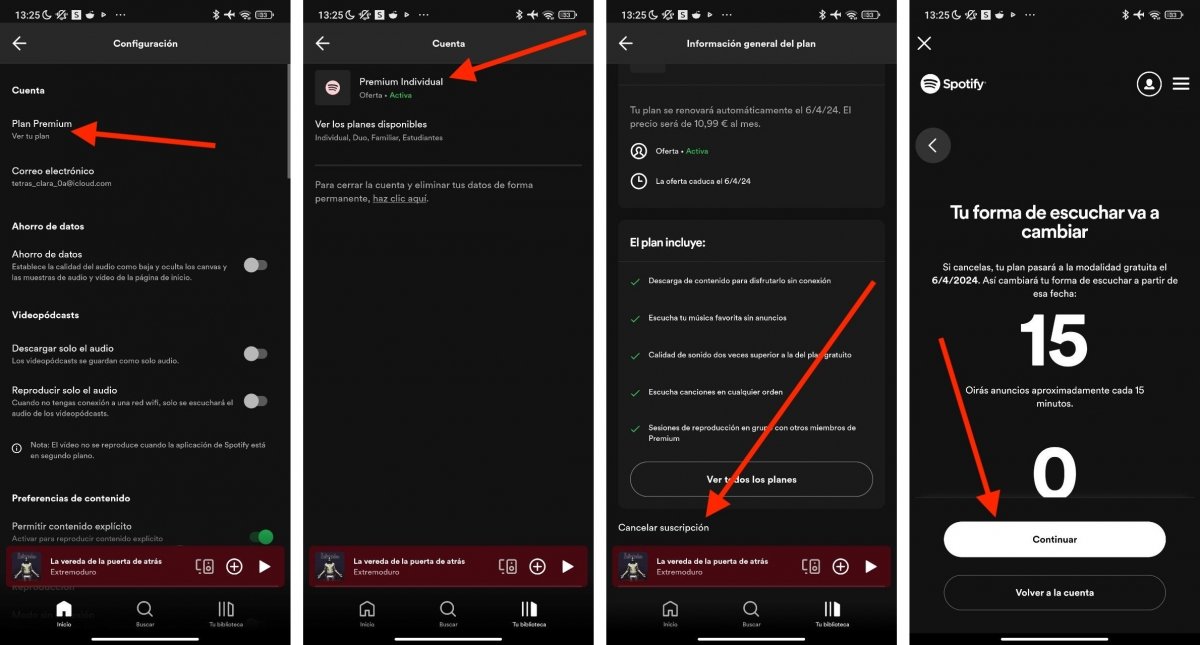
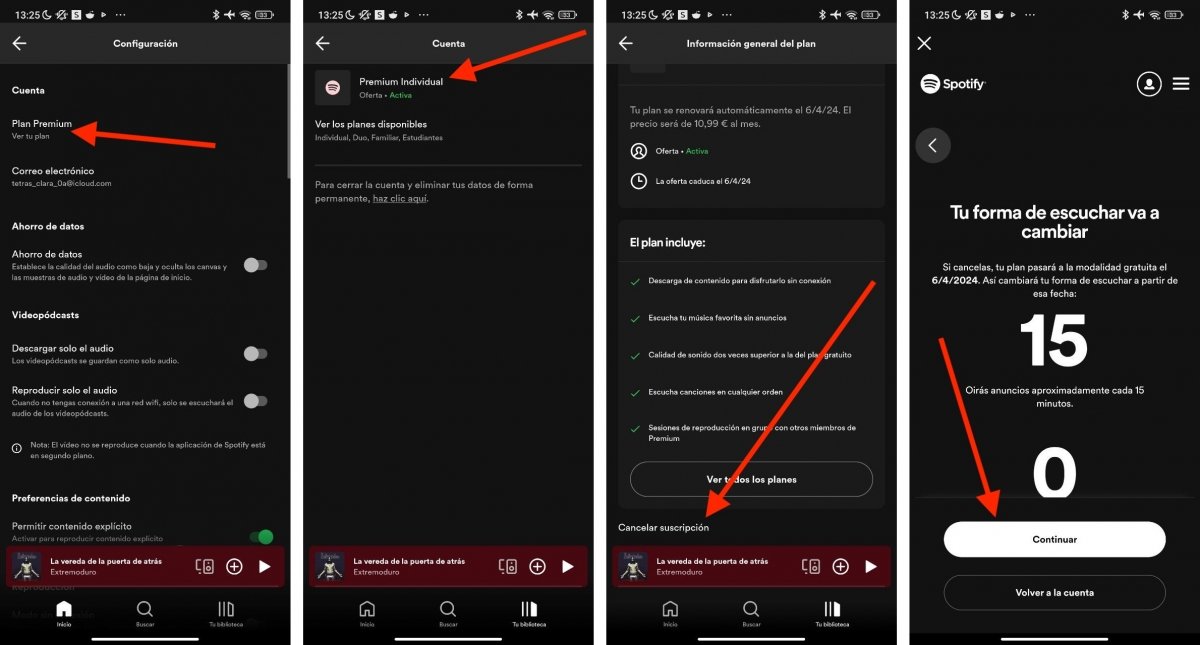
Para cancelar tu suscripción a Spotify Premium desde la aplicación móvil (iOS o Android), sigue estos pasos:
1. Abre la app de Spotify. Asegúrate de haber iniciado sesión con la cuenta que deseas cancelar.
2. Accede a tu perfil. Generalmente se encuentra en la esquina superior derecha, representado por tu foto de perfil o un ícono.
3. Selecciona "Premium". Busca la opción relacionada con tu suscripción Premium. El nombre puede variar ligeramente según la versión de la app.
4. Busca "Administrar suscripción" o similar. Esta opción te llevará a la página de administración de tu suscripción.
5. Selecciona "Cancelar suscripción". Spotify te solicitará confirmación antes de cancelar. Lee atentamente la información proporcionada y sigue las instrucciones.
6. Confirma la cancelación. Una vez confirmada, recibirás un correo electrónico de confirmación de Spotify. Recuerda que podrás seguir disfrutando de Spotify Free hasta el final del periodo de facturación actual.
¿Cómo cancelar desde la web?
La cancelación desde la web es similar al proceso móvil:
1. Inicia sesión en tu cuenta de Spotify. Accede a la página web de Spotify desde tu navegador.
2. Accede a tu cuenta. Busca la opción "Cuenta" o tu nombre de usuario en la esquina superior derecha.
3. Busca "Suscripción" o "Planes". Esta sección mostrará los detalles de tu suscripción Premium.
4. Selecciona "Administrar" o "Cancelar". Dependiendo de la interfaz, encontrarás una opción para gestionar o cancelar tu suscripción directamente.
5. Sigue las instrucciones para cancelar. Spotify te guiará paso a paso a través del proceso de cancelación. Presta atención a cualquier información importante sobre fechas de vencimiento o cargos adicionales.
6. Confirma la cancelación. Al finalizar, recibirás un correo electrónico de confirmación.
¿Qué sucede después de cancelar mi suscripción?
Una vez que canceles tu suscripción a Spotify Premium, tendrás acceso a Spotify Free hasta el final de tu periodo de facturación actual. Después de esa fecha, ya no podrás acceder a las funciones Premium como la reproducción sin anuncios, descargas offline, etc. Pasarás a la versión gratuita con sus limitaciones. No se te cobrará ningún cargo adicional después de la fecha de finalización de tu suscripción.
¿Puedo volver a suscribirme a Spotify Premium más tarde?
Sí, puedes suscribirte nuevamente a Spotify Premium en cualquier momento. Si ya tienes una cuenta, el proceso de suscripción será rápido y sencillo. Solo tendrás que iniciar sesión y seleccionar el plan Premium que desees.
¿Qué pasa si tengo problemas para cancelar mi suscripción?
Si tienes dificultades para cancelar tu suscripción, te recomendamos lo siguiente:
1. Verifica tu conexión a internet. Asegúrate de tener una conexión estable a internet.
2. Intenta acceder desde otro dispositivo. Si utilizas la app móvil, intenta desde la web.
3. Contacta con el soporte de Spotify. Si el problema persiste, visita la página de ayuda de Spotify o contacta con su servicio de atención al cliente para obtener asistencia.
| Método de Cancelación | Pasos Clave | Consideraciones |
|---|---|---|
| App Móvil | Abrir app, acceder al perfil, buscar "Premium", seleccionar "Administrar suscripción", confirmar cancelación. | Requiere acceso a la app y una conexión a internet estable. |
| Web | Iniciar sesión en Spotify, acceder a "Cuenta", buscar "Suscripción", seleccionar "Cancelar", confirmar cancelación. | Requiere una conexión a internet estable. |

Para desactivar tu suscripción a Spotify Premium, debes seguir estos pasos dependiendo de cómo te suscribiste inicialmente:
¿Cómo desactivar la suscripción desde la app móvil?
Si te suscribiste a través de la aplicación móvil de Spotify, la cancelación se realiza directamente desde la app. Debes acceder a la configuración de tu cuenta dentro de la aplicación. La ubicación exacta puede variar ligeramente según la versión de la app, pero generalmente se encuentra en el menú de perfil. Una vez allí, busca la sección de "Suscripción" o "Pago" y deberías encontrar una opción para "Gestionar suscripción" o "Cancelar suscripción". Sigue las instrucciones en pantalla para finalizar el proceso. Ten en cuenta que, dependiendo de tu plan y región, la cancelación podría ser inmediata o al finalizar el ciclo de facturación actual.
- Abre la aplicación de Spotify.
- Ve a tu perfil y busca la sección de configuración.
- Busca la opción "Suscripción" o "Pago" y sigue las instrucciones para cancelar.
¿Cómo cancelar desde la web de Spotify?
Si te suscribiste a través de la página web de Spotify, el proceso es similar. Inicia sesión en tu cuenta en la página web oficial de Spotify. Luego, busca la sección de "Cuenta", "Perfil" o similar. Dentro de este menú, encontrarás una opción para "Gestionar tu plan" o "Suscripción". Al hacer clic ahí, se te mostrará la información de tu suscripción actual, incluyendo la opción de cancelar. Asegúrate de leer cuidadosamente las indicaciones antes de confirmar la cancelación para entender las consecuencias, como el posible fin del acceso a las funciones Premium al final del ciclo de facturación.
- Inicia sesión en tu cuenta de Spotify en spotify.com.
- Busca la sección "Cuenta" o "Perfil".
- Encuentra la opción "Gestionar plan" o "Suscripción" y sigue los pasos para cancelar.
¿Qué pasa si me suscribí a través de un tercero (Apple, Google Play, etc.)?
Si te suscribiste a Spotify Premium a través de un tercero como Apple App Store, Google Play Store, o un operador de telefonía móvil, debes cancelar tu suscripción directamente con ese proveedor. Spotify no controla directamente la gestión de pagos en estas plataformas. Por lo tanto, inicia sesión en tu cuenta de la plataforma correspondiente y busca la sección de "Suscripciones" o "Ajustes de pago" para gestionar tu plan de Spotify Premium y cancelarlo. Recuerda que los métodos y pasos para cancelar varían según la plataforma.
- Accede a tu cuenta en la plataforma donde te suscribiste (Apple, Google Play, etc.).
- Busca la sección de suscripciones o gestión de pagos.
- Localiza tu suscripción a Spotify Premium y cancelala siguiendo las instrucciones de la plataforma.
¿Cómo evitar cargos futuros después de cancelar?
Después de cancelar tu suscripción, es crucial verificar que la cancelación se haya procesado correctamente. Recibirás una confirmación por correo electrónico o dentro de tu cuenta de Spotify o de la plataforma donde te suscribiste. Revisa tu método de pago para asegurarte de que no se programaron cargos futuros. Si tienes alguna duda o problema, contacta con el soporte de Spotify o del proveedor de tu suscripción.
- Verifica la confirmación de cancelación en tu correo electrónico o en la plataforma.
- Revisa tu método de pago para asegurarte de que no hay cargos programados.
- Si tienes alguna duda, contacta al soporte de Spotify o de la plataforma de pago.
¿Qué sucede con mi música después de cancelar la suscripción?
Una vez que tu suscripción Premium finalice, perderás el acceso a las funciones Premium, como la reproducción sin anuncios, la descarga de música para escuchar sin conexión y la reproducción ilimitada de música. Sin embargo, puedes seguir utilizando Spotify con una cuenta gratuita, aunque con limitaciones como publicidad y reproducciones aleatorias.
- Perderás el acceso a las funciones Premium.
- Podrás seguir usando Spotify con una cuenta gratuita, con sus respectivas limitaciones.
- La música descargada ya no estará disponible para su reproducción offline.
¿Cómo cancelar Spotify y que me devuelvan el dinero?
Cancelar Spotify y obtener un reembolso depende de varios factores, principalmente de cuándo y cómo se realizó la suscripción. No existe una garantía de reembolso, pero hay varias vías a explorar. Lo primero es intentar cancelar la suscripción directamente a través de la plataforma. Si esto no funciona o si deseas un reembolso por algún motivo específico (como cargos fraudulentos o problemas técnicos), deberás contactar con el servicio de atención al cliente de Spotify. El proceso y la posibilidad de éxito varían según la plataforma a través de la cual se realizó la compra (directamente en Spotify, a través de Apple, Google, etc.). Cada plataforma tiene sus propias políticas de reembolso.
Cancelar la Suscripción a Spotify Directamente
Para cancelar tu suscripción a Spotify, accede a tu cuenta desde la página web o la aplicación móvil. Busca la sección de "Cuenta" o "Configuración". Allí, deberías encontrar una opción para gestionar tu suscripción, incluyendo la opción de cancelar. Confirma la cancelación para evitar cargos futuros. Recuerda que la cancelación puede ser efectiva al final del período de facturación actual, por lo que podrías seguir teniendo acceso a Spotify durante algunos días.
- Inicia sesión en tu cuenta Spotify.
- Busca la sección de "Cuenta" o "Configuración".
- Localiza la opción para "Gestionar suscripción" o "Cancelar suscripción".
Contactar con el Servicio de Atención al Cliente de Spotify
Si cancelas tu suscripción a través de la plataforma y aun así tienes problemas, o si necesitas solicitar un reembolso, contacta directamente con el servicio de atención al cliente de Spotify. Explícales tu situación con detalle, proporcionando información relevante como el número de pedido, la fecha de la compra y el motivo de tu solicitud. Su respuesta dependerá de su política de reembolsos y de las razones que presentes.
- Busca el enlace de ayuda o soporte en la página web de Spotify.
- Utiliza el formulario de contacto o busca la opción para hablar con un agente de soporte.
- Describe tu problema con claridad y proporciona toda la información necesaria.
Reembolsos a través de Apple
Si suscribiste a Spotify a través de tu cuenta de Apple, deberás solicitar el reembolso a Apple directamente, no a Spotify. Accede a tu historial de compras de iTunes o la App Store y busca la suscripción a Spotify. Allí deberías encontrar una opción para solicitar un reembolso explicando el motivo. El éxito de la solicitud dependerá de la política de reembolsos de Apple y de las razones que presentes.
- Accede a tu historial de compras en iTunes o la App Store.
- Localiza la suscripción de Spotify y selecciona la opción de reembolso.
- Explica el motivo de tu solicitud de reembolso a Apple.
Reembolsos a través de Google Play
De forma similar a Apple, si la suscripción se realizó a través de Google Play, el reembolso debe solicitarse a Google. Accede a la sección de compras de Google Play en tu dispositivo Android o en la web. Busca la suscripción a Spotify y sigue las instrucciones para solicitar un reembolso. Justifica tu solicitud claramente.
- Accede a tu historial de compras en Google Play.
- Encuentra la suscripción a Spotify y busca la opción para solicitar un reembolso.
- Explica por qué necesitas el reembolso.
Motivos para Solicitar un Reembolso
Para aumentar tus posibilidades de obtener un reembolso, debes tener una razón válida. Algunos motivos aceptables pueden ser cargos duplicados, cargos fraudulentos, problemas técnicos que impidieron el uso del servicio, o errores en la facturación. Especifica el problema detalladamente en tu solicitud.
- Cargos duplicados o no autorizados
- Problemas técnicos que impidieron el uso del servicio
- Errores en la facturación
¿Cómo quitar la tarjeta de Spotify?

1. Quitar la tarjeta desde la aplicación móvil de Spotify
Para eliminar la información de tu tarjeta de crédito o débito de la aplicación móvil de Spotify, deberás acceder a la configuración de tu cuenta. El proceso puede variar ligeramente según tu sistema operativo (iOS o Android), pero generalmente implica estos pasos: Abre la app de Spotify, busca tu perfil (usualmente en la esquina superior derecha), selecciona "Configuración", luego "Pago" o "Administrar pagos" (la nomenclatura exacta puede cambiar según la versión de la app). Una vez allí, verás las opciones para modificar o eliminar los datos de tu tarjeta. Es importante que confirmes la eliminación de la tarjeta y que tengas un método de pago alternativo configurado si planeas seguir utilizando Spotify Premium.
- Abre la aplicación de Spotify.
- Busca tu perfil y selecciona "Configuración".
- Busca la sección "Pago" o "Administrar pagos".
- Selecciona "Eliminar tarjeta" o la opción equivalente.
- Confirma la eliminación.
2. Quitar la tarjeta desde la página web de Spotify
Si prefieres gestionar tu cuenta a través de la página web de Spotify, el proceso es similar. Inicia sesión en tu cuenta en www.spotify.com, busca la sección de "Cuenta", generalmente ubicada en el menú desplegable de tu perfil. Dentro de la configuración de tu cuenta, encontrarás una sección dedicada a los pagos. Allí, podrás visualizar y gestionar tus métodos de pago, incluyendo la opción de eliminar tu tarjeta. Recuerda que después de eliminar tu tarjeta, perderás el acceso a Spotify Premium a menos que tengas otro método de pago registrado.
- Inicia sesión en tu cuenta Spotify en www.spotify.com.
- Accede a la sección "Cuenta".
- Busca la sección "Pago" o "Métodos de pago".
- Selecciona la tarjeta que deseas eliminar.
- Confirma la eliminación.
3. ¿Qué sucede si elimino mi tarjeta y tengo una suscripción activa?
Eliminar tu tarjeta de Spotify sin agregar otra forma de pago antes resultará en la cancelación de tu suscripción a Spotify Premium al final del ciclo de facturación actual. Después de la fecha de renovación, perderás el acceso a las funciones Premium y volverás a la cuenta gratuita. Spotify te notificará generalmente antes de la cancelación para darte la oportunidad de actualizar tu información de pago.
- Tu suscripción Premium se cancelará al final del ciclo de facturación.
- Perderás acceso a las funciones Premium.
- Recibirás una notificación de Spotify antes de la cancelación.
4. Problemas al eliminar la tarjeta de Spotify
Si experimentas problemas al eliminar tu tarjeta, como mensajes de error o imposibilidad de acceder a la configuración de pago, te recomiendo que contactes con el soporte de Spotify directamente a través de su página web o aplicación. Podrán ayudarte a solucionar el problema y a eliminar la información de tu tarjeta de forma segura. Describe el problema con claridad y proporciona toda la información relevante, como el tipo de dispositivo que estás utilizando y los mensajes de error que aparecen.
- Contacta al soporte de Spotify.
- Describe el problema detalladamente.
- Proporciona información relevante para la resolución del problema.
5. Agregar un nuevo método de pago después de eliminar la tarjeta
Si deseas mantener tu suscripción a Spotify Premium después de eliminar tu tarjeta, deberás agregar un nuevo método de pago antes de que finalice tu ciclo de facturación actual. Puedes hacerlo siguiendo los mismos pasos que para eliminar la tarjeta, pero en lugar de eliminar, selecciona la opción para agregar una nueva tarjeta o método de pago (como PayPal). Asegúrate de que la información ingresada sea correcta para evitar problemas futuros con la facturación.
- Accede a la sección de pagos en tu cuenta Spotify.
- Selecciona la opción para agregar un nuevo método de pago.
- Ingresa la información de tu nueva tarjeta o método de pago.
- Confirma la información.
¿Cómo saber qué cuenta de Spotify estoy pagando?

Para saber qué cuenta de Spotify estás pagando, necesitas acceder a la información de tu suscripción. Esto dependerá de cómo te suscribiste inicialmente (directamente a través de Spotify o a través de un tercero como un operador móvil o un proveedor de servicios). No hay una única ubicación universal para esta información dentro de la aplicación Spotify. La forma más fiable es revisar tus métodos de pago vinculados a tu cuenta.
Métodos para identificar la cuenta de Spotify que estás pagando
La manera más efectiva para determinar qué cuenta de Spotify estás pagando es revisar tus métodos de pago registrados. Esto implica revisar tu historial de transacciones o el resumen de tu cuenta bancaria o tarjeta de crédito. Busca cargos recurrentes con la descripción "Spotify", "Spotify Premium" o algo similar. El nombre de la cuenta asociada a la suscripción usualmente aparece en la descripción del cargo, aunque esto puede variar dependiendo de tu banco o método de pago. Revisar detalladamente tus extractos bancarios o de tarjeta de crédito es crucial para identificar la cuenta correcta.
- Revisa tu extracto bancario o de tarjeta de crédito: Busca cargos recurrentes de Spotify.
- Consulta tu historial de compras online: Si te suscribiste directamente a través de la web de Spotify, revisa tu historial de compras.
- Contacta a tu operador móvil o proveedor de servicios: Si te suscribiste a través de ellos, consulta tu factura.
Revisando la información de tu cuenta de Spotify
Aunque no es el método más directo para identificar la cuenta pagada, puedes intentar acceder a la configuración de tu cuenta de Spotify. Busca la sección de "Facturación" o "Suscripción" dentro de la configuración de tu perfil. Es posible que encuentres información sobre tu plan actual y el método de pago asociado, aunque esta información puede ser limitada dependiendo de cómo te suscribiste. Ten en cuenta que esta sección no siempre muestra la información detallada que buscas.
- Inicia sesión en tu cuenta de Spotify: Accede a tu perfil.
- Busca la sección de configuración: Esta suele estar en un icono de engranaje o tres puntos verticales.
- Revisa las opciones de "Facturación", "Suscripción" o similares: Busca detalles de tu plan y método de pago.
Comprobando la información de tu factura
Si te suscribiste a Spotify a través de un proveedor de servicios, como tu operador móvil o una plataforma de telecomunicaciones, debes revisar tu factura mensual. Ahí se debe reflejar el cargo correspondiente a la suscripción de Spotify, incluyendo normalmente un identificador de la cuenta o un número de referencia que te puede ayudar a vincularlo con la cuenta correcta en Spotify. Asegúrate de revisar la factura con detenimiento para identificar los detalles de tu suscripción.
- Accede a tu área de cliente del operador o proveedor: Descarga o visualiza tu factura.
- Busca el cargo de Spotify: Identifica el importe y la descripción.
- Revisa los detalles de la factura: Busca un número de referencia o identificador asociado a tu cuenta de Spotify.
Contactando al servicio de atención al cliente de Spotify
Si después de intentar los métodos anteriores aún no puedes identificar qué cuenta de Spotify estás pagando, la mejor opción es contactar directamente al servicio de atención al cliente de Spotify. Ellos pueden acceder a tu información de cuenta y proporcionar los detalles de tu suscripción, incluyendo el método de pago y la información asociada a la cuenta en cuestión. Ten a mano tu correo electrónico o información de inicio de sesión para facilitar el proceso.
- Busca la sección de ayuda o soporte en la página web de Spotify: Localiza la opción de contactar con el servicio al cliente.
- Describe tu problema con claridad: Especifica que necesitas identificar la cuenta de Spotify a la que está vinculada tu método de pago.
- Proporciona cualquier información relevante: Tu correo electrónico, método de pago utilizado, etc.
Utilizando la aplicación móvil de Spotify
Aunque la aplicación móvil de Spotify no siempre ofrece acceso directo a la información de facturación detallada, puedes intentar acceder a la configuración de tu cuenta desde la aplicación. Busca una opción como "Cuenta", "Perfil" o "Ajustes" y explora si hay una sección que muestre información sobre tu suscripción o métodos de pago. Sin embargo, este método suele ser menos detallado que revisar directamente tus extractos bancarios o tu factura.
- Abre la aplicación móvil de Spotify: Inicia sesión en tu cuenta.
- Busca la configuración de la cuenta: Suele estar en el icono de tu perfil.
- Explora las opciones de "Cuenta", "Perfil" o "Ajustes": Busca información sobre tu suscripción.
Preguntas Frecuentes
¿Cómo cancelo mi suscripción a Spotify Premium desde mi teléfono móvil?
Cancelar tu suscripción a Spotify Premium desde tu teléfono móvil es un proceso sencillo, aunque varía ligeramente dependiendo del sistema operativo que uses. En Android, normalmente debes abrir la aplicación de Spotify, ir a tu perfil (generalmente representado por un icono de tu foto o iniciales), buscar la sección "Administrar", luego "Suscripción" y finalmente "Cancelar suscripción". Te pedirán que confirmes tu decisión, y es posible que te ofrezcan una opción para mantener la suscripción hasta el final del periodo de facturación. Es crucial leer detenidamente la información que se te presenta para evitar cargos inesperados. Recuerda que después de cancelar, perderás el acceso a las funciones Premium, como la reproducción sin anuncios y la descarga de música. Si utilizas un dispositivo iOS (iPhone o iPad), el proceso es similar pero se gestiona principalmente a través de la configuración de tu cuenta de Apple. Deberás acceder a la App Store, buscar tu información personal, ir a "Suscripciones" y encontrar tu suscripción a Spotify. Una vez localizada, selecciona "Cancelar suscripción" y confirma tu decisión. En ambos casos, asegúrate de revisar tu método de pago para verificar que la cancelación se ha procesado correctamente y que no se realizarán nuevos cargos.
¿Qué ocurre con mi música descargada después de cancelar Spotify Premium?
Una vez que cancelas tu suscripción a Spotify Premium, pierdes el acceso a la reproducción offline. Esto significa que toda la música que hayas descargado para escuchar sin conexión ya no estará disponible. Spotify te notificará con antelación sobre la fecha límite para seguir escuchando tus descargas, dándote un tiempo para prepararte y, si lo deseas, escuchar esa música antes de que se bloquee. Es importante tener en cuenta que esta limitación se aplica únicamente a la música descargada; la música que escuchas en streaming seguirá disponible (pero con anuncios, si no tienes una suscripción gratuita). Por lo tanto, si tienes una lista de reproducción extensa descargada, te aconsejamos que la escuches antes de cancelar la suscripción o prepares una lista de reproducción alternativa en la versión gratuita. No podrás recuperar la música descargada una vez que la suscripción se haya cancelado, por lo que no es recomendable depender únicamente de las descargas offline para disfrutar de tu música.
¿Puedo volver a suscribirme a Spotify Premium después de cancelarla?
Sí, absolutamente. Cancelar tu suscripción a Spotify Premium no cancela tu cuenta. Puedes volver a suscribirte en cualquier momento a través de la aplicación o la web de Spotify. El proceso es simple y te guiará a través de los pasos de selección de tu plan y método de pago. Es importante mencionar que al volver a suscribirte, volverás a tener acceso a todas las funciones Premium que tenías antes, incluyendo tus listas de reproducción, descargas, etc. Sin embargo, ten en cuenta que, es posible que el precio o la disponibilidad del plan que tenías anteriormente hayan cambiado. Antes de volver a suscribirte, es recomendable verificar las opciones disponibles y elegir la que mejor se ajuste a tus necesidades y presupuesto actual.
¿Recibiré algún reembolso si cancelo mi suscripción a Spotify Premium?
La posibilidad de recibir un reembolso por una suscripción cancelada a Spotify Premium depende en gran medida de las circunstancias y las políticas de Spotify en ese momento. Generalmente, Spotify no ofrece reembolsos por suscripciones que se han utilizado parcialmente, o si la cancelación se realiza después de haber empezado un nuevo periodo de facturación. Sin embargo, en algunos casos, si la cancelación se debe a un error de facturación, un fallo técnico persistente que impide el uso del servicio, o si te suscribiste por error, es posible que puedas solicitar un reembolso contactando con el servicio de atención al cliente de Spotify. La respuesta a tu solicitud dependerá de una evaluación de tu caso individual. Es fundamental guardar toda la documentación relevante para respaldar tu solicitud, como capturas de pantalla, correos electrónicos o cualquier evidencia que apoye tu reclamación. No hay garantía de obtener un reembolso, pero contactar al soporte es el único camino para intentar conseguirlo en circunstancias excepcionales.



Deja una respuesta