
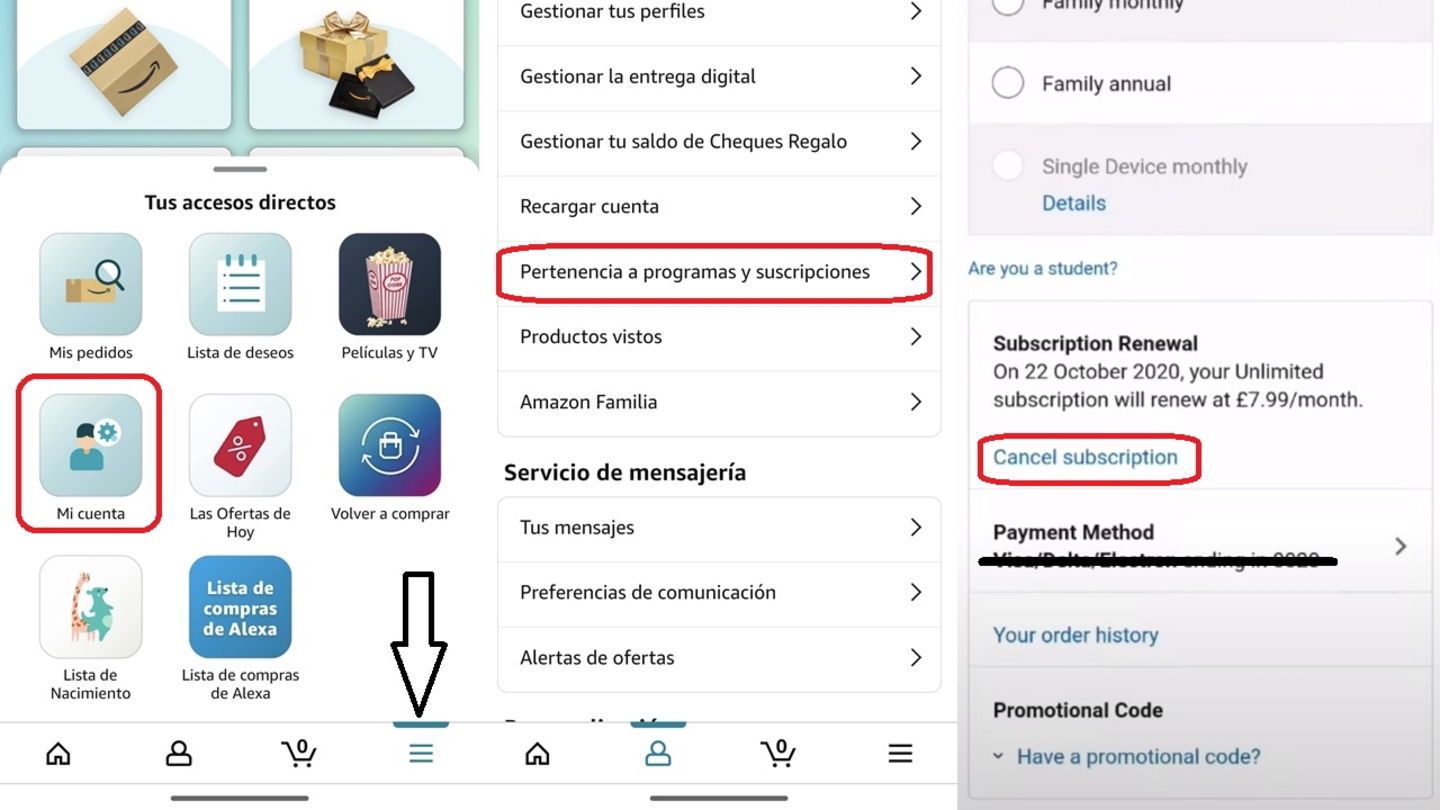
Amazon Music Unlimited ofrece una amplia biblioteca musical, pero ¿qué ocurre si decides cancelarla? Cancelar tu suscripción puede parecer sencillo, pero existen detalles importantes a considerar. Este artículo te guiará paso a paso a través del proceso de cancelación, explicando cómo hacerlo desde tu dispositivo móvil, ordenador o aplicación, y aclarando las implicaciones de cancelar tu suscripción, como la pérdida del acceso a la música en streaming y la posibilidad de reiniciar tu suscripción más adelante. Aprende todo lo que necesitas saber antes de tomar la decisión de cancelar tu membresía.
Cancelar tu membresía de Amazon Music Unlimited: Guía paso a paso
Cancelar tu suscripción a Amazon Music Unlimited puede parecer complicado, pero con los pasos correctos es un proceso sencillo. Este artículo te guiará a través de todo lo que necesitas saber para cancelar tu membresía sin problemas y evitar cargos futuros.
1. ¿Cómo cancelar mi suscripción desde la app móvil?
Cancelar tu suscripción a Amazon Music Unlimited desde la aplicación móvil es relativamente fácil. Primero, abre la app de Amazon Music en tu dispositivo móvil (Android o iOS). Luego, busca la sección de "Configuración" o "Ajustes" (la ubicación puede variar ligeramente dependiendo de la versión de la app). Una vez dentro, busca la opción "Gestionar membresía" o una opción similar. Seguidamente, deberías encontrar la opción para "Cancelar suscripción". Sigue las instrucciones en pantalla para confirmar la cancelación. Recuerda que es importante leer cuidadosamente cualquier información adicional sobre las políticas de reembolso y fechas de facturación.
2. ¿Cómo cancelar mi suscripción desde la web de Amazon?
Cancelar tu suscripción a través del sitio web de Amazon es un proceso similar. Primero, inicia sesión en tu cuenta de Amazon. Luego, ve a la sección "Cuentas y listas" y selecciona "Tu membresía y suscripciones". Busca "Amazon Music Unlimited" en la lista de suscripciones activas. Haz clic en la opción para "Gestionar membresía" o similar. En la página de gestión de membresía, deberías encontrar un enlace o botón para "Cancelar membresía". Amazon te pedirá que confirmes tu decisión. Una vez hecho esto, la suscripción se cancelará.
3. ¿Qué ocurre con mi música descargada después de cancelar?
Después de cancelar tu suscripción a Amazon Music Unlimited, perderás el acceso a la reproducción de música en streaming. Sin embargo, la música que hayas descargado a tus dispositivos seguirá disponible para su reproducción off-line hasta la fecha de finalización de tu suscripción activa. Después de esa fecha, ya no podrás acceder a la música descargada. Si deseas conservar tu música, deberás adquirirla de nuevo o mediante otra plataforma.
4. ¿Puedo volver a suscribirme a Amazon Music Unlimited después de cancelarlo?
Sí, puedes volver a suscribirte a Amazon Music Unlimited en cualquier momento. Simplemente inicia sesión en tu cuenta de Amazon y busca la opción para suscribirte a Amazon Music Unlimited. El proceso de suscripción será el mismo que la primera vez.
5. ¿Qué pasa con mi periodo de prueba gratuito?
Si estás utilizando un periodo de prueba gratuito de Amazon Music Unlimited, recuerda que debes cancelarlo antes de que finalice el periodo de prueba para evitar que se te cobre la suscripción. El procedimiento para cancelar durante el periodo de prueba es el mismo que el descrito anteriormente, tanto desde la app como desde la web. Si no cancelas antes de la fecha de finalización del periodo de prueba, tu suscripción se renovará automáticamente.
| Método de Cancelación | Pasos Clave | Consideraciones |
|---|---|---|
| Aplicación Móvil | Abrir app, Ajustes, Gestionar Membresía, Cancelar Suscripción | Verificar versión de la app para ubicación de opciones. |
| Sitio Web de Amazon | Iniciar sesión, Cuentas y Listas, Tu membresía y suscripciones, Gestionar Membresía, Cancelar Membresía | Confirmar cancelación cuidadosamente. |
¿Qué pasa si cancelo Amazon Music Unlimited?
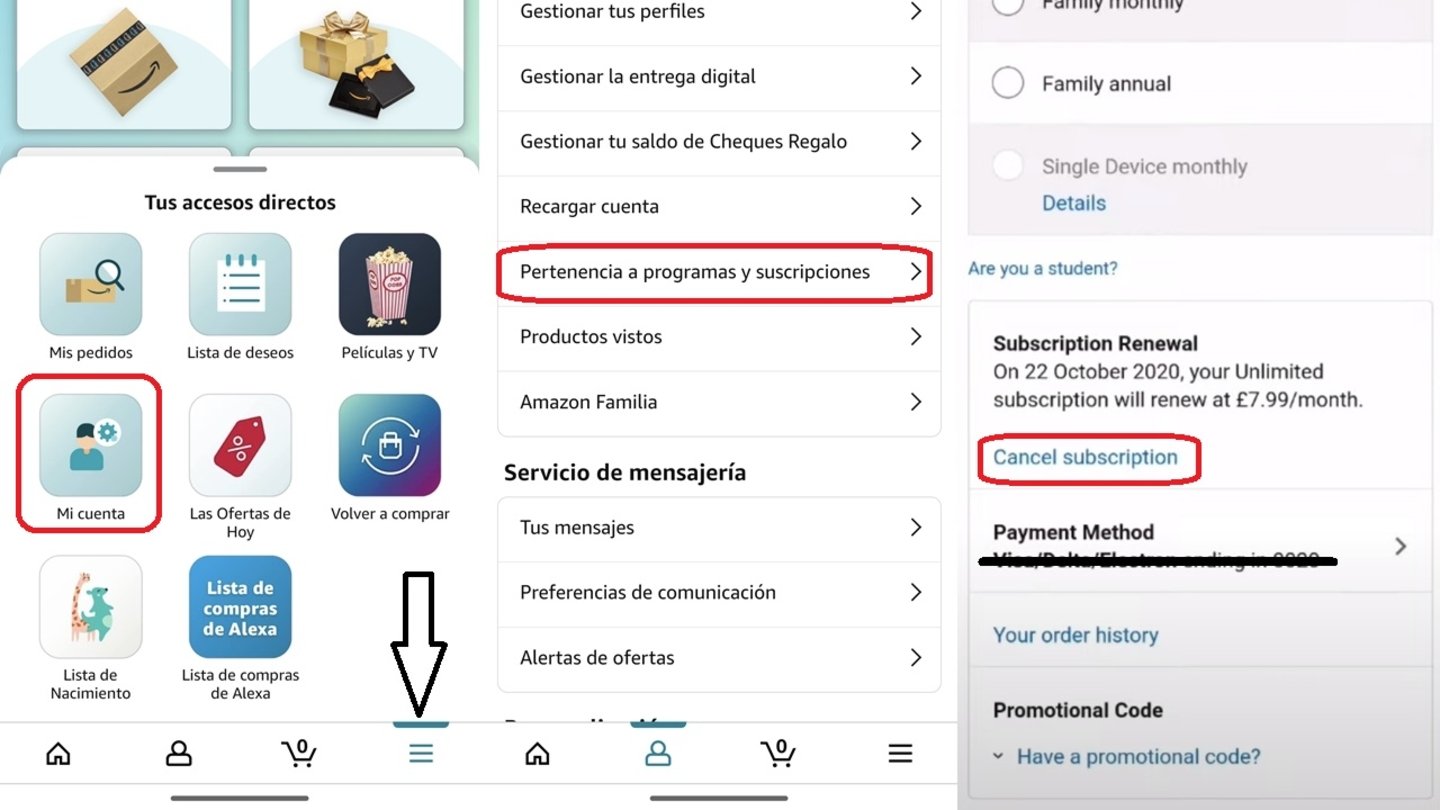
Si cancelas Amazon Music Unlimited, perderás inmediatamente el acceso a la reproducción de millones de canciones bajo demanda. Esto significa que ya no podrás escuchar música a través de la aplicación de Amazon Music en tus dispositivos. Sin embargo, dependerá del tipo de suscripción que tengas: si tienes una suscripción individual, familiar o que forma parte de una prueba gratuita. En el caso de una prueba gratuita, simplemente dejará de funcionar al final del periodo de prueba. Si tenías una suscripción paga, se te suspenderá el cargo recurrente en la fecha de tu siguiente pago programado, pero perderás el acceso a la música inmediatamente. Cualquier descarga que hayas realizado previamente para escuchar sin conexión también dejará de funcionar.
¿Qué ocurre con mi historial de reproducción y listas de reproducción?
Tu historial de reproducción y las listas de reproducción que hayas creado permanecerán en tu cuenta de Amazon. Sin embargo, ya no podrás reproducir las canciones desde estas listas hasta que te suscribas de nuevo a Amazon Music Unlimited. La información se conserva como un registro de tu actividad pasada, pero no será funcional hasta que vuelvas a activar el servicio.
- Historial de Reproducción: Se mantiene guardado en tu cuenta de Amazon.
- Listas de Reproducción: Permanecen disponibles, pero sin funcionalidad de reproducción.
- Acceso a las canciones: Se pierde completamente hasta una nueva suscripción.
¿Puedo volver a suscribirme más tarde?
Sí, puedes volver a suscribirte a Amazon Music Unlimited en cualquier momento. Tu cuenta de Amazon recordará tus datos y configuraciones previas, facilitando el proceso de reactivación. Podrás recuperar tus listas de reproducción y el acceso a la biblioteca musical, pero no se guardan las reproducciones que realizaste mientras estabas desactivado.
- Reactivación sencilla: El proceso es rápido y sencillo.
- Recuperación de datos: Se recupera la información de tus listas de reproducción.
- Sin historial de reproducciones guardadas: Empieza un nuevo historial desde la reactivación.
¿Qué pasa con las descargas offline?
Las descargas offline que tenías disponibles dejarán de funcionar en cuanto canceles tu suscripción a Amazon Music Unlimited. No podrás reproducir ninguna canción que hayas descargado previamente. Amazon retira los derechos de reproducción de las canciones descargadas una vez que la suscripción se cancela.
- Pérdida de acceso a las descargas: Imposibilidad de reproducir el contenido descargado.
- Eliminación de derechos: Amazon retira el acceso al contenido offline.
- Necesidad de volver a descargar: Si te suscribes de nuevo, deberás volver a descargar las canciones.
¿Cómo cancelar mi suscripción de Amazon Music Unlimited?
El proceso para cancelar tu suscripción varía ligeramente dependiendo de si contrataste el servicio directamente a través de Amazon Music o si lo incluyes como parte de una suscripción más amplia (por ejemplo, Amazon Prime). En la mayoría de los casos, debes acceder a tu cuenta de Amazon, ir a la sección de "Gestionar suscripciones" o similar, y buscar tu suscripción a Amazon Music Unlimited para cancelarla. Siempre es recomendable revisar las instrucciones proporcionadas por Amazon para asegurarte de seguir el proceso correcto.
- Acceso a la cuenta de Amazon: Iniciar sesión en tu cuenta.
- Sección de suscripciones: Buscar la opción "Gestionar suscripciones".
- Cancelar suscripción: Seguir los pasos indicados para cancelar Amazon Music Unlimited.
¿Cómo saber si tengo contratado Amazon Music Unlimited?
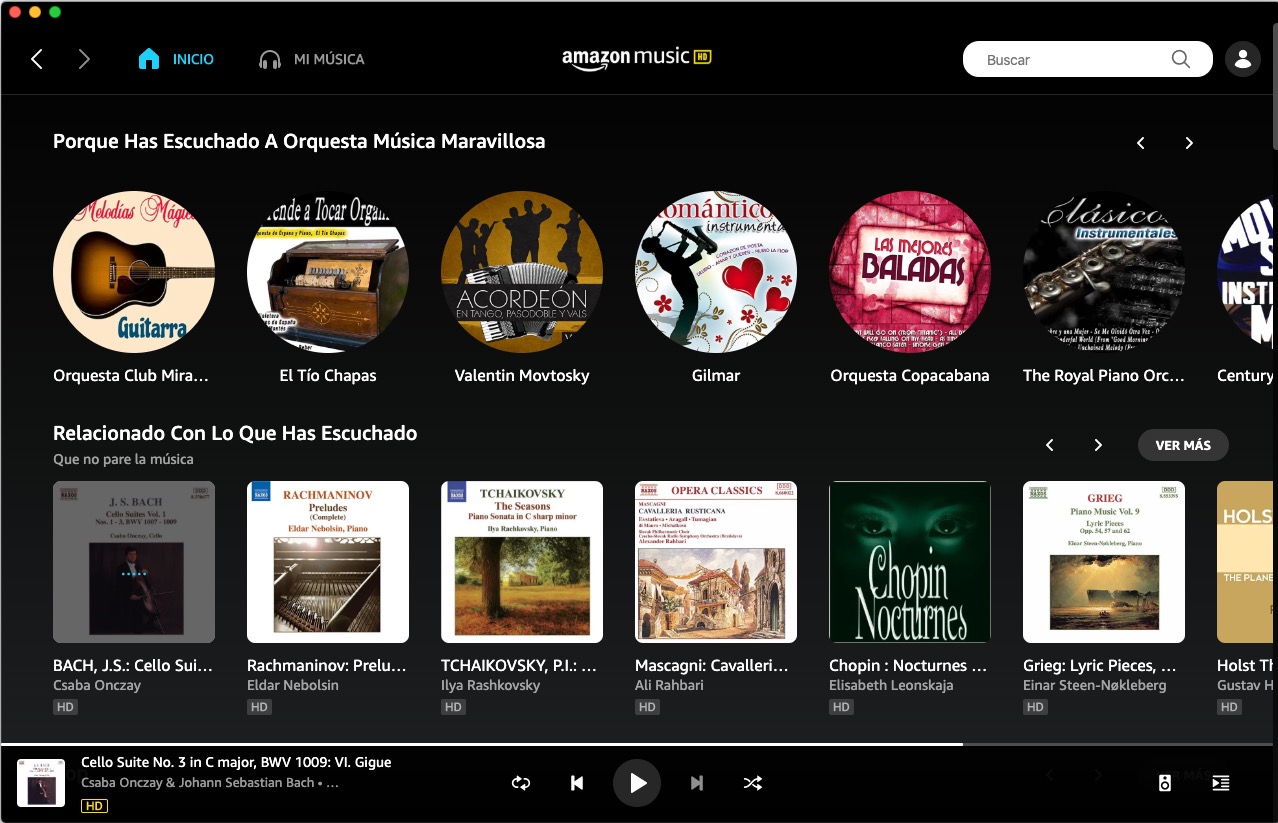
Para verificar si tienes contratado Amazon Music Unlimited, puedes seguir varios métodos. El más directo es revisar tu cuenta de Amazon. Accede a tu cuenta en la página web de Amazon o a través de la app de Amazon. Busca la sección "Suscripciones y configuraciones" o similar (la ubicación exacta puede variar ligeramente dependiendo de la interfaz y el dispositivo). Dentro de esta sección, deberías encontrar una lista de todas tus suscripciones activas, incluyendo Amazon Music Unlimited. Si aparece ahí con un estado de "activo" o similar, entonces tienes el servicio contratado. Si no la encuentras, es probable que no tengas la suscripción activa. También puedes buscar en tu historial de pagos, buscando cargos recurrentes asociados a "Amazon Music Unlimited".
Métodos para verificar tu suscripción a Amazon Music Unlimited
Existen diferentes maneras de comprobar si tienes Amazon Music Unlimited. Puedes hacerlo a través de la web de Amazon, la aplicación móvil, o revisando tus estados de cuenta. La opción más rápida suele ser acceder directamente a la sección de 'Suscripciones' dentro de tu cuenta de Amazon. Si has accedido a una prueba gratuita y esta ha expirado, es posible que debas buscar en el historial de pagos para verificar que ya no se te cobra. Si no lo encuentras en ninguna parte, es probable que no estés suscrito al servicio.
- Revisa tu cuenta de Amazon: Entra en tu cuenta de Amazon, busca la sección de "Cuentas y listas", "Suscripciones y configuraciones" o similar, y revisa si "Amazon Music Unlimited" está listada entre tus suscripciones activas.
- Busca en el historial de pagos: Busca en tu historial de pagos de Amazon o en tu extracto bancario/tarjeta de crédito, buscando cargos recurrentes asociados a "Amazon Music Unlimited". Esto confirma si se te ha cobrado recientemente.
- Consulta la aplicación móvil: Abre la app de Amazon Music en tu dispositivo móvil. Si tienes acceso a la biblioteca completa de música sin restricciones, es una fuerte indicación de que tienes la suscripción activa. Sin embargo, esto no es una confirmación definitiva.
¿Qué hacer si no encuentro mi suscripción en Amazon?
Si después de revisar tu cuenta de Amazon y tu historial de pagos no encuentras ninguna evidencia de una suscripción a Amazon Music Unlimited, es probable que no tengas el servicio contratado. Esto puede deberse a varias razones: nunca te suscribiste, tu suscripción ha caducado o ha sido cancelada. Si crees que hay un error, puedes contactar con el servicio de atención al cliente de Amazon para obtener más información y resolver cualquier posible problema con tu cuenta.
- Contacta con el servicio de atención al cliente de Amazon: Explica tu situación y solicita su ayuda para verificar el estado de tu suscripción.
- Revisa tu correo electrónico: Busca en tu bandeja de entrada mensajes de Amazon relacionados con Amazon Music Unlimited, como confirmaciones de suscripción o notificaciones de cancelación o renovación.
- Verifica posibles errores en la página web o la app: A veces, problemas técnicos pueden causar que la información de la suscripción no se muestre correctamente. Intenta acceder a la sección de suscripciones desde un navegador diferente o desde un dispositivo diferente.
Diferencias entre Amazon Music Unlimited y Amazon Music Prime
Es crucial distinguir entre Amazon Music Unlimited y el servicio de música incluido en Amazon Prime. Amazon Music Prime ofrece una biblioteca de música más limitada que Amazon Music Unlimited. Si solo tienes acceso a una selección reducida de canciones y listas de reproducción, probablemente solo tengas Amazon Music Prime, no la suscripción Unlimited. Amazon Music Unlimited ofrece un catálogo de música mucho más amplio y sin anuncios. Asegúrate de verificar qué tipo de suscripción tienes para evitar confusiones.
- Catálogo musical: Amazon Music Prime tiene un catálogo limitado, mientras que Amazon Music Unlimited ofrece acceso a decenas de millones de canciones.
- Reproducción sin anuncios: Amazon Music Unlimited permite la reproducción sin anuncios, a diferencia de Amazon Music Prime, que puede incluir publicidad.
- Calidad de audio: Amazon Music Unlimited ofrece diferentes calidades de audio (incluyendo alta definición), mientras que Amazon Music Prime generalmente tiene una calidad de audio más estándar.
Comprobando la suscripción a través de la aplicación móvil
La aplicación móvil de Amazon Music puede dar una indicación, pero no una confirmación definitiva, sobre el estado de tu suscripción. Si puedes acceder a todo el catálogo de Amazon Music sin restricciones y sin anuncios, es muy probable que tengas Amazon Music Unlimited. Sin embargo, esta no es una prueba concluyente, ya que problemas temporales pueden afectar la funcionalidad de la aplicación. Para una confirmación total, siempre es mejor consultar tu cuenta de Amazon directamente.
- Accede a la aplicación Amazon Music: Inicia sesión en la aplicación móvil en tu teléfono o tablet.
- Navega por el catálogo: Intenta reproducir canciones o álbumes que sabes que no están incluidos en el catálogo de Amazon Music Prime.
- Observa la presencia de anuncios: Si la reproducción es ininterrumpida y sin anuncios, es un indicio fuerte de una suscripción a Amazon Music Unlimited.
Cancelación y Renovación de Amazon Music Unlimited
Si quieres cancelar tu suscripción a Amazon Music Unlimited, puedes hacerlo a través de la sección de "Suscripciones y configuraciones" en tu cuenta de Amazon. Ahí podrás gestionar tu suscripción, cancelar la renovación automática o incluso cambiar el plan. La información sobre la fecha de renovación y la posibilidad de cancelar se encuentra en la misma sección. Recuerda que cancelar la suscripción puede implicar la pérdida del acceso inmediato a la biblioteca de Amazon Music Unlimited.
- Accede a la sección de "Suscripciones y configuraciones": Localiza tu suscripción a Amazon Music Unlimited.
- Gestiona tu suscripción: Busca la opción para cancelar la renovación automática o para cancelar la suscripción por completo.
- Confirma la cancelación: Sigue las instrucciones de Amazon para completar el proceso de cancelación.
¿Cómo pedir la devolución de Amazon Music Unlimited?
Pedir la devolución de Amazon Music Unlimited depende en gran medida del momento en que se realiza la solicitud y del motivo por el que se desea la devolución. Amazon no ofrece devoluciones en todos los casos. Por lo general, la posibilidad de devolución se limita al periodo de prueba gratuito o a situaciones excepcionales donde se detecte un error por parte de Amazon. Si has contratado la suscripción fuera del periodo de prueba, las posibilidades de reembolso son significativamente menores. La mejor manera de proceder es contactar directamente con el servicio de atención al cliente de Amazon a través de los canales disponibles (teléfono, chat o correo electrónico) y exponer tu caso con claridad. Explica el motivo de tu solicitud de forma concisa y proporciona toda la información relevante, incluyendo el número de pedido y la fecha de la suscripción. Recuerda que Amazon evaluará tu solicitud y te informará de su decisión.
¿Qué sucede si estoy dentro del periodo de prueba?
Si te encuentras dentro del periodo de prueba gratuito de Amazon Music Unlimited, la cancelación es generalmente sencilla y automática. En la mayoría de los casos, simplemente debes cancelar la suscripción antes de que finalice el periodo de prueba para evitar cargos. Si has sido cobrado aun estando dentro del periodo de prueba, puedes contactarlos para que te realicen el reembolso. Normalmente, el proceso es más expedito que si la solicitud se realiza fuera del periodo de prueba.
- Accede a tu cuenta de Amazon.
- Busca la sección de "Gestionar suscripciones".
- Localiza Amazon Music Unlimited y cancela la suscripción.
¿Cómo solicitar una devolución si estoy fuera del periodo de prueba?
Si ya ha pasado el periodo de prueba, la devolución es mucho menos probable. Amazon, generalmente, no ofrece devoluciones para suscripciones después de que se haya disfrutado el servicio. Sin embargo, existen excepciones, como problemas técnicos recurrentes que impiden el uso del servicio, o errores en el proceso de facturación. En estos casos, la documentación de las dificultades experimentadas es crucial para respaldar tu solicitud de reembolso. Es importante mantener un registro de todas las interacciones con el servicio de atención al cliente.
- Contacta al servicio de atención al cliente de Amazon.
- Explica detalladamente el problema que te impide usar el servicio.
- Proporciona toda la información relevante, como capturas de pantalla o números de caso.
¿Qué debo hacer si me han cobrado incorrectamente?
Si has sido cobrado incorrectamente por Amazon Music Unlimited, es esencial que lo comuniques inmediatamente al servicio de atención al cliente de Amazon. Proporciona toda la información necesaria, incluyendo la fecha y el importe de la cobranza incorrecta, y cualquier otra evidencia que respalde tu reclamación. La rapidez en reportar la anomalía aumenta las posibilidades de una resolución favorable.
- Revisa tu extracto bancario para verificar el cargo.
- Contacta con Amazon a través de sus canales de atención al cliente.
- Proporciona todos los detalles de la cobranza incorrecta.
¿Cuáles son los canales de atención al cliente de Amazon?
Amazon ofrece diferentes canales para contactar con su servicio de atención al cliente. Puedes elegir la opción que mejor se adapte a tus necesidades. Estos canales generalmente incluyen: el chat en línea, el teléfono (buscando el número correspondiente a tu región), y el correo electrónico (aunque suele ser menos eficiente para este tipo de incidencias). Independientemente del canal elegido, es importante mantener un registro de todas las interacciones para facilitar la resolución del problema.
- Chat en línea (dentro de la página web de Amazon).
- Llamada telefónica (busca el número de teléfono de atención al cliente en la web de Amazon).
- Correo electrónico (consulta la dirección de contacto en la web de Amazon).
¿Qué tipo de información debo proporcionar a Amazon?
Cuando contactes a Amazon para solicitar una devolución, es fundamental que proporciones información precisa y completa. Esto ayudará a acelerar el proceso y a aumentar las probabilidades de obtener un reembolso. La información clave que debes tener a mano incluye: el número de pedido de tu suscripción a Amazon Music Unlimited, la fecha de suscripción, la fecha de inicio del periodo de prueba (si aplica), el método de pago utilizado, y una descripción clara y concisa del motivo por el que solicitas la devolución. Cuanto más detallada sea tu explicación, mejor.
- Número de pedido de la suscripción.
- Fecha de suscripción y fecha de inicio del periodo de prueba (si lo hubo).
- Método de pago utilizado.
- Descripción detallada del motivo de la solicitud de reembolso.
Preguntas Frecuentes
¿Cómo cancelo mi suscripción a Amazon Music Unlimited?
Cancelar tu suscripción a Amazon Music Unlimited es un proceso relativamente sencillo, aunque los pasos exactos pueden variar ligeramente dependiendo de si estás suscrito a través de la app móvil, la web de Amazon o un dispositivo Echo. En general, el primer paso es acceder a tu cuenta de Amazon. Una vez dentro, deberás buscar la sección de "Suscripciones y membresías". Aquí encontrarás una lista de todas tus suscripciones activas, incluyendo Amazon Music Unlimited. Busca la suscripción a Music Unlimited y haz clic en ella. Verás una opción para "Gestionar suscripción" o algo similar. Al hacer clic, te llevará a una página donde podrás ver los detalles de tu plan y, crucialmente, la opción de "Cancelar suscripción". Asegúrate de leer cuidadosamente la información proporcionada, ya que algunas veces se te ofrecerá la posibilidad de cambiar a un plan más barato o incluso seguir disfrutando de un período de prueba gratis antes de la cancelación definitiva. Después de confirmar la cancelación, recibirás un correo electrónico de confirmación. Recuerda que la cancelación puede tardar en hacerse efectiva; esto generalmente se refleja en tu próximo ciclo de facturación. En caso de problemas, puedes contactar con el servicio de atención al cliente de Amazon para obtener asistencia personalizada. Es importante tener en cuenta que la cancelación no es inmediata, por lo que seguirás teniendo acceso a Amazon Music Unlimited hasta el final del período de facturación actual. Por último, te recomendamos revisar tu historial de pagos para asegurarte de que la cancelación se ha procesado correctamente.
¿Qué sucede con mi música descargada después de cancelar Amazon Music Unlimited?
Una vez que cancelas tu suscripción a Amazon Music Unlimited, pierdes el acceso a la música descargada. Es decir, las canciones que hayas descargado para escuchar sin conexión ya no estarán disponibles. Amazon Music Unlimited utiliza un sistema de licencias que se basa en tu suscripción activa. Al cancelar, estas licencias se revocan, lo que impide la reproducción de la música que has descargado. Esto implica que no podrás seguir escuchando tus descargas incluso si las mantienes en tu dispositivo. Para evitar esta situación, te recomendamos que hagas una copia de seguridad de tus playlists y, si deseas conservar la música, explores la opción de adquirirla de forma individual a través de la plataforma Amazon Music o en otras plataformas de compra de música digital. Ten en cuenta que aunque las canciones desaparezcan de tu biblioteca, esto no significa que Amazon elimine tus datos. Simplemente, se elimina el permiso para reproducir dichas canciones. Este proceso se aplica tanto a dispositivos móviles como a ordenadores.
¿Puedo volver a suscribirme a Amazon Music Unlimited después de cancelarlo?
Sí, absolutamente. Cancelar tu suscripción a Amazon Music Unlimited no te impide suscribirte de nuevo en el futuro. Puedes volver a suscribirte en cualquier momento siguiendo los mismos pasos que utilizaste para la suscripción inicial. Al hacerlo, tendrás nuevamente acceso a todo el catálogo de Amazon Music Unlimited, incluyendo las nuevas incorporaciones y las canciones que escuchabas previamente. Ten en cuenta que, dependiendo de las ofertas vigentes en el momento de tu res suscripción, es posible que te ofrezcan promociones especiales o incluso un período de prueba gratuito. En algunas ocasiones, incluso podrías obtener el mismo precio o mejores condiciones que en tu suscripción original, si se han realizado ajustes de precios o se han lanzado promociones atractivas.
¿Qué pasa con mi suscripción si la cancelo y luego la vuelvo a activar dentro del mismo mes?
Si cancelas tu suscripción a Amazon Music Unlimited y la vuelves a activar dentro del mismo mes calendario, dependerá de la política de Amazon en ese momento específico. En general, es posible que se te cobre el precio completo por un nuevo ciclo de facturación, aunque algunas promociones o políticas específicas podrían permitirte retomar la suscripción sin un cobro inmediato. Es recomendable verificar la información sobre tu suscripción antes de reactivarla, en la sección de "Suscripciones y membresías". Amazon puede aplicar diferentes políticas dependiendo del tipo de suscripción (individual, familiar, etc.) y de las promociones que estén disponibles en ese momento. Lo más seguro es que te cobren un ciclo de facturación completo al activarla nuevamente, pero no es posible garantizarlo sin verificar las condiciones específicas en tu cuenta. Te recomendamos contactarte con el servicio de atención al cliente de Amazon si tienes alguna duda, para asegurarte de entender los costos y las condiciones antes de volver a activar tu suscripción.


Deja una respuesta