
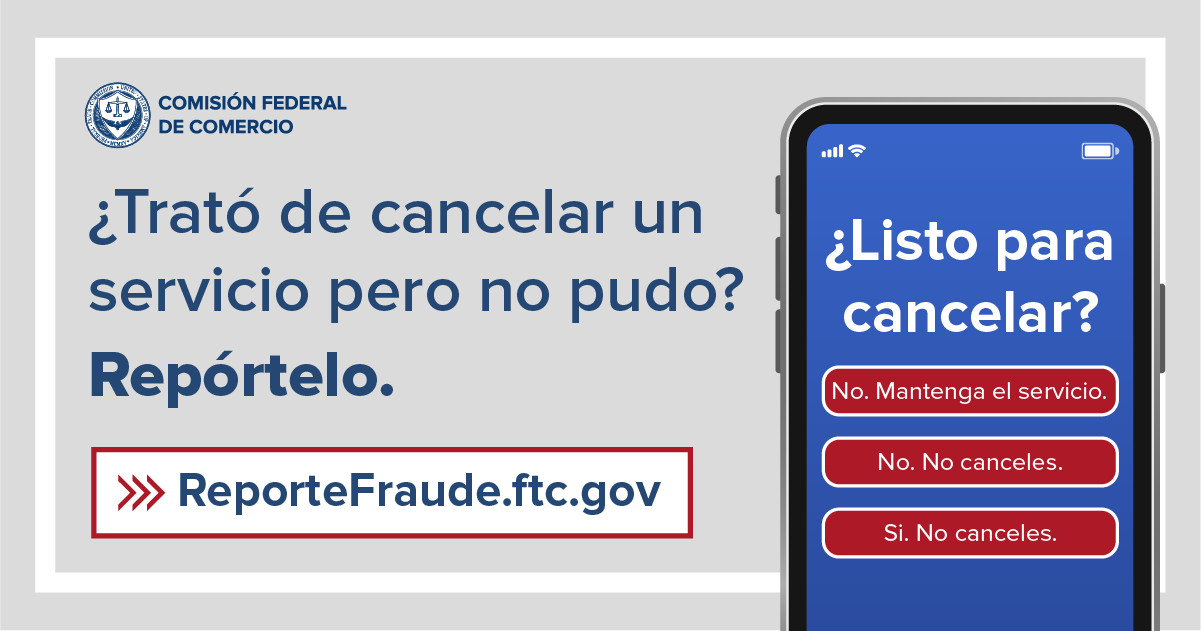
Gestionar la cancelación de múltiples líneas de servicio, ya sean telefónicas, de internet o de cualquier otro tipo, puede resultar abrumador. Este artículo te guiará paso a paso a través del proceso, independientemente de la compañía proveedora. Aprenderás a optimizar el tiempo y evitar confusiones al cancelar varios servicios simultáneamente, desde la recopilación de la información necesaria hasta la confirmación final de las cancelaciones. Descubre las mejores estrategias para una gestión eficiente y sin contratiempos.
Gestionando la Cancelación de Múltiples Líneas Simultáneamente
1. Identificación de las Líneas a Cancelar
Antes de iniciar el proceso de cancelación, es crucial identificar con precisión cada una de las líneas que se desea cancelar. Esto implica reunir toda la información relevante, como los números de cuenta, los nombres de los titulares, los tipos de servicio (telefonía fija, móvil, internet, etc.) y las fechas de contratación. Una lista detallada y organizada facilitará enormemente el proceso y evitará confusiones o cancelaciones accidentales de líneas incorrectas. Es recomendable realizar una copia de seguridad de esta información para posibles consultas futuras.
2. Contacto con el Proveedor de Servicios
Una vez identificadas las líneas, el siguiente paso es contactar al proveedor de servicios. La mayoría de las compañías ofrecen diferentes canales de comunicación, como líneas telefónicas de atención al cliente, portales web con opciones de autogestión, o aplicaciones móviles. Es importante elegir el canal que ofrezca la mayor comodidad y eficiencia para gestionar varias cancelaciones simultáneamente. Es recomendable tener a mano toda la información recopilada previamente para agilizar el proceso y evitar tiempos de espera innecesarios.
3. Recopilación de Documentación Necesaria
Dependiendo del proveedor y del tipo de servicio, es posible que se requiera documentación adicional para procesar la cancelación de las líneas. Esta documentación puede incluir copias del DNI o pasaporte de los titulares, autorizaciones por escrito si la cancelación la realiza una persona diferente al titular, o justificantes de pago. Es importante verificar los requisitos específicos con el proveedor antes de iniciar el proceso para evitar retrasos o denegaciones.
4. Seguimiento del Proceso de Cancelación
Tras solicitar la cancelación, es fundamental realizar un seguimiento del proceso para asegurarse de que se ha completado correctamente. Esto implica confirmar la recepción de la solicitud por parte del proveedor, obtener un número de referencia o un comprobante de la cancelación, y verificar que las líneas se han desactivado en la fecha acordada. Mantener un registro de todas las comunicaciones y acciones realizadas ayudará a resolver cualquier posible incidencia o discrepancia.
5. Confirmación Final y Gestión de Facturación
Una vez canceladas las líneas, es importante solicitar la confirmación final por escrito al proveedor de servicios. Esto servirá como prueba de la cancelación y ayudará a evitar cargos adicionales o problemas con la facturación. Es igualmente crucial entender cómo se gestionará la facturación tras la cancelación, si se generarán cargos prorrateados o si se realizará un ajuste en la factura final. Revisar cuidadosamente la última factura para asegurarse de que todos los cargos son correctos es una medida preventiva importante.
| Etapa | Acciones | Consideraciones |
|---|---|---|
| Identificación | Recopilar información de las líneas | Precisión en los datos |
| Contacto | Contactar al proveedor | Elegir el canal adecuado |
| Documentación | Reunir la documentación necesaria | Cumplir con los requisitos |
| Seguimiento | Verificar el estado de las cancelaciones | Mantener un registro |
| Confirmación | Obtener la confirmación final | Revisar la facturación |
¿Cómo seleccionar varias líneas a la vez?

La selección de varias líneas de texto a la vez depende del contexto donde se encuentren. Puede ser un editor de texto, un procesador de palabras, un navegador web mostrando código fuente, etc. Cada entorno tiene sus propias maneras de realizar esta acción. En general, las técnicas implican el uso del ratón y/o del teclado. Para seleccionar múltiples líneas consecutivas, se suele utilizar una combinación de clics y arrastre, mientras que para líneas no consecutivas, se utiliza la tecla Ctrl (o Cmd en Mac) junto a los clics del ratón.
Seleccionar varias líneas consecutivas con el ratón
Para seleccionar varias líneas consecutivas de texto, simplemente haz clic al principio de la primera línea que deseas seleccionar. Mantén presionado el botón izquierdo del ratón y arrastra el cursor hasta el final de la última línea que quieres incluir en la selección. Todas las líneas comprendidas entre el punto inicial y final de tu arrastre quedarán seleccionadas.
- Clic en el inicio de la primera línea.
- Mantén presionado el botón izquierdo del ratón.
- Arrastra el cursor hasta el final de la última línea a seleccionar.
Seleccionar varias líneas no consecutivas con el teclado
Si necesitas seleccionar líneas que no están juntas, tendrás que usar la tecla Ctrl (o Cmd en Mac). Haz clic en la primera línea que desees seleccionar. Luego, mantén presionada la tecla Ctrl (o Cmd) y haz clic en cada una de las líneas adicionales que quieres agregar a la selección. Cada clic añadirá una nueva línea a la selección sin afectar a las ya seleccionadas.
- Clic en la primera línea.
- Presiona y mantén presionada la tecla Ctrl (o Cmd).
- Clic en cada una de las líneas adicionales que quieres seleccionar.
Seleccionar varias líneas usando el teclado únicamente (Shift + Flecha Abajo/Arriba)
Otra forma de seleccionar múltiples líneas consecutivas es usando únicamente el teclado. Primero, coloca el cursor al inicio de la primera línea que quieres seleccionar. Luego, presiona y mantén presionada la tecla Shift mientras presionas la flecha hacia abajo repetidamente para seleccionar líneas hacia abajo, o la flecha hacia arriba para seleccionar líneas hacia arriba.
- Posiciona el cursor al inicio de la primera línea.
- Presiona y mantén presionada la tecla Shift.
- Presiona repetidamente la flecha hacia abajo o hacia arriba para extender la selección.
Seleccionar líneas en diferentes partes de un documento largo
En documentos muy extensos, puede resultar engorroso seleccionar líneas no consecutivas una a una. Algunas aplicaciones permiten buscar y seleccionar líneas que contengan una palabra o frase específica. Esto facilita la selección de líneas dispersas que compartan alguna característica en común. Busca la opción "Buscar y Reemplazar" o "Buscar" dentro del programa que estés utilizando para explorar esta posibilidad.
- Abre la función de búsqueda del programa.
- Introduce la palabra o frase que identifica las líneas que deseas seleccionar.
- Utiliza las opciones de selección que el programa ofrezca para seleccionar todas las coincidencias encontradas.
Seleccionar líneas en entornos específicos (ej. Editores de código)
Muchos editores de código, como VS Code, Sublime Text o Atom, ofrecen atajos de teclado y comandos específicos para la selección de líneas de código. Consulta la documentación o la ayuda del editor que estás utilizando para conocer las opciones de selección disponibles, que suelen ser mucho más potentes y eficientes que los métodos generales descritos anteriormente. Por ejemplo, muchos ofrecen comandos para seleccionar desde el cursor hasta el final del archivo, o para seleccionar bloques de código delimitados por llaves o corchetes.
- Revisa la documentación del editor de código.
- Busca atajos de teclado o comandos relacionados con la selección de líneas de código.
- Practica el uso de estas funciones para mejorar tu eficiencia.
¿Cómo escribir en varias líneas de código a la vez?

Depende del editor de código y del lenguaje de programación que estés utilizando. No hay una forma universal, pero existen varias técnicas comunes:
Seleccionar múltiples líneas
Para escribir en varias líneas a la vez, primero debes seleccionarlas. La mayoría de los editores de código permiten la selección de múltiples líneas mediante el uso del ratón o de atajos de teclado. Selecciona el bloque de código que deseas modificar arrastrando el ratón o utilizando la combinación de teclas Shift + Flecha arriba/abajo. Una vez seleccionadas, cualquier cambio que realices se aplicará a todas las líneas seleccionadas simultáneamente.
- Selecciona con el ratón: Haz clic en el inicio de la primera línea, mantén presionado el botón del ratón y arrastra hasta el final de la última línea que deseas seleccionar.
- Selecciona con el teclado: Posiciona el cursor en la primera línea. Presiona y mantén presionada la tecla Shift y utiliza las flechas arriba o abajo para extender la selección.
- Selecciona con atajos (depende del editor): Algunos editores tienen atajos de teclado específicos para seleccionar bloques de código, como Ctrl + Shift + L en VS Code (selecciona todas las líneas que contengan el mismo texto).
Utilizar la función "Buscar y Reemplazar"
Esta función te permite modificar varias líneas a la vez buscando un patrón específico y reemplazándolo con otro. Es ideal para realizar cambios masivos en el código. Por ejemplo, si necesitas cambiar todas las instancias de una variable, puedes usar la función "Buscar y Reemplazar" para realizar el cambio en todas las líneas de una sola vez.
- Abre la función: La mayoría de los editores tienen un menú o un atajo de teclado para acceder a la función "Buscar y Reemplazar" (generalmente Ctrl + H o Cmd + H).
- Introduce el patrón a buscar: Escribe el texto o patrón que deseas encontrar en tu código.
- Introduce el reemplazo: Escribe el texto que quieres usar para reemplazar el patrón encontrado.
- Opciones avanzadas: Muchos editores permiten opciones como "Mayúsculas y minúsculas", "Expresiones regulares", para un control más preciso.
Utilizar atajos de teclado para la edición multi-cursor
Algunos editores de texto avanzados, como VS Code, Sublime Text y Atom, permiten la edición multi-cursor. Esto significa que puedes crear múltiples cursores simultáneamente para editar varias líneas a la vez de forma independiente. Con esta función, puedes escribir el mismo texto o diferente texto en múltiples líneas al mismo tiempo, sin necesidad de copiar y pegar.
- Crear cursores adicionales: Normalmente se utiliza la combinación de teclas Ctrl + Alt + Flecha abajo (o Cmd + Opt + Flecha abajo en macOS) para crear cursores en las líneas siguientes.
- Seleccionar múltiples líneas para multi-cursor: Selecciona las líneas deseadas y presiona Alt + Shift + Flecha arriba/abajo para agregar cursores en las mismas posiciones en cada línea seleccionada.
- Edición simultánea: Escribe en cualquier cursor y el cambio se reflejará en todos los cursores activos.
Automatización con scripts
Para cambios muy complejos o repetitivos, puedes automatizar el proceso utilizando scripts (ej. scripts de Python, Shell scripts, etc.). Esta opción es la más avanzada, pero es muy eficiente para modificaciones a gran escala en el código.
- Define el patrón a modificar: Escribe un script que identifique las líneas de código que necesitan ser modificadas según un patrón.
- Realiza los cambios: El script aplicará los cambios a todas las líneas que coincidan con el patrón.
- Automatización: Puedes integrar el script en tu flujo de trabajo para realizar estas modificaciones automáticamente cada vez que sea necesario.
Extensión de editores de código
Muchos editores de código tienen extensiones que agregan funcionalidades para editar varias líneas de código al mismo tiempo. Estas extensiones pueden ofrecer atajos de teclado adicionales, mejorar la selección múltiple o añadir nuevas formas de manipular bloques de código. Investiga las extensiones disponibles para tu editor, ya que pueden simplificar mucho el proceso.
- Busca extensiones: En la sección de extensiones de tu editor (ej: marketplace de VS Code), busca palabras clave como "multi-cursor", "multiple selection" o "code manipulation".
- Instala y configura: Una vez que hayas encontrado una extensión que te guste, instálala y configura sus opciones según tus necesidades.
- Aprende sus atajos: Familiarízate con los atajos de teclado y las nuevas funciones que la extensión ofrece para optimizar tu flujo de trabajo.
Otros Datos Importantes
¿Puedo cancelar varias líneas telefónicas de un mismo titular a la vez?
Sí, generalmente es posible cancelar varias líneas telefónicas de un mismo titular simultáneamente. La forma de hacerlo dependerá de tu compañía telefónica. Algunos proveedores ofrecen la opción de gestionar la cancelación de múltiples líneas a través de su página web o aplicación móvil, mientras que otros pueden requerir que contactes con el servicio de atención al cliente para realizar la cancelación de cada línea individualmente, aunque se trate del mismo titular. Verifica las opciones disponibles en tu cuenta o ponte en contacto directamente con tu operador para conocer el procedimiento específico.
¿Qué documentación necesito para cancelar varias líneas a la vez?
La documentación necesaria para cancelar varias líneas a la vez suele ser similar a la requerida para cancelar una sola línea. Generalmente necesitarás el número de cuenta o contrato, el DNI o documento de identidad del titular, y posiblemente la autorización de todos los usuarios si cada línea está asociada a un usuario diferente. Es recomendable contactar previamente a tu proveedor para confirmar la documentación exacta que necesitan para procesar la cancelación de forma eficiente y evitar retrasos.
¿Cómo puedo cancelar varias líneas de móvil si no soy el titular?
Si no eres el titular de las líneas telefónicas, necesitarás la autorización expresa del titular para proceder con la cancelación. En muchos casos, esto implica que el titular deberá realizar la cancelación personalmente o facilitarte la documentación necesaria para que puedas actuar en su nombre. Es importante tener en cuenta que la empresa telefónica podría solicitarte documentación adicional para verificar tu identidad y el permiso otorgado por el titular. Contacta con el servicio de atención al cliente de tu compañía telefónica para conocer los requisitos específicos.
¿Qué sucede con los servicios adicionales asociados a las líneas que se cancelan?
Al cancelar varias líneas telefónicas a la vez, es importante tener en cuenta que los servicios adicionales asociados a cada línea también se cancelarán. Esto incluye servicios como seguros, paquetes de datos adicionales o cualquier otro servicio contratado junto con la línea. Asegúrate de entender las implicaciones de la cancelación de estos servicios adicionales y de si existen cargos o penalizaciones aplicables. Revisa con tu proveedor de telefonía la lista completa de servicios vinculados a cada línea antes de realizar la cancelación para evitar sorpresas inesperadas.

Deja una respuesta