
¿Cansado de pagar por servicios de streaming que ya no usas? Cancelar tu suscripción a plataformas como Netflix o Disney+ puede parecer complicado, pero no lo es. Este artículo te guiará paso a paso a través del proceso de cancelación en ambas plataformas, independientemente del dispositivo que uses. Aprenderás a hacerlo de forma rápida y sencilla, evitando cargos inesperados en tu factura. Descubre cómo gestionar tus suscripciones de streaming y ahorrar dinero en pocos minutos. Olvídate de la burocracia y recupera el control de tus finanzas.
Cancela tus suscripciones a Netflix y Disney+ fácilmente
1. Cancelar Netflix: Acceso a la cuenta y configuración
Para cancelar tu suscripción a Netflix, primero debes acceder a tu cuenta desde un navegador web (no desde la aplicación). Una vez dentro, busca la sección de "Cuenta" o "Administración de cuenta". Esta opción suele estar en un menú desplegable accesible desde tu perfil. Dentro de la configuración de la cuenta, busca la opción para cancelar la membresía, "Cancelar suscripción" o algo similar. Es importante leer cuidadosamente cualquier información adicional que se muestre, como las fechas de facturación y las implicaciones de cancelar la suscripción antes de confirmar.
2. Cancelar Netflix: Confirmación de la cancelación
Después de seleccionar la opción de cancelar, Netflix generalmente te pedirá que confirmes tu decisión. Puede que te pregunte el motivo de la cancelación o te muestre una oferta para mantener tu suscripción. Lee atentamente toda la información antes de proceder con la cancelación definitiva. Una vez confirmes, recibirás un correo electrónico de confirmación que detalla la fecha en que tu suscripción terminará. Recuerda que podrás seguir disfrutando de Netflix hasta el final del periodo de facturación que ya hayas pagado.
3. Cancelar Disney+: Inicia sesión y accede a la configuración de tu cuenta
Para cancelar Disney+, inicia sesión en tu cuenta a través de su página web. Al igual que con Netflix, necesitas acceder desde un navegador, no desde la aplicación. Navega a la sección de "Cuenta", "Mi perfil" o una opción similar. Busca la sección dedicada a la gestión de la suscripción, que comúnmente incluye opciones como “Modificar plan” o “Cancelar suscripción”. Es crucial revisar la información sobre los cargos y la fecha de finalización de tu suscripción antes de proceder con la cancelación.
4. Cancelar Disney+: Confirmación y finalización del proceso
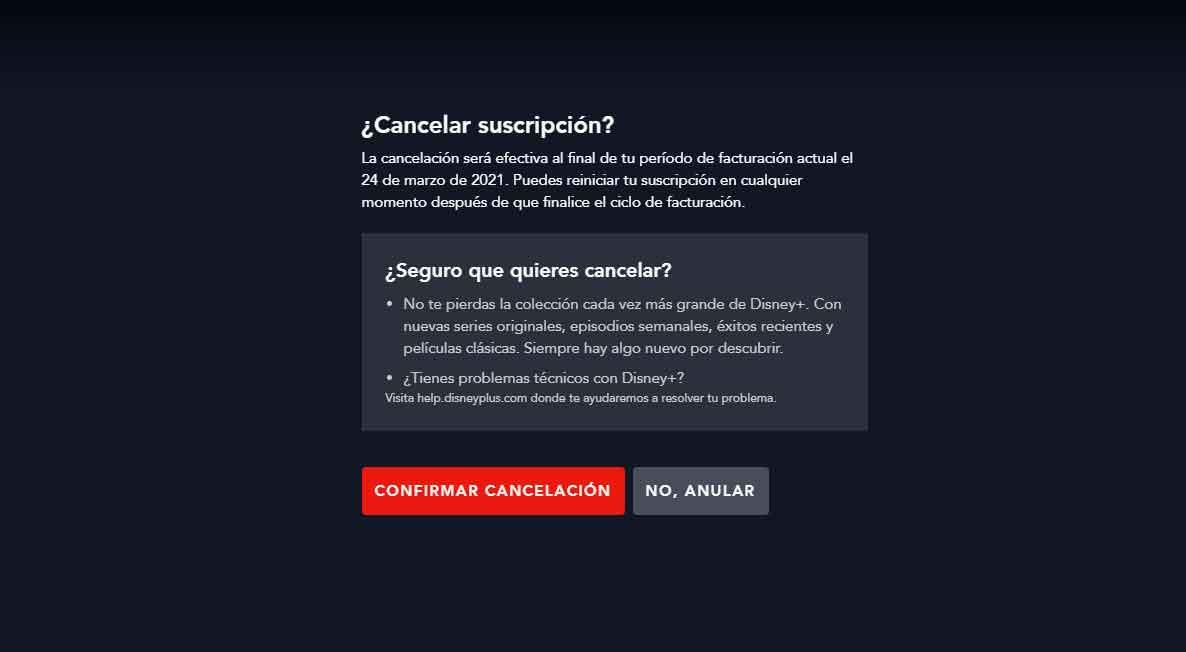
Disney+ también te pedirá una confirmación para cancelar tu suscripción. Es posible que te ofrezcan alguna promoción para retenerte como cliente, pero si decides seguir adelante con la cancelación, asegúrate de confirmar la acción. Tras confirmar, recibirás un correo electrónico confirmando la cancelación y la fecha en que dejará de estar activa tu suscripción. Similar a Netflix, podrás acceder a Disney+ hasta que finalice el periodo de facturación ya pagado.
5. Diferencias clave entre cancelar Netflix y Disney+
Aunque el proceso general de cancelación es similar para ambas plataformas, existen pequeñas diferencias en la ubicación exacta de las opciones de configuración y cancelación dentro de sus respectivos sitios web. Mientras que Netflix suele tener una opción más directa, Disney+ puede requerir que navegues por varios menús antes de encontrar la opción de cancelar. Revisar las instrucciones específicas en cada plataforma es clave para una cancelación exitosa y sin problemas. Es recomendable guardar una copia del correo electrónico de confirmación de ambas cancelaciones.
| Plataforma | Pasos clave | Información adicional |
|---|---|---|
| Netflix | Acceder a la cuenta > Buscar "Cuenta" > Encontrar opción de cancelación > Confirmar cancelación | Revisar fechas de facturación y correo electrónico de confirmación. |
| Disney+ | Acceder a la cuenta > Buscar "Mi perfil" o "Cuenta" > Buscar opción de cancelación > Confirmar cancelación | Revisar fechas de facturación y correo electrónico de confirmación. |
¿Cómo cancelo mi suscripción de Netflix?
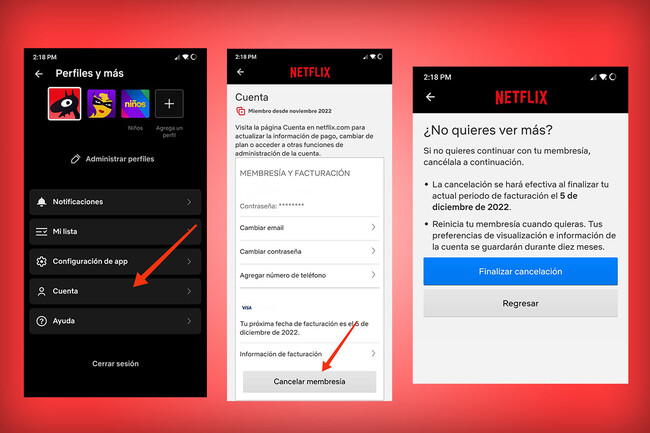
Cancelar suscripción de Netflix
Para cancelar tu suscripción a Netflix, el proceso depende del dispositivo que utilizas para acceder a la plataforma. En general, necesitas acceder a tu cuenta a través de un navegador web (no la app móvil) y seguir los pasos indicados a continuación. No se puede cancelar la suscripción directamente desde la aplicación móvil. Debes ingresar a la página web de Netflix en tu navegador (ej. Chrome, Firefox, Safari) e iniciar sesión con tu usuario y contraseña. Una vez dentro de tu cuenta, busca la sección de "Cuenta" o "Administración de cuenta", que suele encontrarse en un menú desplegable accesible desde tu perfil o icono de usuario. Dentro de la sección de administración de tu cuenta, encontrarás una opción para "Cancelar membresía" o similar. Al seleccionar esta opción, Netflix te pedirá que confirmes tu decisión y te informará sobre la fecha en la que tu suscripción finalizará, normalmente al final del ciclo de facturación actual. Después de la confirmación, tu acceso a Netflix dejará de estar activo una vez que finalice tu período de suscripción actual. Recuerda que no podrás acceder al contenido de Netflix una vez finalizado el período de suscripción pagado.
Métodos para Cancelar la Suscripción de Netflix
Existen varias maneras de cancelar tu suscripción a Netflix, dependiendo de tu dispositivo y preferencias. Lo importante es hacerlo a través del sitio web de Netflix en un navegador para garantizar una cancelación correcta. Algunas personas optan por cancelar directamente desde la configuración de su cuenta, mientras que otros prefieren contactar al soporte de Netflix para solicitar la cancelación. Sin embargo, la forma más eficiente y común es hacerlo a través de la configuración de tu cuenta en el sitio web de Netflix.
- A través de la página web de Netflix: Este es el método recomendado y más directo. Se realiza en la configuración de la cuenta, generalmente en la sección "Membresía y facturación".
- Contactando al soporte de Netflix: Esta opción es útil si encuentras algún problema al cancelar a través de la página web o si necesitas ayuda adicional.
- A través de tu proveedor de servicios (si aplica): Si te suscribiste a Netflix a través de un tercero (como tu proveedor de cable o móvil), deberás cancelar la suscripción a través de ese proveedor.
¿Qué sucede después de cancelar mi suscripción?
Una vez que canceles tu suscripción a Netflix, tu acceso al servicio finalizará al final de tu período de facturación actual. No tendrás acceso a contenido de Netflix después de esa fecha. Sin embargo, puedes reactivar tu suscripción en cualquier momento si así lo deseas. Puedes encontrar tus datos de inicio de sesión y preferencias guardadas, facilitando el proceso de reactivación. Recuerda que no se te hará un reembolso por el período de suscripción que ya has pagado.
- Pérdida de acceso al contenido: No podrás ver series, películas, ni documentales después de la fecha de finalización de tu suscripción.
- Posibilidad de reactivación: Puedes reactivar tu suscripción fácilmente en cualquier momento utilizando tus datos de inicio de sesión.
- Sin reembolsos: Netflix no realiza reembolsos por el tiempo restante de tu suscripción una vez cancelada.
¿Puedo cancelar mi suscripción desde la aplicación móvil?
No, no puedes cancelar tu suscripción de Netflix desde la aplicación móvil. La cancelación solo se puede realizar a través del sitio web de Netflix en un navegador de internet (ej. Google Chrome, Mozilla Firefox, Safari). Intentar cancelar la suscripción a través de la aplicación puede resultar en un error o no realizar la cancelación correctamente. Siempre utiliza el navegador web para realizar la cancelación de tu suscripción a Netflix para asegurarte de que el proceso se complete correctamente.
- Acceso a la configuración de la cuenta: El sitio web de Netflix ofrece acceso completo a la configuración de tu cuenta, incluyendo la opción de cancelación.
- Confirmación de la cancelación: Solo el sitio web proporciona una confirmación clara y precisa de la cancelación de tu suscripción.
- Prevención de errores: Utilizar el navegador web minimiza la posibilidad de errores durante el proceso de cancelación.
¿Qué pasa con mi perfil y mis datos guardados?
Cuando cancelas tu suscripción, tu perfil y tus datos guardados (historial de visionado, listas de seguimiento, etc.) se mantienen durante un tiempo, aunque no puedas acceder a los contenidos. Si decides reactivar tu suscripción en el futuro, podrás recuperar toda esta información. Sin embargo, Netflix se reserva el derecho de eliminar datos inactivos después de un cierto período de tiempo, por lo que no hay garantía de que se conserve indefinidamente tu perfil y tus datos.
- Conservación de datos: Netflix conserva tus datos de perfil y preferencias por un tiempo después de la cancelación.
- Recuperación de datos: Si vuelves a suscribirte, podrás recuperar tu perfil y tu historial de visionado.
- Eliminación eventual de datos: Netflix podría eliminar tus datos si tu cuenta permanece inactiva durante un periodo prolongado.
¿Cómo dar de baja la suscripción a Disney+?
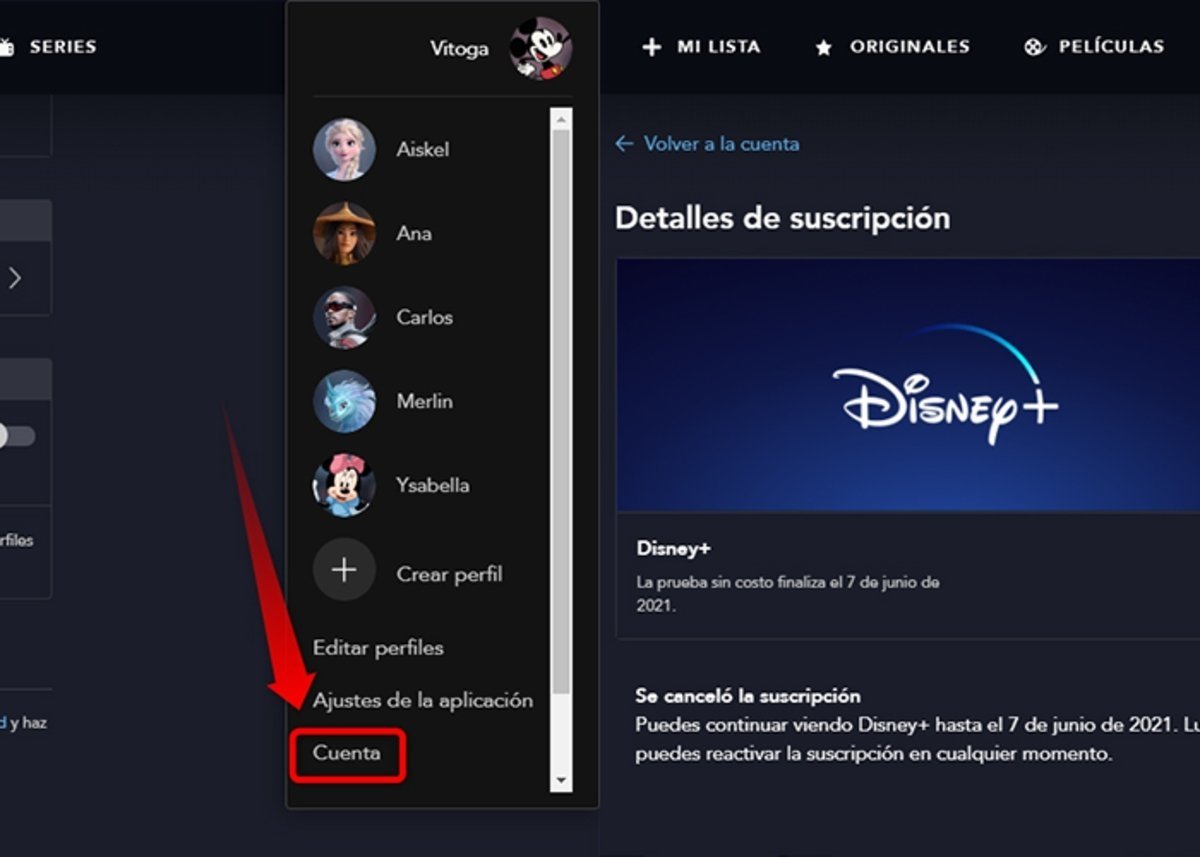
Dar de baja la suscripción a Disney+
Dar de baja tu suscripción a Disney+ depende del método que utilizaste para suscribirte. Generalmente, el proceso es sencillo e implica acceder a tu cuenta y gestionar la suscripción. No existen llamadas telefónicas ni procesos engorrosos. A continuación se detallan los pasos, pero siempre es recomendable consultar la página de ayuda oficial de Disney+ para obtener la información más actualizada y específica para tu región.
Métodos para Cancelar la Suscripción a Disney+
Cancelar tu suscripción a Disney+ puede hacerse de diversas maneras dependiendo de cómo te suscribiste inicialmente. Las opciones más comunes son a través de la web de Disney+, la aplicación móvil o a través de un tercero como un proveedor de cable o una tienda de aplicaciones. Es crucial que accedas a la plataforma donde originalmente te suscribiste para gestionar la baja.
- A través de la página web de Disney+: Inicia sesión en tu cuenta de Disney+ desde un navegador web. Busca la sección "Cuenta" o "Mi perfil". Dentro de esta sección, encontrarás opciones de facturación o suscripción donde podrás gestionar o cancelar tu plan.
- A través de la aplicación móvil de Disney+: Abre la aplicación de Disney+ en tu dispositivo móvil. Busca la sección de perfil o configuración. Similar a la web, encontrarás opciones de gestión de suscripción, incluyendo la cancelación.
- A través de un tercero (proveedor de cable o tienda de aplicaciones): Si te suscribiste a través de otro proveedor, debes acceder a la cuenta de ese proveedor y gestionar la cancelación a través de su plataforma. Puede que necesites contactar al servicio de atención al cliente del proveedor en algunos casos.
¿Qué ocurre después de cancelar mi suscripción a Disney+?
Una vez cancelada tu suscripción, mantendrás acceso a Disney+ hasta el final del período de facturación actual. No tendrás acceso a nuevos contenidos ni a funciones premium una vez que finalice dicho período. No se te devolverá el dinero del periodo actual. Recibirás una confirmación por correo electrónico o notificación dentro de la plataforma informando sobre la cancelación exitosa de tu suscripción.
- Acceso hasta el final del periodo de facturación actual.
- Sin acceso a nuevos contenidos o funciones Premium tras el final del periodo de facturación.
- Confirmación por correo electrónico o notificación en la plataforma.
¿Puedo volver a suscribirme a Disney+ después de cancelarla?
Sí, puedes volver a suscribirte a Disney+ en cualquier momento. El proceso es tan sencillo como registrarte nuevamente o iniciar sesión con tus credenciales preexistentes y suscribirte a un nuevo plan. Tu historial de visionado no se guarda, pero sí conservarás tus perfiles.
- Proceso de re-suscripción sencillo.
- Posibilidad de usar tus credenciales previas.
- El historial de visionado no se conserva, pero sí los perfiles de usuario.
¿Qué pasa con mi perfil y mi historial de visualización?
Al cancelar tu suscripción, tu perfil y la configuración se mantendrán, aunque no tendrás acceso al contenido. Si te suscribes de nuevo, recuperarás tu perfil y la configuración, pero el historial de visualización no se guarda. Por lo tanto, te recomendamos hacer una lista de tus series y películas favoritas si quieres recordarlas para tu próxima suscripción.
- Perfiles y configuración se mantienen.
- Historial de visualización NO se guarda.
- Recomendación: anotar tus series y películas favoritas.
¿Cómo contactar con el soporte de Disney+ si tengo problemas?
Si experimentas algún problema al cancelar tu suscripción a Disney+, consulta la sección de ayuda en la página web o en la aplicación móvil. La mayoría de las preguntas frecuentes se responden ahí. Si no encuentras solución, busca la opción de contacto con el servicio de atención al cliente; suelen ofrecer soporte por chat, correo electrónico o teléfono. Ten a mano tu información de cuenta para acelerar el proceso.
- Consultar la sección de ayuda online.
- Buscar opciones de contacto con atención al cliente.
- Tener a mano los datos de tu cuenta.
¿Cómo detengo mi suscripción automática en Netflix?

Detener Suscripción Automática Netflix
Para detener tu suscripción automática en Netflix, debes acceder a tu cuenta y modificar la configuración de facturación. El proceso es ligeramente diferente dependiendo del dispositivo que utilices para acceder a Netflix, pero generalmente sigue estos pasos:
- Inicia sesión en tu cuenta de Netflix en la página web de Netflix (netflix.com) o en la aplicación de Netflix en tu dispositivo (Smart TV, teléfono móvil, etc.). Asegúrate de haber iniciado sesión con la cuenta que deseas cancelar.
- Busca la sección de "Cuenta" o "Administrar Cuenta". Esta opción suele encontrarse en un menú desplegable, generalmente accesible haciendo clic en tu perfil o icono de usuario.
- Encuentra la sección "Facturación" o "Métodos de pago". Dentro de la configuración de tu cuenta, deberías encontrar una sección dedicada a la gestión de tu método de pago.
- Busca la opción para cancelar la suscripción o actualizar la información de facturación. Dependiendo de tu configuración, podrías ver un botón que dice "Cancelar suscripción", "Cancelar membresía", "Detener renovación automática" o algo similar. En otros casos, tendrás que modificar las opciones de pago para que no se renueve automáticamente. Es importante leer cuidadosamente las opciones disponibles, para evitar confusiones.
- Confirma la cancelación. Netflix generalmente te pedirá que confirmes tu decisión antes de cancelar la suscripción. Lee cuidadosamente cualquier mensaje de confirmación y sigue las instrucciones para completar el proceso de cancelación. Recuerda que la cancelación entrará en efecto al final del periodo de facturación actual, por lo que aún tendrás acceso a Netflix durante ese tiempo.
¿Qué sucede después de cancelar mi suscripción?
Una vez cancelada, tu suscripción permanecerá activa hasta el final del período de facturación actual. Después de este período, ya no se te cobrará automáticamente y perderás el acceso a Netflix. Si deseas volver a suscribirte en el futuro, puedes hacerlo fácilmente utilizando tus datos de inicio de sesión.
- Acceso hasta el final del ciclo de facturación: Podrás seguir disfrutando de Netflix hasta la fecha límite de tu suscripción.
- Sin cargos adicionales: No se realizarán cargos adicionales a tu tarjeta de crédito o método de pago una vez cancelada la suscripción.
- Reactivación sencilla: Puedes volver a suscribirte en cualquier momento, recuperando tu perfil y preferencias.
¿Cómo evitar cargos adicionales en mi tarjeta?
Para evitar cargos adicionales en tu tarjeta, es fundamental cancelar la renovación automática antes de la fecha de renovación. Recuerda que aunque canceles tu suscripción, puedes seguir disfrutando del servicio hasta la fecha límite de tu periodo de pago actual. Verifica siempre que tu método de pago se haya actualizado correctamente o que se haya eliminado para garantizar que no haya cargos inesperados.
- Monitoriza tu fecha de facturación: Ten en cuenta la fecha de tu próxima facturación para cancelar la suscripción con anticipación.
- Revisa tu método de pago: Confirma que tu información de pago esté correcta y que no haya errores.
- Busca notificaciones: Presta atención a los correos electrónicos o notificaciones de Netflix sobre renovaciones próximas y pagos.
¿Puedo cancelar mi suscripción desde mi dispositivo móvil?
Sí, puedes cancelar tu suscripción de Netflix desde tu dispositivo móvil, ya sea un teléfono inteligente o una tablet. El procedimiento es similar al de la página web: inicia sesión en tu cuenta, busca la sección de "Cuenta" o "Administrar Cuenta", y luego busca la opción para cancelar tu suscripción o gestionar tu facturación. Recuerda que debes iniciar sesión en la aplicación oficial de Netflix para realizar este cambio, y no en un navegador web.
- Iniciar sesión en la aplicación oficial: Asegúrate de utilizar la aplicación oficial de Netflix, no un navegador web.
- Seguir los pasos similares a la web: El proceso de cancelación suele ser muy similar al que se realiza a través de la página web.
- Verificar la cancelación: Una vez cancelada, recibirás una confirmación en tu correo electrónico o en la aplicación.
¿Qué pasa si tengo problemas para cancelar mi suscripción?
Si experimentas algún problema al intentar cancelar tu suscripción, contacta con el servicio de atención al cliente de Netflix. Puedes encontrar su información de contacto en la página de ayuda de Netflix o en la sección de "Ayuda" dentro de tu cuenta. Describe detalladamente el problema que estás teniendo y proporciona cualquier información relevante, como el mensaje de error que estás recibiendo o los pasos que has intentado realizar.
- Busca la sección de ayuda: Consulta la página web oficial de Netflix para encontrar su información de contacto.
- Describe tu problema: Explica claramente la dificultad que tienes al cancelar tu suscripción.
- Proporciona información relevante: Ofrece detalles que puedan ayudar a resolver el problema rápidamente.
¿Cómo cancelar Netflix desde el móvil?
Cancelar Netflix desde el móvil
Para cancelar tu suscripción a Netflix desde tu móvil, el proceso es bastante sencillo y se realiza directamente a través de la aplicación o desde el navegador web móvil. No existe un botón de "cancelar" visible directamente en la app, la cancelación se realiza a través de la gestión de tu cuenta. Primero, asegúrate de que has iniciado sesión en tu cuenta de Netflix en la aplicación móvil o en tu navegador web móvil. Una vez dentro, deberás buscar la opción de "Cuenta" o "Administrar Cuenta" (la ubicación exacta puede variar ligeramente dependiendo del sistema operativo de tu móvil y la versión de la aplicación). Después, deberás buscar la opción "Cancelar suscripción" o una opción similar que te permita gestionar tu suscripción. Sigue las instrucciones en pantalla para confirmar la cancelación. Es importante leer cuidadosamente los términos y condiciones, ya que normalmente te preguntará si deseas cancelar solo tu suscripción o también eliminar tu perfil. Finalmente, recibirás una confirmación por correo electrónico con los detalles de la cancelación y la fecha de tu última facturación.
¿Qué ocurre después de cancelar mi suscripción a Netflix?
Después de cancelar tu suscripción, podrás seguir utilizando tu cuenta de Netflix hasta el final del período de facturación que ya has pagado. Después de esa fecha, tu acceso a Netflix se desactivará y ya no podrás acceder al contenido. Tu perfil y tu historial de visualización permanecerán, pero solo podrás volver a activarlos si te suscribes de nuevo.
- Acceso al contenido: Se mantiene hasta el final del periodo de facturación.
- Perfil y datos: Se mantienen guardados, pero inactivos.
- Reactivación: Posible en cualquier momento realizando una nueva suscripción.
¿Puedo volver a suscribirme a Netflix después de cancelarla?
Sí, absolutamente. Cancelar tu suscripción a Netflix no implica que pierdas tu cuenta. Puedes volver a suscribirte en cualquier momento a través de la aplicación móvil, el sitio web o cualquier otra plataforma autorizada. Cuando lo hagas, se te pedirá que inicies sesión con tu correo electrónico y contraseña registrados y puedes seleccionar el plan que más se ajuste a tus necesidades. Recuerda que se te facturará automáticamente según tu plan elegido.
- Proceso sencillo: Inicia sesión con tus credenciales.
- Selección de plan: Elije el plan que te interese.
- Renovación inmediata: Acceso instantáneo al servicio al confirmar el pago.
¿Cómo cancelar mi suscripción Netflix si tengo problemas para acceder a mi cuenta?
Si tienes problemas para acceder a tu cuenta de Netflix desde tu móvil para cancelar tu suscripción, puedes intentar acceder desde un ordenador o desde otro dispositivo móvil. Si el problema persiste, deberás contactar directamente con el servicio de atención al cliente de Netflix. Ellos podrán ayudarte a solucionar los problemas de acceso y a cancelar tu suscripción si es necesario. Pueden ofrecerte opciones de recuperación de cuenta y asistencia personalizada.
- Acceso desde otro dispositivo: Intenta acceder desde un ordenador o un dispositivo diferente.
- Contacto con soporte: Si el problema persiste, contacta a Netflix para obtener asistencia.
- Recuperación de cuenta: El soporte puede ayudarte a recuperar tu acceso a la cuenta.
¿Puedo cancelar Netflix desde la aplicación si estoy compartiendo mi cuenta?
Si estás compartiendo tu cuenta de Netflix con otras personas, la cancelación de la suscripción afectará a todos los usuarios que están utilizando esa cuenta. Todos los perfiles asociados perderán el acceso al servicio al finalizar el periodo de facturación. Es importante que todos los usuarios estén al tanto de la cancelación para evitar inconvenientes. Si deseas conservar el acceso para algunos usuarios, considera la opción de crear perfiles individuales o administrar las suscripciones de forma independiente.
- Cancelación general: Afecta a todos los usuarios de la cuenta.
- Notificación a usuarios: Informa a los demás usuarios de la cancelación.
- Administración individual: Considera crear cuentas separadas si deseas mantener el servicio para algunos usuarios.
Otros Datos Importantes
¿Cómo cancelo mi suscripción a Netflix desde mi computadora?
Para cancelar tu suscripción a Netflix desde tu computadora, primero debes iniciar sesión en tu cuenta. Luego, busca la sección de "Cuenta" o "Mi cuenta". Dentro de esta sección, encontrarás una opción para "Cancelar membresía" o similar. Sigue las instrucciones en pantalla para confirmar la cancelación. Recuerda que, dependiendo de tu plan, podrías tener acceso a Netflix hasta el final del período de facturación actual.
¿Puedo cancelar mi suscripción a Disney+ a través de la aplicación móvil?
Sí, puedes cancelar tu suscripción a Disney+ desde la aplicación móvil. Abre la aplicación Disney+ y accede a tu perfil. Busca la sección de "Cuenta" o "Suscripciones". Allí deberías encontrar una opción para gestionar o cancelar tu suscripción. Sigue los pasos indicados en la aplicación para completar el proceso. Verifica la fecha de finalización de tu suscripción actual.
¿Qué pasa con mi perfil y mi historial de visualización después de cancelar la suscripción?
Al cancelar tu suscripción a Netflix o Disney+, tu perfil y tu historial de visualización se conservan. Sin embargo, ya no tendrás acceso al contenido de streaming hasta que renueves tu suscripción. Si vuelves a suscribirte, podrás continuar desde donde lo dejaste, con tu perfil y tu historial intactos.
¿Recibiré un correo electrónico de confirmación después de cancelar mi suscripción?
Sí, la mayoría de las plataformas de streaming, como Netflix y Disney+, envían un correo electrónico de confirmación después de que cancelas tu suscripción. Este correo electrónico suele confirmar la fecha de cancelación y te informa sobre el acceso al servicio hasta el final de tu período de facturación actual. Revisa tu bandeja de entrada, incluyendo la carpeta de spam, por si acaso.

Deja una respuesta