
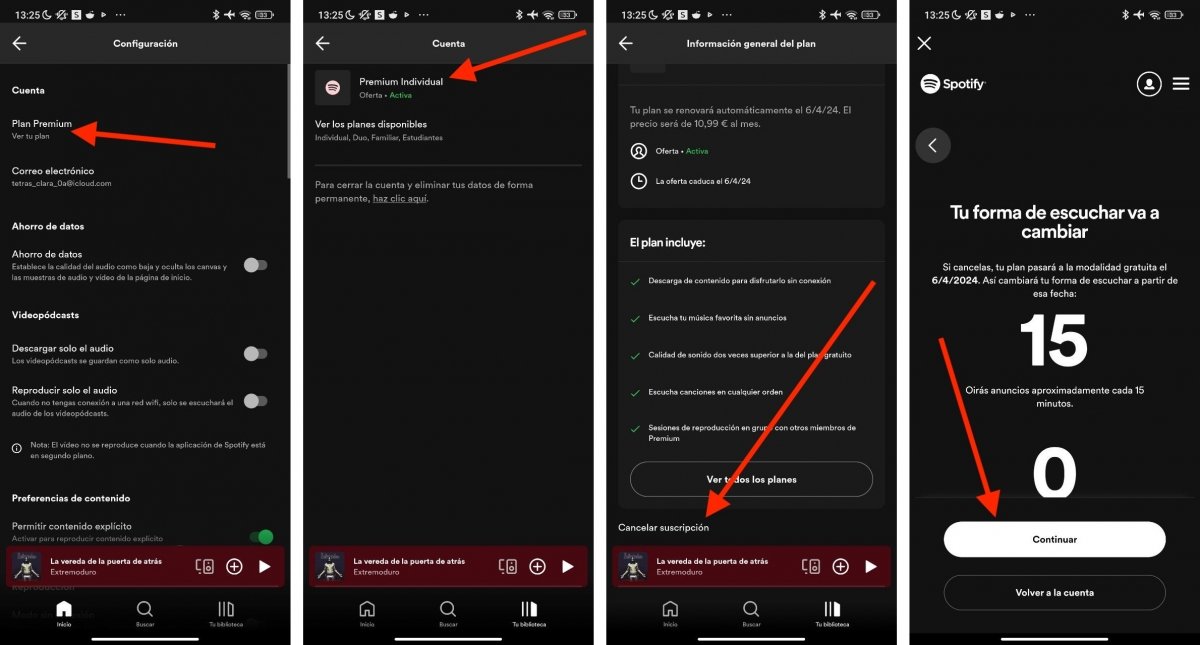
Cancelar tu suscripción a Spotify Premium puede parecer complicado, pero no lo es. Este artículo te guiará paso a paso a través del proceso, independientemente del dispositivo que uses para acceder a la plataforma. Ya sea desde tu ordenador, tu teléfono móvil o tablet, te mostraremos cómo cancelar tu suscripción de forma rápida y sencilla, evitando cargos futuros. Olvídate de la confusión y sigue nuestras instrucciones claras para gestionar tu cuenta Spotify con total eficiencia. Aprende a cancelar tu suscripción y ahorrar dinero en pocos minutos.
1. Acceder a tu cuenta de Spotify
El primer paso es iniciar sesión en tu cuenta de Spotify. Puedes hacerlo a través de la aplicación móvil (iOS o Android) o desde la versión web en tu ordenador. Asegúrate de haber ingresado con las credenciales correctas (correo electrónico y contraseña) para acceder a la configuración de tu cuenta. Si has olvidado tu contraseña, tendrás que recuperarla siguiendo las instrucciones que te proporcione Spotify antes de poder proceder con la cancelación.
2. Localizar la configuración de tu cuenta
Una vez dentro de tu cuenta, tendrás que encontrar la sección de "Configuración de la cuenta" o "Ajustes". La ubicación exacta puede variar ligeramente dependiendo de la plataforma que estés utilizando (app móvil o web). Busca un icono de engranaje, tres puntos verticales o una opción similar que te lleve a las opciones de configuración. Normalmente, esta sección se encuentra en un menú desplegable accesible desde tu perfil o imagen de usuario. Encontrarás allí una amplia variedad de opciones para gestionar tu cuenta de Spotify.
3. Buscar la opción de "Suscripción" o "Plan"
Dentro de la configuración de tu cuenta, busca la opción relacionada con tu suscripción o plan. Podría aparecer como "Suscripción Premium", "Plan", "Facturación" o una denominación similar. En este apartado, Spotify mostrará los detalles de tu suscripción activa, como la fecha de renovación, el método de pago utilizado y el tipo de plan contratado. Es importante identificar esta sección para poder proceder a la cancelación.
4. Iniciar el proceso de cancelación
Una vez localizada la sección de "Suscripción" o "Plan", verás una opción para gestionar o cancelar tu suscripción. Esta opción puede estar expresada de manera clara ("Cancelar suscripción") o de una forma más sutil ("Gestionar plan", "Cambiar plan"). Al seleccionar esta opción, Spotify te guiará a través de un proceso sencillo, que suele incluir una confirmación para asegurar que quieres cancelar la suscripción de forma definitiva y quizá una breve explicación de lo que sucederá después de la cancelación (como la pérdida del acceso a las funciones Premium). Recuerda leer cuidadosamente toda la información que te proporcione Spotify antes de confirmar.
5. Confirmar la cancelación
El último paso es confirmar la cancelación de tu suscripción. En algunos casos, Spotify podría ofrecerte una oportunidad de reconsiderar tu decisión o sugerirte planes alternativos. Sin embargo, si has tomado la decisión de cancelar, simplemente confirma la acción siguiendo las instrucciones que te indique la plataforma. Una vez confirmada la cancelación, recibirás una notificación o correo electrónico confirmando que tu suscripción a Spotify Premium ha sido cancelada. Recuerda que la cancelación entrará en vigor al final del periodo de facturación actual, por lo que seguirás teniendo acceso a Spotify Premium hasta esa fecha.
| Paso | Acción |
|---|---|
| 1 | Iniciar sesión en tu cuenta Spotify. |
| 2 | Localizar la configuración de tu cuenta. |
| 3 | Encontrar la sección "Suscripción" o "Plan". |
| 4 | Iniciar el proceso de cancelación. |
| 5 | Confirmar la cancelación. |
¿Cómo dar de baja el pago de Spotify?

Dar de Baja Spotify
Para dar de baja el pago de Spotify, el proceso varía ligeramente dependiendo de la plataforma desde la que te suscribiste (app móvil, web, etc.). Sin embargo, los pasos generales son similares. El objetivo principal es cancelar la suscripción recurrente que te cobra Spotify, no eliminar la cuenta en sí misma (a menos que también desees hacerlo). Si cancelas la suscripción, mantendrás tu cuenta, pero perderás el acceso a las funciones premium una vez finalizado el periodo de facturación actual. Después de ese periodo, regresarás a la versión gratuita con publicidad.
Cancelar la suscripción a través de la aplicación móvil
La forma más común de gestionar tu suscripción es a través de la aplicación móvil de Spotify. Busca la sección de configuración de tu cuenta, normalmente accesible a través de un icono de perfil o engranaje. Dentro de la configuración, busca la opción "Suscripción", "Pago", o algo similar. Allí deberías ver la opción para cancelar tu suscripción o gestionar tu plan. Lee atentamente las instrucciones proporcionadas por la app, ya que podrían variar según tu sistema operativo (iOS o Android).
- Abre la aplicación de Spotify en tu dispositivo móvil.
- Busca tu perfil (generalmente un icono con tu foto o iniciales).
- Selecciona "Configuración" o "Administrar cuenta".
- Busca la opción "Suscripción" o "Pago".
- Selecciona "Cancelar suscripción" y sigue las instrucciones para confirmar la cancelación.
Cancelar la suscripción a través de la página web de Spotify
Si prefieres gestionar tu suscripción desde tu computadora, puedes hacerlo a través del sitio web de Spotify. Inicia sesión en tu cuenta y busca la sección de configuración o ajustes. Similar a la app móvil, busca la opción relacionada con tu suscripción o pagos. Luego, busca la opción para cancelar. Asegúrate de guardar o tomar nota de cualquier confirmación que recibas de la cancelación de tu suscripción.
- Inicia sesión en tu cuenta de Spotify en la página web oficial.
- Ve a tu perfil (generalmente en la esquina superior derecha).
- Selecciona "Cuenta" o "Configuración".
- Busca la opción "Suscripción" o "Plan".
- Sigue las instrucciones para cancelar tu suscripción.
Cancelar la suscripción a través de la plataforma de pago (App Store, Google Play, etc.)
Si te suscribiste a Spotify a través de la App Store (iOS) o Google Play Store (Android), deberás cancelar la suscripción a través de la propia plataforma. No puedes cancelarla directamente desde la aplicación de Spotify en estos casos. Entra en la configuración de tu cuenta en la plataforma correspondiente, busca la sección de suscripciones y selecciona Spotify para cancelarla.
- Abre la App Store (iOS) o Google Play Store (Android).
- Accede a tu perfil o cuenta.
- Selecciona "Suscripciones" o "Pagos".
- Busca tu suscripción de Spotify.
- Cancela la suscripción siguiendo las indicaciones de la plataforma.
Verificar la cancelación de la suscripción
Después de cancelar tu suscripción, es importante verificar que la cancelación se haya procesado correctamente. Puedes hacerlo revisando tu historial de pagos en la plataforma donde te suscribiste (Spotify, App Store, Google Play) o revisando tu correo electrónico para confirmar la cancelación. Si tienes alguna duda, contacta con el soporte de Spotify o de la plataforma de pago correspondiente.
- Revisa tu correo electrónico para confirmar la cancelación.
- Comprueba tu historial de pagos en Spotify o en tu plataforma de pago.
- Si tienes dudas, contacta al soporte de Spotify o la plataforma de pago.
Qué ocurre después de cancelar la suscripción
Una vez cancelada la suscripción, mantendrás tu cuenta de Spotify, pero perderás el acceso a las funciones premium, como la reproducción sin anuncios y la descarga de música, al final de tu período de facturación actual. A partir de entonces, podrás seguir usando Spotify con las funciones de la versión gratuita. Recuerda que no se te reembolsará el pago del periodo actual.
- Perderás el acceso a las funciones Premium al final del periodo de facturación actual.
- Mantendrás tu cuenta con la versión gratuita de Spotify.
- No se te reembolsará el pago del periodo actual.
¿Cómo desvincular mi tarjeta de Spotify?

Desvincular Tarjeta de Spotify
Para desvincular tu tarjeta de Spotify, el proceso depende de si usas la app móvil o la versión web. En ambos casos, necesitarás iniciar sesión en tu cuenta. Si estás usando la aplicación móvil, la ubicación de la configuración de pago puede variar ligeramente dependiendo de tu sistema operativo (iOS o Android). Busca la sección de "Pago" o "Métodos de Pago" dentro de la configuración de tu cuenta. Una vez ahí, deberías ver la información de tu tarjeta guardada. Selecciona la tarjeta que deseas eliminar y sigue las instrucciones en pantalla para eliminarla. Este proceso normalmente implica confirmar la acción y posiblemente una contraseña o autenticación biométrica adicional. Si utilizas la versión web de Spotify, el proceso es similar. Accede a tu cuenta, busca la sección de "Cuenta", luego "Pago" o "Métodos de pago". Localiza tu tarjeta, seleccionala y sigue las instrucciones para eliminarla. Recuerda que eliminar tu método de pago podría afectar tu suscripción. Es posible que tengas que añadir un nuevo método de pago para mantener tu suscripción activa.
¿Cómo desvincular mi tarjeta desde la app móvil de Spotify?
La desvinculación de tu tarjeta desde la app móvil de Spotify es bastante sencilla. Primero, asegúrate de haber iniciado sesión en tu cuenta. Luego, busca la configuración de tu cuenta. Esta opción suele encontrarse en un menú de ajustes (representado generalmente por un icono de engranaje o tres puntos verticales). Dentro de la configuración, busca la sección de pagos o métodos de pago. Allí encontrarás la información de tu tarjeta asociada. Selecciona la opción para eliminar o desvincular la tarjeta. El proceso de eliminación puede requerir una confirmación o verificación adicional, como un código de seguridad o autenticación biométrica.
- Inicia sesión en la app de Spotify.
- Busca la sección de "Configuración" o "Ajustes".
- Busca la opción de "Pago", "Métodos de Pago" o similar. Selecciona la tarjeta que desees desvincular y sigue las instrucciones.
¿Qué pasa si elimino mi tarjeta de Spotify?
Eliminar tu tarjeta de Spotify puede tener varias consecuencias, dependiendo de tu tipo de suscripción. Si tienes una suscripción paga activa, es posible que tu suscripción se cancele si no agregas un nuevo método de pago antes de que tu actual método de pago venza. Spotify te enviará generalmente un aviso antes de la cancelación para evitar interrupciones en tu servicio. Si tienes una prueba gratuita, es probable que tu prueba se finalice una vez elimines la información de tu tarjeta.
- Posible cancelación de la suscripción si no se agrega un nuevo método de pago.
- Finalización de una prueba gratuita.
- Necesidad de agregar un nuevo método de pago para mantener la suscripción activa.
¿Puedo desvincular mi tarjeta y mantener mi suscripción activa?
Sí, es posible desvincular tu tarjeta y mantener tu suscripción activa, pero solo si agregas un nuevo método de pago antes de que tu método de pago actual expire. Spotify te notificará generalmente sobre la fecha de vencimiento y te dará la oportunidad de actualizar tu información de pago. Ignorar estas notificaciones puede resultar en la cancelación de tu suscripción. Recuerda actualizar tu información de pago para evitar interrupciones en el servicio.
- Agrega un nuevo método de pago antes de que venza el anterior.
- Verifica las notificaciones de Spotify sobre la fecha de vencimiento.
- Mantén tu información de pago actualizada para evitar interrupciones.
¿Cómo desvincular mi tarjeta desde la versión web de Spotify?
Desvincular tu tarjeta desde la web de Spotify es similar al proceso en la app móvil. Inicia sesión en tu cuenta en la página web de Spotify. Una vez dentro, busca la sección de "Cuenta" o "Perfil". Dentro de esta sección, busca las opciones de "Pago", "Facturas" o "Métodos de pago". Selecciona la tarjeta que deseas eliminar y sigue las instrucciones para eliminarla. Al igual que con la aplicación móvil, necesitarás confirmar la acción y es posible que se te pida una contraseña o un método de autenticación adicional.
- Inicia sesión en la página web de Spotify.
- Busca la sección de "Cuenta" o "Perfil".
- Localiza la sección de "Pago", "Métodos de pago" o similar y elimina la tarjeta.
¿Qué debo hacer si tengo problemas para desvincular mi tarjeta?
Si experimentas problemas para desvincular tu tarjeta de Spotify, existen varias opciones para solucionar el inconveniente. Primero, verifica tu conexión a internet. Una conexión inestable puede interrumpir el proceso. Intenta reiniciar la aplicación o tu navegador. Si el problema persiste, contacta al soporte de Spotify a través de su sitio web o aplicación. Proporciona toda la información relevante sobre el problema para que puedan ayudarte de manera eficaz.
- Verifica tu conexión a internet.
- Reinicia la aplicación o el navegador.
- Contacta al soporte de Spotify.

Cancelar Spotify Premium
Deshacerse de Spotify Premium depende de cómo te suscribiste inicialmente. Si te suscribiste directamente a través de Spotify, el proceso es relativamente sencillo. Si, por el contrario, te suscribiste a través de un tercero (como Apple, Google Play, o un operador de telefonía móvil), tendrás que cancelar la suscripción a través de ese intermediario. En ningún caso podrás simplemente eliminar la aplicación de Spotify de tu dispositivo; eso solo detendrá el acceso a la aplicación, pero no cancelará tu suscripción activa y seguirás siendo cobrado.
Cancelar Spotify Premium desde la Aplicación de Spotify
Si te suscribiste directamente a Spotify, puedes cancelar tu suscripción desde la aplicación o la página web. Busca la sección de configuración de tu cuenta, normalmente accesible a través de tu perfil. Dentro de la configuración, deberás encontrar una opción que te permita gestionar tu suscripción o tu plan. Allí encontrarás la opción de cancelar tu suscripción. Sigue cuidadosamente las instrucciones que te proporciona Spotify; es probable que te pregunten si estás seguro de querer cancelar y te den la opción de mantener tu suscripción hasta el final del ciclo de facturación actual.
- Abre la aplicación de Spotify.
- Ve a tu perfil (usualmente con tu foto de perfil).
- Busca la opción "Administrar suscripción" o similar.
- Selecciona "Cancelar suscripción".
- Confirma la cancelación.
Cancelar Spotify Premium desde la Web de Spotify
El proceso de cancelación desde la web de Spotify es similar al de la aplicación. Ingresa a tu cuenta en la página web de Spotify. Busca la sección de configuración de tu cuenta, que a menudo se encuentra en la esquina superior derecha, en tu perfil. Dentro de la configuración, busca la opción para administrar tu plan o suscripción. Verifica que la suscripción esté realmente cancelada revisando tu historial de pagos y asegurándote de que no haya futuras renovaciones programadas.
- Inicia sesión en tu cuenta de Spotify en spotify.com.
- Accede a tu perfil.
- Busca "Cuenta" o "Ajustes".
- Encuentra la sección "Suscripción" o "Plan".
- Selecciona "Cancelar suscripción".
Cancelar Spotify Premium a través de Apple
Si te suscribiste a través de Apple (App Store), tendrás que cancelar la suscripción a través de tu cuenta de Apple. No podrás hacerlo a través de la aplicación de Spotify. Accede a tu cuenta de Apple en tu dispositivo iOS o en la página web de iTunes. Busca la sección de suscripciones, generalmente dentro de los ajustes de tu cuenta. Localiza la suscripción a Spotify y selecciona la opción para cancelarla. Recuerda que la cancelación se aplicará a partir de la siguiente fecha de renovación.
- Abre la app Ajustes en tu iPhone o iPad.
- Toca tu nombre en la parte superior.
- Selecciona "Suscripciones".
- Encuentra tu suscripción de Spotify.
- Toca "Cancelar suscripción".
Cancelar Spotify Premium a través de Google Play
Similar a Apple, si tu suscripción es a través de Google Play Store, la cancelación debe hacerse en tu cuenta de Google Play. Accede a tu cuenta de Google Play en tu dispositivo Android o en la página web de Google Play. Busca la sección de suscripciones o pagos, y localiza tu suscripción a Spotify. Asegúrate de que la cancelación se haya realizado correctamente revisando el estado de tu suscripción y evitando cualquier futura carga en tu cuenta.
- Abre la Google Play Store en tu dispositivo Android.
- Toca el ícono de tu perfil.
- Selecciona "Pagos y suscripciones".
- Toca "Suscripciones".
- Busca Spotify y selecciona "Cancelar suscripción".
Cancelar Spotify Premium a través de un Operador de Telefonía Móvil
Si te suscribiste a través de tu operador de telefonía móvil, deberás contactar a tu proveedor de servicio para cancelar la suscripción. El proceso varía según el operador, por lo que debes consultar su página web o contactar su servicio de atención al cliente. No podrás cancelar la suscripción a través de la aplicación de Spotify ni a través de la página web de Spotify. Necesitarás su ayuda para gestionar la cancelación de tu facturación.
- Contacta a tu operador de telefonía móvil (vía telefónica, correo electrónico, o chat online).
- Explica que deseas cancelar tu suscripción a Spotify Premium.
- Sigue las instrucciones que te proporcione el operador.
- Solicita confirmación de la cancelación.
- Verifica que la cancelación se refleje en tu próxima factura.
Otros Datos Importantes
¿Cómo cancelo mi suscripción a Spotify Premium desde la app móvil?
Para cancelar tu suscripción a Spotify Premium desde la app móvil, primero abre la aplicación de Spotify. Luego, toca tu perfil (generalmente tu foto de perfil) en la esquina superior derecha. Busca la opción "Administrar" o "Configuración" y, dentro de ella, busca "Suscripción" o un apartado similar. Dentro de la sección de suscripción, encontrarás la opción de "Cancelar suscripción" o "Cancelar Premium". Sigue las instrucciones en pantalla para confirmar la cancelación. Recuerda que tu suscripción permanecerá activa hasta el final del periodo de pago actual.
¿Puedo cancelar mi suscripción a Spotify Premium desde la página web?
Sí, puedes cancelar tu suscripción a Spotify Premium a través de la página web de Spotify. Inicia sesión en tu cuenta de Spotify en spotify.com. Después, haz clic en tu nombre de usuario, generalmente ubicado en la esquina superior derecha. Busca la opción "Cuenta" o similar. Dentro de la sección de "Cuenta", deberías encontrar un apartado de "Suscripción" o "Facturación". Allí, encontrarás la opción para cancelar tu suscripción. Confirma la cancelación siguiendo las instrucciones que se te indiquen. Ten en cuenta que la cancelación tendrá efecto al final de tu ciclo de facturación actual.
¿Qué sucede con mi música descargada después de cancelar Spotify Premium?
Una vez que canceles tu suscripción a Spotify Premium, perderás el acceso a la reproducción sin conexión. La música que habías descargado dejará de estar disponible y ya no podrás reproducirla. Si quieres volver a escuchar esa música, deberás volver a suscribirte a Spotify Premium o reproducirla a través de una conexión a internet. Es importante tener en cuenta que no conservarás las descargas si tu suscripción se cancela.
¿Puedo reactivar mi suscripción a Spotify Premium después de cancelarla?
Sí, puedes reactivar tu suscripción a Spotify Premium en cualquier momento. El proceso es sencillo. Si cancelaste desde la aplicación o la web, simplemente vuelve a la sección de "Suscripción" o "Cuenta" e inicia el proceso de suscripción nuevamente. Tu información de pago debería guardarse, simplificando el proceso de reactivación. Recuerda que, al reactivar, se te cobrará el precio estándar de la suscripción de acuerdo al plan que elijas.

Deja una respuesta