
Cancelar suscripciones a plataformas de videojuegos puede resultar más complicado de lo que parece. Entre páginas web abarrotadas de información y menús intrincados, encontrar la opción correcta para eliminar tu suscripción puede convertirse en una odisea. Este artículo te guiará paso a paso a través del proceso de cancelación en las plataformas más populares, como Steam, PlayStation Network, Xbox Live y más. Aprenderás a cancelar de forma segura y efectiva, evitando cargos inesperados y asegurándote de que el proceso se completa correctamente. Olvídate de la frustración y sigue nuestras sencillas instrucciones.
Cómo cancelar tu suscripción a plataformas de videojuegos
1. Localizar la sección de configuración de tu cuenta
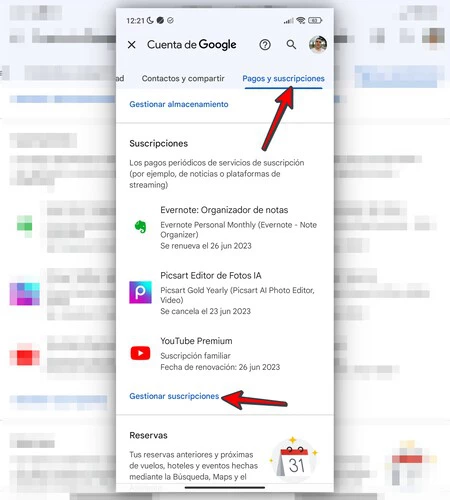
Para iniciar el proceso de cancelación, primero debes acceder a la sección de configuración o ajustes de tu cuenta en la plataforma de videojuegos correspondiente. Esto generalmente se encuentra en un menú desplegable o icono de perfil, normalmente en la esquina superior derecha de la página web o en la aplicación móvil. Busca opciones como "Configuración", "Mi cuenta", "Ajustes", o un icono similar a una silueta de persona o engranaje. Una vez dentro, busca las opciones de suscripción, facturación o pagos. La ubicación exacta puede variar ligeramente entre plataformas, así que explora cuidadosamente el menú.
2. Acceder a la gestión de suscripciones
Dentro de la sección de configuración, busca la opción para gestionar tus suscripciones. Esto podría denominarse "Suscripciones", "Planes de suscripción", "Facturación", "Pagos", o algo similar. Es importante identificar la suscripción específica que deseas cancelar, ya que podrías tener varias activas si utilizas diferentes servicios o niveles de suscripción. Una vez que hayas localizado la suscripción correcta, deberías ver una opción para cancelarla.
3. Confirmar la cancelación de la suscripción
Después de seleccionar la opción para cancelar tu suscripción, la plataforma generalmente te pedirá que confirmes tu decisión. Lee atentamente cualquier información adicional proporcionada, incluyendo las fechas de cancelación y los posibles cargos. Algunos servicios podrían tener periodos de gracia o reembolsos parciales dependiendo de tu plan y fecha de cancelación. Es crucial entender las implicaciones de la cancelación antes de proceder. A veces, se te pedirá que especifiques el motivo de la cancelación o que completes una breve encuesta.
4. Métodos de contacto para asistencia
Si encuentras dificultades para cancelar tu suscripción a través del sitio web o la aplicación, puedes buscar opciones de contacto con el servicio de atención al cliente de la plataforma. Busca enlaces o números de teléfono de soporte, usualmente ubicados en la sección de "Ayuda" o "FAQ". Explica tu problema con claridad y proporciona tu información de cuenta para que puedan ayudarte a cancelar tu suscripción de manera eficiente.
5. Verificación de la cancelación exitosa
Una vez que hayas completado el proceso de cancelación, revisa tu correo electrónico para confirmar que la plataforma ha recibido tu solicitud y que la suscripción se ha cancelado correctamente. Algunas plataformas envían un correo de confirmación inmediatamente, mientras que otras podrían tardar unas horas o incluso un día. Si no recibes ninguna confirmación, contacta al servicio de atención al cliente para verificar el estado de tu cancelación.
| Plataforma | Pasos generales | Consideraciones |
|---|---|---|
| PlayStation Network | Ajustes de cuenta > Gestión de pagos > Suscripciones | Fecha de facturación |
| Xbox Live | Perfil > Pagos y facturación > Suscripciones activas | Periodo de gracia |
| Nintendo Switch Online | Ajustes de usuario > Información de usuario > Suscripciones | Cancelación inmediata vs. fin de periodo |
| Steam | No existen suscripciones recurrentes; se compran juegos individuales. | Reembolsos sujeto a la política de Steam |
| Epic Games Store | No existen suscripciones recurrentes; se compran juegos individuales. | Reembolsos sujeto a la política de Epic Games |
¿Cómo hacer para eliminar una suscripción?
1. Eliminar una suscripción a través de la plataforma o aplicación
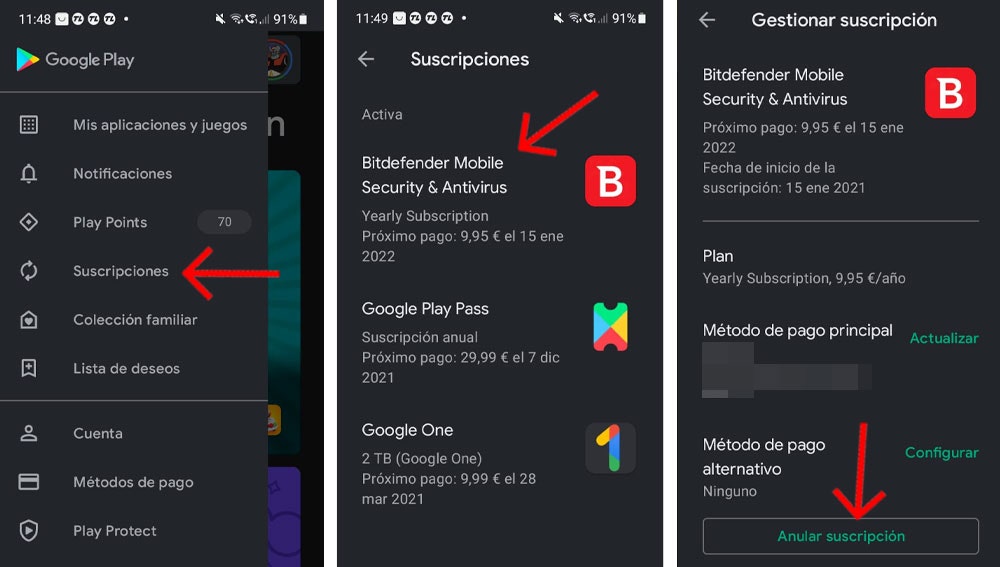
La manera más común y directa de cancelar una suscripción es a través de la propia plataforma o aplicación donde te registraste inicialmente. Busca una sección de "Ajustes", "Cuenta", "Suscripciones" o similar. Dentro de esta sección, deberías encontrar un listado de tus suscripciones activas. Selecciona la suscripción que deseas cancelar y sigue las instrucciones que se te proporcionen. Generalmente, verás un botón que dice "Cancelar suscripción", "Eliminar suscripción" o algo parecido. Asegúrate de confirmar la cancelación, ya que en algunos casos te pedirán una confirmación adicional para evitar cancelaciones accidentales.
- Ingresa a tu cuenta en la plataforma o aplicación.
- Busca la sección de "Ajustes", "Cuenta" o "Suscripciones".
- Localiza la suscripción que deseas cancelar y selecciona la opción para cancelarla.
- Confirma la cancelación siguiendo las instrucciones proporcionadas.
2. Cancelar una suscripción a través del correo electrónico
Algunas plataformas te permiten gestionar tus suscripciones a través de tu correo electrónico. Revisa los correos electrónicos de confirmación de suscripción que te enviaron originalmente; en ellos, a menudo se incluye un enlace para gestionar o cancelar la suscripción. Busca un enlace que diga "Cancelar suscripción", "Administrar suscripción" o similar. Haz clic en el enlace y sigue las instrucciones que se te indiquen para completar la cancelación. Recuerda que esto solo funciona si la plataforma ofrece esta opción.
- Busca en tu bandeja de entrada los correos electrónicos de la empresa o servicio.
- Localiza un correo electrónico de confirmación de suscripción.
- Busca un enlace para "Cancelar suscripción" o "Administrar suscripción".
- Haz clic en el enlace y sigue las instrucciones para cancelar.
3. Cancelar una suscripción a través de tu banco o entidad financiera
Si tienes problemas para cancelar una suscripción a través de los métodos anteriores, puedes intentar cancelarla directamente a través de tu banco o entidad financiera. Si pagaste la suscripción con tu tarjeta de crédito o débito, puedes comunicarte con tu banco para solicitar la cancelación del pago recurrente asociado a esa suscripción. Es importante tener a mano el nombre de la empresa y cualquier información relevante sobre la suscripción para facilitar el proceso. Ten en cuenta que este método puede tardar un poco más en surtir efecto.
- Contacta a tu banco o entidad financiera.
- Explica que deseas cancelar una suscripción recurrente.
- Proporciona el nombre de la empresa y detalles de la suscripción.
- Solicita la cancelación del pago recurrente.
4. Utilizar la ayuda o soporte de la plataforma
Si no encuentras la opción para cancelar tu suscripción por los métodos anteriores, la mejor opción es contactar directamente con el servicio de atención al cliente o soporte técnico de la plataforma. Puedes hacerlo a través de chat, correo electrónico o teléfono. Explica claramente tu situación y solicita asistencia para cancelar la suscripción. Ten a mano tu información de cuenta para facilitar el proceso.
- Busca la sección de ayuda o soporte en la página web o aplicación.
- Contacta con el soporte a través del método preferido (chat, correo electrónico o teléfono).
- Explica que deseas cancelar tu suscripción y proporciona información relevante.
- Sigue las instrucciones del agente de soporte.
5. Revisar los términos y condiciones del servicio
Antes de iniciar cualquier proceso de cancelación, es recomendable revisar los términos y condiciones del servicio al que estás suscrito. Este documento suele detallar las políticas de cancelación, las posibles tarifas de cancelación y los plazos para la efectividad de la cancelación. Entender estos términos te ayudará a evitar problemas o cargos inesperados. Busca la sección "Términos y condiciones", "Política de cancelación" o "Preguntas frecuentes" en la página web de la plataforma.
- Busca la sección "Términos y condiciones" o "Política de cancelación" en la página web de la plataforma.
- Lee cuidadosamente la información sobre las políticas de cancelación.
- Presta atención a los plazos de cancelación y a las posibles tarifas.
- Asegúrate de comprender completamente el proceso de cancelación antes de proceder.
¿Cómo cancelar el pago de aplicaciones?
Cancelar Pago de Aplicaciones
Cancelar el pago de una aplicación depende en gran medida de dónde y cómo se realizó la compra. No existe un método universal. A continuación se detallan diferentes escenarios y posibles soluciones.
Cancelar Suscripciones Recurrencias
Si el pago se refiere a una suscripción recurrente (como Netflix, Spotify, o juegos con suscripciones mensuales), la cancelación normalmente se realiza dentro de la propia aplicación o plataforma. Busca una sección de "Ajustes", "Cuenta", "Suscripciones" o similar. Allí deberías encontrar la opción de cancelar la renovación automática. Es importante verificar la fecha de finalización de la suscripción actual para saber cuándo dejará de cobrarse. Ten en cuenta que la cancelación suele ser efectiva al final del período de facturación actual, no inmediatamente.
- Accede a la configuración de tu cuenta dentro de la aplicación o página web de la plataforma.
- Busca la sección de "Suscripciones" o "Pagos".
- Selecciona la suscripción que quieres cancelar y sigue las instrucciones para finalizarla. A menudo tendrás que confirmar la cancelación.
Cancelar Pagos a través de Google Play Store
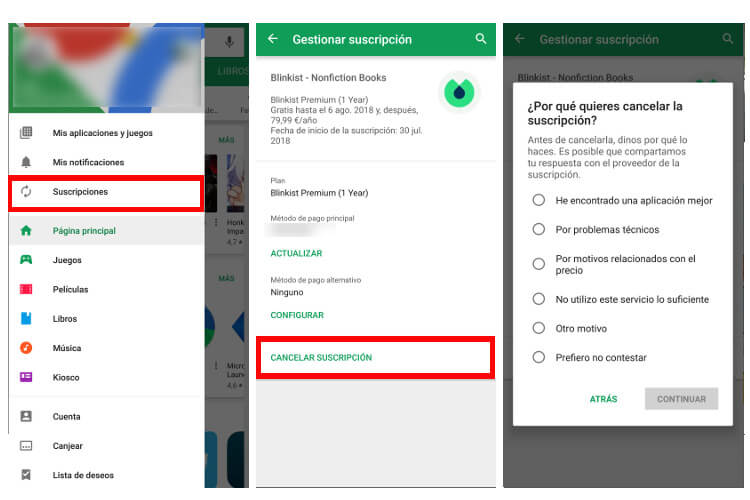
Para cancelar una suscripción o un pago realizado a través de Google Play Store, deberás acceder a tu cuenta de Google Play. En los ajustes de tu cuenta, encontrarás la opción de gestionar tus suscripciones. Allí podrás ver todos los pagos recurrentes y cancelar los que desees. Es fundamental que verifiques los métodos de pago asociados a tu cuenta de Google Play para asegurarte de que no haya pagos adicionales programados.
- Abre la app de Google Play Store en tu dispositivo Android.
- Toca el ícono de tu perfil.
- Selecciona "Pagos y suscripciones" y luego "Suscripciones".
- Elige la suscripción que deseas cancelar y sigue las instrucciones en pantalla.
Cancelar Pagos a través de Apple App Store
El proceso para cancelar una suscripción en la Apple App Store es similar al de Google Play. Debes acceder a tu cuenta de Apple ID y gestionar tus suscripciones. Recuerda que cancelar la suscripción no te reembolsará los pagos ya realizados, solo evita futuras renovaciones automáticas.
- Abre la app Ajustes en tu dispositivo iOS.
- Toca tu nombre en la parte superior.
- Selecciona "Suscripciones".
- Elige la suscripción que quieres cancelar y presiona "Cancelar suscripción".
Cancelar Pagos por Error o Fraude
Si el pago se realizó por error o sospechas de fraude, deberás contactar inmediatamente a tu banco o entidad financiera y reportar la transacción. También contacta al soporte técnico de la aplicación o plataforma donde se realizó la compra para informarles de la situación. Proporciona toda la información necesaria, como el número de transacción y la fecha del pago, para agilizar el proceso.
- Contacta a tu banco o institución financiera para reportar la transacción fraudulenta o errónea.
- Recopila toda la información relevante, como recibos, correos electrónicos o capturas de pantalla.
- Comunícate con el soporte de la aplicación o plataforma donde se realizó el pago.
Cancelar Pagos de Aplicaciones de Pago Único
En el caso de aplicaciones con un pago único, la cancelación suele ser más compleja o incluso imposible. Una vez realizada la compra, generalmente no hay forma de recuperar el dinero. Las políticas de reembolso varían según la plataforma y la aplicación, por lo que es crucial revisar las condiciones antes de realizar la compra. En caso de errores o problemas, puedes intentar contactar al soporte de la aplicación o plataforma para solicitar una excepción.
- Revisa la política de reembolso de la aplicación o la plataforma donde se realizó la compra.
- Contacta al soporte técnico de la aplicación o plataforma para exponer tu caso.
- Ten en cuenta que el reembolso no está garantizado.
¿Cómo cancelo mi suscripción a Game Pass?

Cancelar Suscripción Game Pass
Para cancelar tu suscripción a Xbox Game Pass, el proceso depende de dónde la hayas adquirido inicialmente. Es crucial recordar que cancelar la suscripción no te devolverá el dinero de los días que ya hayas usado. Tendrás acceso a los juegos hasta el final del período de suscripción que ya hayas pagado.
Cancelar desde la consola Xbox
Si contrataste Game Pass directamente desde tu consola Xbox, sigue estos pasos:
- Ve a la sección "Mi cuenta".
- Selecciona "Suscripciones".
- Encuentra tu suscripción a Xbox Game Pass y selecciona "Gestionar".
- Elige "Cancelar suscripción". Confirma la cancelación cuando se te solicite.
Cancelar desde la aplicación Xbox en Windows
Si usas la aplicación Xbox en tu PC con Windows, la cancelación es similar:
- Abre la aplicación Xbox.
- Haz clic en tu icono de perfil (generalmente tu foto de perfil).
- Selecciona "Suscripciones".
- Busca tu suscripción a Xbox Game Pass y selecciona "Gestionar".
- Selecciona "Cancelar suscripción" y confirma.
Cancelar desde la web de Microsoft
Puedes gestionar tus suscripciones, incluyendo Game Pass, a través del sitio web de Microsoft:
- Inicia sesión en tu cuenta de Microsoft en account.microsoft.com/services.
- Busca tu suscripción a Xbox Game Pass en la lista de "Suscripciones activas".
- Selecciona "Gestionar" y luego "Cancelar suscripción".
- Confirma tu decisión siguiendo las indicaciones.
Cancelar desde la aplicación Xbox en dispositivos móviles
Si te suscribiste a través de la aplicación de Xbox en tu teléfono o tableta, el proceso puede variar ligeramente, pero la idea es la misma. Normalmente, deberías encontrar la opción de "Suscripciones" o "Administrar suscripciones" dentro del menú de configuración de tu perfil.
- Abre la aplicación Xbox en tu dispositivo móvil.
- Busca la sección de tu perfil o cuenta.
- Busca la opción "Suscripciones" o "Administrar suscripciones".
- Selecciona tu suscripción a Xbox Game Pass y busca la opción para cancelar. Confirma la cancelación.
Cancelar si te suscribiste a través de un tercero (como un proveedor de servicios de telecomunicaciones)
Si te suscribiste a Game Pass a través de un tercero, como tu proveedor de servicios de internet o de telefonía móvil, debes cancelar la suscripción directamente con ellos. El proceso varía según el proveedor; consulta su sitio web o ponte en contacto con su servicio de atención al cliente para obtener instrucciones específicas. No podrás cancelarlo desde la cuenta de Microsoft.
- Contacta a tu proveedor de servicios.
- Indica que deseas cancelar tu suscripción a Xbox Game Pass.
- Sigue las instrucciones que te faciliten para completar la cancelación.
Otros Datos Importantes
¿Cómo cancelo mi suscripción a PlayStation Plus?
Para cancelar tu suscripción a PlayStation Plus, debes acceder a la configuración de tu cuenta en la página web de PlayStation o a través de tu consola PlayStation. Busca la sección de "Suscripciones" o similar, selecciona tu suscripción a PlayStation Plus y elige la opción para cancelar la renovación automática. Es importante tener en cuenta que podrás seguir utilizando los beneficios de tu suscripción hasta la fecha de vencimiento, pero no se te cobrará automáticamente después de esa fecha.
¿Puedo cancelar mi suscripción a Xbox Game Pass desde la app móvil?
Sí, puedes cancelar tu suscripción a Xbox Game Pass a través de la aplicación móvil de Xbox. Abre la aplicación, accede a tu perfil, busca la sección de "Pagos y facturación" o similar, y luego selecciona tu suscripción a Xbox Game Pass. Allí encontrarás la opción de cancelar la suscripción. Recuerda que la cancelación se realizará inmediatamente y ya no tendrás acceso a los beneficios después de la fecha de vencimiento de tu período de suscripción actual.
¿Qué sucede si cancelo mi suscripción a Nintendo Switch Online a mitad de periodo?
Si cancelas tu suscripción a Nintendo Switch Online antes de que termine el periodo de pago, perderás el acceso a los servicios de Nintendo Switch Online inmediatamente. No recibirás un reembolso por la parte proporcional del periodo que no hayas utilizado. Para cancelar, debes acceder a tu cuenta Nintendo a través de la página web o la consola, ir a la sección de "Suscripciones" y seleccionar la opción de cancelar la renovación automática.
¿Cómo cancelo mi suscripción a una plataforma de videojuegos que no sea de las principales consolas?
El proceso para cancelar una suscripción a plataformas de videojuegos más pequeñas o específicas varía dependiendo de la plataforma. Generalmente, deberás acceder a tu cuenta en la página web de la plataforma, buscar la sección de "Ajustes", "Cuenta" o "Suscripciones". Allí deberías encontrar una opción para gestionar o cancelar tu suscripción. Si no encuentras la información necesaria, te recomendamos consultar la sección de ayuda o soporte de la plataforma en cuestión.

Deja una respuesta