
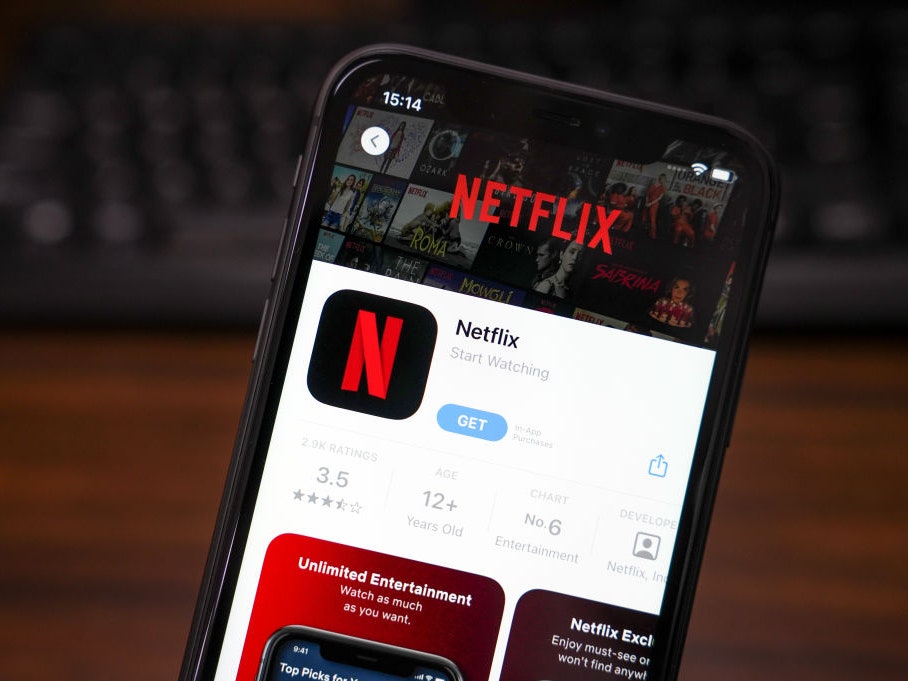
En la era digital, las suscripciones a servicios de streaming se han vuelto omnipresentes. Sin embargo, gestionar múltiples suscripciones a través de diferentes dispositivos puede resultar abrumador, especialmente al querer cancelarlas. Este artículo te guiará paso a paso por el proceso de cancelación de tus suscripciones en diversas plataformas, desde tu teléfono móvil hasta tu Smart TV, asegurándote un control total sobre tus gastos y evitando cargos inesperados. Aprenderás a identificar dónde gestionar tu suscripción y cómo evitar futuras renovaciones automáticas.
Cancelar Suscripciones de Streaming en Múltiples Dispositivos: Una Guía Completa
Gestionando Suscripciones en Diferentes Plataformas
Cancelar una suscripción de streaming que se ha activado en varios dispositivos requiere un enfoque sistemático. No basta con eliminar la app de un teléfono; debes acceder a la cuenta principal del servicio de streaming, generalmente a través de su sitio web oficial. Allí encontrarás la sección de "Mi cuenta", "Ajustes" o similar, donde se gestionan las suscripciones. En este apartado, busca la opción de "Cancelar suscripción" o "Eliminar cuenta". Es crucial recordar que la cancelación en un dispositivo no afecta las suscripciones activas en otros, por lo que debes repetir el proceso para cada dispositivo donde hayas iniciado sesión, aunque esto suele ser innecesario si se hace correctamente desde la página principal.
Cancelar en Smartphones (iOS y Android)
Los métodos para cancelar en smartphones iOS y Android son similares, aunque la ubicación de las opciones de administración de cuentas puede variar ligeramente entre aplicaciones. En general, tendrás que abrir la aplicación del servicio de streaming, buscar un menú de ajustes o perfil (usualmente con un icono de engranaje o tu foto de perfil), y navegar hasta la sección de "Suscripciones" o "Administrar suscripción". Allí, deberías encontrar la opción para cancelar. Ten en cuenta que en algunos casos, tendrás que ir a la página web del servicio para cancelar; la app solo te permitirá modificar opciones menores o gestionar métodos de pago. Algunas aplicaciones pueden pedirte una confirmación de tu decisión.
Cancelar en Smart TVs
Cancelar suscripciones en Smart TVs puede ser ligeramente más complejo, ya que depende del sistema operativo de tu televisor. Algunos televisores permiten la gestión directa de suscripciones a través de su interfaz, mientras que en otros, tendrás que iniciar sesión en la página web del servicio de streaming a través de un navegador web en la propia Smart TV o desde tu ordenador o smartphone. En ambos casos, el procedimiento para cancelar es análogo al descrito para dispositivos móviles: busca la sección de "Administración de cuenta" o similar y sigue los pasos para cancelar tu suscripción.
Cancelar en Consolas de Videojuegos (PlayStation, Xbox, etc.)
En consolas como PlayStation o Xbox, la cancelación de suscripciones suele depender del servicio y de si la suscripción se gestionó directamente a través de la consola o a través del sitio web del proveedor. En muchos casos, podrás acceder a la gestión de suscripciones a través del menú de la consola, dentro de la sección de la aplicación del servicio de streaming. Si no encuentras la opción en la propia consola, la alternativa es visitar la página web del servicio desde tu ordenador o smartphone.
Cancelar en Ordenadores (Windows y macOS)
Cancelar en un ordenador es generalmente el método más sencillo. Simplemente debes abrir un navegador web y acceder a la página web oficial del servicio de streaming. Inicia sesión en tu cuenta y busca la sección de “Mi cuenta”, “Ajustes” o “Suscripción”. Allí, deberías encontrar una opción clara para cancelar tu suscripción. Sigue las instrucciones en pantalla y confirma tu decisión. Recuerda que cancelar desde el ordenador también afectará a tus suscripciones en otros dispositivos asociados a la misma cuenta.
| Dispositivo | Método de Cancelación | Consideraciones |
|---|---|---|
| Smartphone (iOS/Android) | Aplicación o sitio web del servicio | Puede variar ligeramente entre apps |
| Smart TV | Interfaz de la TV o sitio web | Depende del sistema operativo de la TV |
| Consolas (PlayStation/Xbox) | Interfaz de la consola o sitio web | Depende del servicio y método de suscripción inicial |
| Ordenador (Windows/macOS) | Sitio web del servicio | Método generalmente más sencillo y directo |
Guía Definitiva para Cancelar Suscripciones de Streaming en Todos Tus Dispositivos
A continuación, una explicación detallada y 5 subtítulos H3 con sus respectivas respuestas:
Cancelar la Suscripción en la Plataforma Principal
Para cancelar la mayoría de las suscripciones de streaming, el primer paso –y a menudo el único necesario– es acceder a la configuración de tu cuenta directamente a través del sitio web o la aplicación oficial del servicio. No intentes cancelar desde un dispositivo externo o una aplicación de terceros. Busca la sección "Cuenta", "Configuración", "Mi Cuenta" o similar. Dentro de estas opciones, encontrarás una sección dedicada a "Suscripciones", "Facturación", "Métodos de Pago" o "Administrar Suscripción". Allí, deberías encontrar una opción clara para cancelar tu suscripción. Recuerda leer cuidadosamente las instrucciones y las fechas de facturación para evitar cargos adicionales. A veces, la opción de cancelación aparece como "Cancelar suscripción" o "Finalizar suscripción". Tras confirmar la cancelación, recibirás una notificación de confirmación por correo electrónico. Es crucial guardar este correo como comprobante.
Eliminar la Aplicación en Cada Dispositivo
Cancelar la suscripción en la plataforma principal no elimina automáticamente la aplicación del servicio de streaming de tus dispositivos. Eliminar la aplicación de cada dispositivo (smartphone, tablet, Smart TV, etc.) es una buena práctica para evitar accesos accidentales y asegurar que no se continúe usando el servicio después de la cancelación. Esto también puede ayudar a evitar problemas con las actualizaciones automáticas o el consumo de datos innecesarios. El proceso para eliminar una aplicación varía según el sistema operativo del dispositivo (iOS, Android, tvOS, etc.), pero generalmente implica ubicar el ícono de la aplicación, mantenerlo presionado hasta que aparezca una opción para desinstalar o eliminar, y luego confirmar la acción.
Gestionar Dispositivos Conectados
Muchos servicios de streaming permiten ver la lista de dispositivos conectados a tu cuenta. Revisar y eliminar los dispositivos que ya no utilizas es una buena medida de seguridad y puede ayudar a prevenir accesos no autorizados. Esta opción se suele encontrar en la sección de configuración de la cuenta, a menudo bajo nombres como "Dispositivos conectados", "Administrar dispositivos" o "Sesiones activas". La eliminación de estos dispositivos puede requerir confirmación y, en algunos casos, puede ser necesario iniciar sesión nuevamente en el servicio en los dispositivos que deseas conservar.
Cancelar Suscripciones Recurrentes a través del Banco o Proveedor de Pago
Si tuviste problemas para cancelar la suscripción directamente a través de la plataforma, puedes intentar contactarte con tu banco o proveedor de pago (PayPal, Google Pay, Apple Pay, etc.). Muchos bancos ofrecen la posibilidad de bloquear o cancelar pagos recurrentes directamente desde tu plataforma de banca online. Sin embargo, este método puede no ser siempre efectivo, ya que la plataforma de streaming podría seguir facturándote hasta que la cancelación se procese en su sistema. Es importante tener en cuenta que este método es un último recurso y siempre es preferible cancelar directamente con el servicio de streaming.
Contacto con el Servicio de Atención al Cliente
Si después de intentar todos los pasos anteriores aún tienes problemas para cancelar tu suscripción, la mejor opción es contactar directamente con el servicio de atención al cliente del proveedor de streaming. Puedes hacerlo a través del correo electrónico, teléfono o chat en vivo. Ten a mano tu información de cuenta, incluyendo tu correo electrónico registrado, número de cuenta y la fecha en la que iniciaste la suscripción. Explica claramente tu problema y solicita ayuda para cancelar la suscripción. Es recomendable guardar una copia de toda la comunicación que tengas con el servicio de atención al cliente.
Otros Datos Importantes
¿Cómo cancelo mi suscripción a Netflix en mi teléfono, Smart TV y computadora?
Para cancelar tu suscripción a Netflix, debes hacerlo a través de la página web de Netflix o la aplicación móvil, independientemente del dispositivo donde la estés usando. Una vez que canceles tu suscripción en la cuenta principal, se desactivará en todos tus dispositivos registrados, incluyendo tu teléfono, Smart TV y computadora. No es necesario cancelarla individualmente en cada aparato.
¿Qué pasa con mis descargas si cancelo mi suscripción a HBO Max en todos mis dispositivos?
Al cancelar tu suscripción a HBO Max, perderás el acceso a la biblioteca de contenido en streaming, incluyendo las descargas. Las descargas que hayas realizado dejarán de funcionar y ya no podrás verlas. Recuerda que las políticas de descarga varían según el servicio de streaming; algunos permiten un periodo corto de visualización después de la cancelación.
Si cancelo mi suscripción a Spotify Premium en mi celular, ¿seguiré escuchando música en mi tablet?
No, si cancelas tu suscripción Spotify Premium en tu cuenta principal, perderás el acceso a la versión Premium en todos tus dispositivos, incluyendo tu tablet. Solo podrás utilizar la versión gratuita con publicidad y limitaciones. La cancelación afecta a toda tu cuenta, no solo a un dispositivo específico.
¿Puedo cancelar mi suscripción a Disney+ en un dispositivo y mantenerla en otro?
No, cancelar tu suscripción a Disney+ en cualquier dispositivo implica la cancelación en todos tus dispositivos. La suscripción está ligada a tu cuenta, no a un dispositivo individual. Para dejar de usar Disney+ en un dispositivo, debes simplemente cerrar sesión en dicho dispositivo; sin embargo, tu suscripción seguirá activa en todos los demás hasta que la canceles en tu cuenta.


Deja una respuesta