
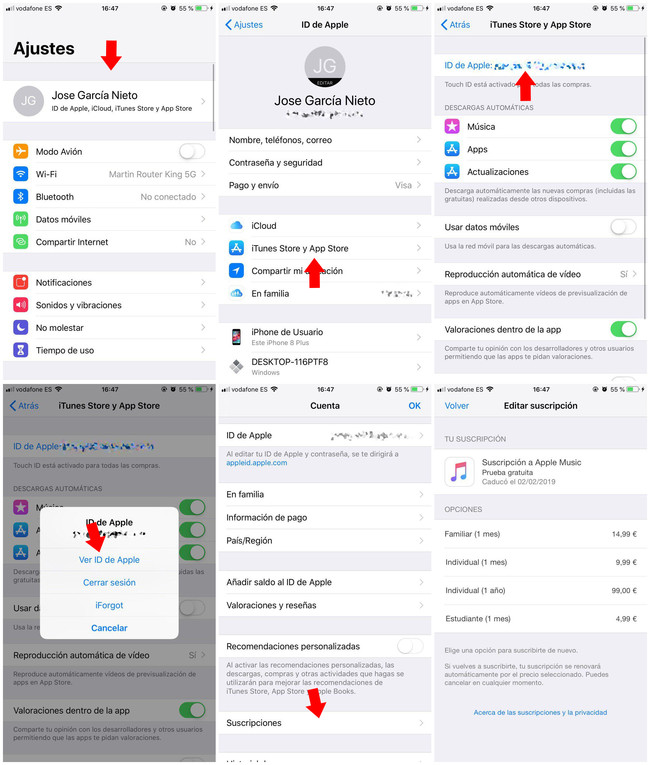
En la era digital, las aplicaciones de productividad se han convertido en herramientas esenciales para millones de personas. Desde organizar tareas hasta gestionar proyectos, estas aplicaciones ofrecen una amplia gama de funciones que simplifican nuestra vida diaria. Sin embargo, con la proliferación de opciones y la facilidad de suscribirse a servicios, a menudo nos encontramos con que nuestras cuentas se llenan de suscripciones que ya no necesitamos o que simplemente no utilizamos.
Cancelar estas suscripciones puede parecer una tarea tediosa, pero no tiene por qué serlo. Este artículo te guiará a través de los pasos necesarios para cancelar las suscripciones de tus aplicaciones de productividad, garantizando que no estés pagando por servicios que ya no utilizas.
Pasos para cancelar suscripciones de aplicaciones de productividad
1. Identificar la suscripción
¿Cómo saber qué aplicaciones tienes suscritas?
Es importante identificar todas las aplicaciones de productividad a las que te has suscrito. Revisar tu historial de compras, tu correo electrónico o la configuración de tu dispositivo pueden ayudarte a encontrar esta información.
2. Acceder a la configuración de la suscripción
¿Dónde encontrar la configuración de la suscripción?
Una vez que has identificado la aplicación que deseas cancelar, necesitas acceder a la configuración de la suscripción. Esto se puede hacer a través de la propia aplicación, la página web del proveedor o la tienda de aplicaciones que usaste para suscribirte.
| Aplicación | Dónde encontrar la configuración |
|---|---|
| Google Workspace | Panel de administración de Google Workspace |
| Microsoft 365 | Portal de administración de Microsoft 365 |
| Asana | Página web de Asana |
| Slack | Aplicación Slack o página web de Slack |
3. Elegir la opción de cancelación
¿Cómo cancelar la suscripción?
En la configuración de la suscripción, busca la opción de "cancelar" o "suspensión". Algunas aplicaciones te permitirán cancelar la suscripción de inmediato, mientras que otras te darán la opción de cancelar al final del ciclo de facturación.
4. Confirmar la cancelación
¿Cómo confirmar la cancelación?
Después de hacer clic en "cancelar", es posible que te pidan que confirmes tu decisión. Es importante leer detenidamente los términos y condiciones antes de confirmar.
5. Verificar la cancelación
¿Cómo comprobar que la suscripción se ha cancelado?
Una vez que hayas cancelado la suscripción, es importante verificar que la cancelación ha sido exitosa. Recibirás un correo electrónico de confirmación del proveedor o podrás ver la cancelación en la configuración de la suscripción.
¿Cómo anular una suscripción de una aplicación?
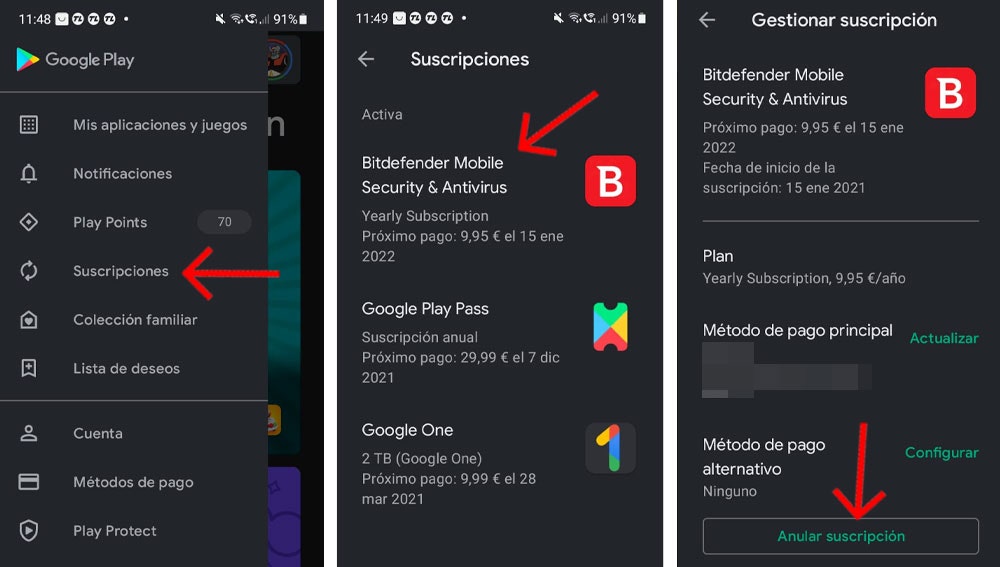
Anular una suscripción de una aplicación depende del tipo de aplicación y de la plataforma donde se adquirió la suscripción. La mayoría de las plataformas proporcionan métodos claros para gestionar y cancelar suscripciones.
Anular una suscripción a través de la aplicación
La forma más sencilla de anular una suscripción es hacerlo directamente desde la aplicación.
- Abre la aplicación y busca la sección de "Ajustes", "Configuración" o "Mi cuenta".
- Busca la opción de "Suscripciones", "Administrar suscripciones" o similar.
- Selecciona la suscripción que deseas cancelar.
- Sigue las instrucciones que te proporciona la aplicación para cancelar la suscripción.
Anular una suscripción desde la tienda de aplicaciones
Si no puedes encontrar la opción de cancelar la suscripción dentro de la aplicación, puedes hacerlo a través de la tienda de aplicaciones donde la compraste (Google Play Store, App Store, etc.).
- Abre la tienda de aplicaciones y accede a tu perfil o a la sección de "Mis compras".
- Busca la aplicación con la suscripción que deseas cancelar.
- Selecciona la opción de "Administrar suscripción" o "Cancelar suscripción".
- Confirma la cancelación de la suscripción siguiendo las instrucciones que te proporciona la tienda de aplicaciones.
Anular una suscripción a través del sitio web del desarrollador
Algunas aplicaciones te permiten gestionar y cancelar suscripciones a través del sitio web del desarrollador.
- Visita el sitio web del desarrollador de la aplicación.
- Busca la sección de "Mi cuenta", "Administrar suscripciones" o similar.
- Accede a tu cuenta con los datos que utilizaste para comprar la suscripción.
- Selecciona la suscripción que deseas cancelar y sigue las instrucciones del sitio web.
Anular una suscripción mediante el proveedor de pago
En algunos casos, es posible que tengas que cancelar la suscripción directamente con el proveedor de pago (como PayPal, tarjeta de crédito o banco).
- Accede a tu cuenta del proveedor de pago.
- Busca la sección de "Suscripciones" o "Pagos recurrentes".
- Encuentra la suscripción de la aplicación que deseas cancelar.
- Sigue las instrucciones del proveedor de pago para cancelar la suscripción.
¿Cómo eliminar suscripciones de pago?
Para eliminar suscripciones de pago, debes seguir los pasos específicos de la plataforma o servicio en cuestión. Sin embargo, en general, el proceso suele ser similar. A continuación, te presentamos algunos pasos comunes:
1. Accede a tu cuenta
Inicia sesión en la plataforma o servicio que ofrece la suscripción que quieres eliminar.
Busca la sección de "Mi cuenta", "Configuración", "Ajustes", "Suscripciones" o similar.
2. Encuentra la suscripción que quieres cancelar
En la sección de "Suscripciones", busca la suscripción que deseas cancelar.
Verifica el nombre de la suscripción, el precio y la fecha de renovación.
3. Cancela la suscripción
Haz clic en "Cancelar suscripción", "Eliminar suscripción", "Desactivar" o una opción similar.
Algunas plataformas te pedirán que confirmes la cancelación.
Es importante que revises los términos y condiciones de la suscripción para asegurarte de que comprendes cómo funciona la cancelación.
4. Confirma la cancelación
Recibirás una notificación de confirmación de la cancelación por correo electrónico o dentro de la plataforma.
Revisa tu correo electrónico o la sección de "Suscripciones" para confirmar que la cancelación se realizó correctamente.
5. Considera la posibilidad de descargar tus datos
Antes de cancelar, es posible que desees descargar tus datos o contenido asociado a la suscripción.
Algunas plataformas ofrecen la opción de descargar tu información o exportar tus datos.
Recuerda que las fechas de cancelación y los plazos de reembolso pueden variar entre diferentes plataformas. Siempre es recomendable leer detenidamente los términos y condiciones de la suscripción para entender el proceso de cancelación y sus consecuencias.
¿Cómo darse de baja en suscripciones?
Darse de baja en suscripciones puede ser un proceso sencillo o complejo, dependiendo del servicio o plataforma. En general, la mayoría de los servicios ofrecen opciones claras para cancelar tu suscripción, ya sea a través de su página web, aplicación móvil o correo electrónico.
Encuentra la configuración de tu suscripción
Lo primero que debes hacer es encontrar la configuración de tu suscripción. Esto suele estar ubicado en la sección de "Configuración de la cuenta", "Perfil" o "Suscripciones" en la página web o aplicación del servicio. Si no lo encuentras, puedes buscar ayuda en el sitio web o centro de ayuda del servicio.
Revisa las opciones de cancelación
Una vez que hayas encontrado la configuración de tu suscripción, busca la opción de "Cancelar", "Darse de baja" o "Desactivar". En algunos casos, puede que tengas que seleccionar un motivo para cancelar tu suscripción. Lee atentamente las opciones que se te presentan para asegurarte de que estás cancelando la suscripción correcta.
Confirma tu cancelación
Después de hacer clic en el botón de cancelación, es posible que se te pida confirmar tu decisión. Lee cuidadosamente la información que se te proporciona y sigue las instrucciones para completar el proceso. Es importante que revises las fechas de caducidad de tu suscripción y la información de reembolso, si corresponde.
Contáctate con el servicio al cliente
Si no puedes encontrar la opción de cancelación o tienes problemas para cancelarla, ponte en contacto con el servicio al cliente del servicio o plataforma. Puedes hacerlo a través del correo electrónico, teléfono o chat en línea. Es importante que tengas a mano tu información de cuenta y la fecha en que te registraste para poder proporcionar la información necesaria.
¿Cómo saber qué aplicaciones me están cobrando?

Revisa tu historial de compras en la App Store o Google Play
Para saber qué aplicaciones te están cobrando, lo primero que debes hacer es revisar tu historial de compras en la App Store o Google Play.
- En la App Store, puedes acceder al historial de compras desde la pestaña "Tu cuenta".
- En Google Play, puedes acceder al historial de compras desde la pestaña "Mis compras".
- En ambos casos, se mostrará una lista con todas las aplicaciones que has comprado, así como la fecha de compra y el precio.
Verifica las suscripciones activas
Muchas aplicaciones ofrecen suscripciones, que te permiten acceder a funciones premium o contenido adicional. Para comprobar qué aplicaciones te están cobrando por suscripciones, debes ir a la configuración de la App Store o Google Play y verificar las suscripciones activas.
- En la App Store, puedes encontrar la opción "Suscripciones" dentro de la pestaña "Tu cuenta".
- En Google Play, puedes encontrar la opción "Suscripciones" en el menú lateral de la aplicación.
- En ambos casos, podrás ver una lista de todas las suscripciones activas, así como la fecha de renovación y el precio mensual.
Revisa los estados de cuenta de tu banco o tarjeta de crédito
Otra forma de comprobar qué aplicaciones te están cobrando es revisar los estados de cuenta de tu banco o tarjeta de crédito.
- Busca en tu estado de cuenta las transacciones que correspondan a las aplicaciones que sospechas que te están cobrando.
- Es probable que el nombre de la aplicación aparezca en el detalle de la transacción, lo que te ayudará a confirmar si la aplicación te está cobrando.
Verifica los ajustes de tu dispositivo
Algunas aplicaciones pueden tener configuraciones que les permiten realizar compras dentro de la aplicación sin necesidad de tu confirmación explícita. Para evitar esto, es importante revisar los ajustes de tu dispositivo y asegurarte de que la función de "Compras dentro de la aplicación" esté desactivada, o de que se te pida confirmación antes de realizar cualquier compra.
- Puedes encontrar estas opciones en la sección de "Ajustes" de tu dispositivo.
- Es importante mantener la seguridad de tu dispositivo y sus aplicaciones actualizadas, ya que las actualizaciones pueden incluir parches de seguridad que protegen tu dispositivo de aplicaciones maliciosas que podrían realizar compras sin tu consentimiento.
Contacta con el soporte de la aplicación
Si después de revisar todas las opciones anteriores no puedes encontrar la razón por la que te están cobrando, puedes contactar con el soporte de la aplicación.
- Proporciona información sobre las compras que te están cobrando, la fecha de la compra y la información de tu cuenta.
- El equipo de soporte de la aplicación podrá ayudarte a identificar la causa del problema y a solucionarlo.
Preguntas Frecuentes
¿Cómo puedo cancelar mi suscripción a una aplicación de productividad?
El proceso para cancelar una suscripción a una aplicación de productividad varía según la aplicación en cuestión. En general, puedes seguir estos pasos:
- Accede a la configuración de tu cuenta: Puedes encontrar esta opción en el menú principal de la aplicación o en la página web.
- Busca la sección "Facturación" o "Suscripciones": En esta sección podrás ver las suscripciones activas y gestionarlas.
- Selecciona la suscripción que quieres cancelar: En algunos casos, puede que tengas que introducir tu contraseña para confirmar la acción.
- Confirma la cancelación: Es importante leer atentamente las condiciones de la cancelación para saber si hay algún período de prueba o reembolso.
Si no encuentras la opción de cancelación en la aplicación, puedes intentar contactarte con el servicio de atención al cliente de la aplicación a través de su página web o correo electrónico.
¿Qué pasa si cancelo mi suscripción antes de que termine el periodo de facturación?
Dependiendo de la aplicación y de las condiciones de la suscripción, pueden ocurrir diferentes cosas. Algunas aplicaciones pueden ofrecerte un reembolso parcial si cancelas antes de que termine el periodo de facturación, mientras que otras simplemente no te cobrarán la siguiente factura.
Es importante leer las condiciones de la suscripción para entender cómo se aplica la cancelación en tu caso. Si no estás seguro, es recomendable contactarte con el servicio de atención al cliente de la aplicación para obtener más información.
¿Cómo puedo evitar ser facturado por una suscripción que no quiero?
Para evitar ser facturado por una suscripción que no quieres, asegúrate de cancelar la suscripción antes de que termine el periodo de prueba o la fecha de renovación. Puedes cancelar la suscripción a través de la aplicación o la página web, o contactando con el servicio de atención al cliente.
También puedes configurar una alerta en tu calendario para que te recuerde cuándo vence la suscripción. De esta manera, podrás cancelar la suscripción a tiempo y evitar ser facturado.
¿Qué pasa si he olvidado cancelar mi suscripción y ya me han facturado?
Si te han facturado por una suscripción que no quieres, puedes intentar solicitar un reembolso al servicio de atención al cliente de la aplicación. No obstante, es posible que no te reembolsen el dinero si la suscripción ya ha sido utilizada o si no cumple con las condiciones de reembolso.
Es recomendable revisar las condiciones de la suscripción para saber si hay algún plazo para solicitar el reembolso. En caso de no obtener una respuesta satisfactoria, puedes intentar contactar con tu banco para solicitar una devolución del cargo.



Deja una respuesta