

Cancelar tu suscripción a Apple TV+ puede ser más sencillo de lo que piensas, pero es importante conocer los pasos correctos para evitar cargos inesperados. Este artículo detalla los requisitos para dar de baja tu cuenta de Apple TV+, cubriendo desde la cancelación a través de tu dispositivo Apple hasta la gestión a través de la página web o la app de Apple. Aprenderás cómo cancelar de forma eficiente y qué esperar después del proceso de baja, asegurándote de que no te quedes sin acceso al servicio antes de tiempo. Descubre cómo gestionar tu suscripción con facilidad.
Requisitos para dar de baja tu cuenta de Apple TV+
Dar de baja tu suscripción a Apple TV+ es un proceso sencillo, pero requiere cumplir con algunos pasos. A continuación, detallamos los requisitos necesarios para cancelar tu suscripción exitosamente.
1. Acceso a la cuenta de Apple ID
El primer y más importante requisito es tener acceso a la cuenta de Apple ID asociada a tu suscripción de Apple TV+. Necesitarás el correo electrónico y la contraseña correctos para iniciar sesión y gestionar tu suscripción. Sin este acceso, no podrás cancelar tu suscripción. Asegúrate de recordar tu información de inicio de sesión o de poder recuperarla a través del proceso de recuperación de contraseña de Apple.
2. Dispositivo con conexión a internet
Para cancelar tu suscripción, necesitarás un dispositivo con conexión a internet. Puedes hacerlo desde un ordenador, un teléfono inteligente, una tablet o cualquier dispositivo que pueda acceder a la página web de Apple o a la aplicación Ajustes de tu dispositivo Apple. Una conexión estable es crucial para completar el proceso sin interrupciones.
3. Conocer el método de pago utilizado
Si bien no es estrictamente necesario conocer los detalles de tu método de pago para cancelar la suscripción, es útil tenerlo a mano. En caso de que haya algún problema con la cancelación, tener acceso a la información de tu método de pago (tarjeta de crédito o débito, PayPal, etc.) podría facilitar la resolución de cualquier inconveniente. Apple puede pedirte verificar la información para asegurar que eres el titular de la cuenta.
4. Estar consciente del periodo de facturación
Recuerda que la cancelación de tu suscripción a Apple TV+ no es inmediata. Tu suscripción seguirá activa hasta el final del periodo de facturación actual. Si cancelas a mitad de mes, por ejemplo, seguirás teniendo acceso a Apple TV+ hasta el final del mes. Es importante estar al tanto de la fecha de renovación para saber cuándo dejará de tener acceso a la plataforma.
5. Considerar la posibilidad de usar un dispositivo diferente
Si tienes problemas para cancelar la suscripción desde un dispositivo en particular, intenta hacerlo desde otro. Por ejemplo, si no puedes hacerlo desde tu iPhone, prueba desde tu Mac o un navegador web en tu ordenador. La compatibilidad del navegador no debería ser un problema, pero es recomendable usar un navegador actualizado. Algunos problemas pueden estar relacionados con un navegador obsoleto o una caché llena.
| Requisito | Descripción |
|---|---|
| Acceso a la cuenta de Apple ID | Correo electrónico y contraseña correctos. |
| Dispositivo con conexión a internet | Ordenador, smartphone, tablet, etc. con conexión estable. |
| Conocimiento del método de pago | Tarjeta de crédito, débito, PayPal, etc. (opcional, pero útil). |
| Conciencia del periodo de facturación | La cancelación no es inmediata, el servicio continúa hasta el final del periodo. |
| Dispositivo alternativo | Probar desde un dispositivo diferente si hay problemas. |
¿Cómo desafiliarse de Apple TV?

Desafiliarse de Apple TV depende de lo que se quiera cancelar: una suscripción a un servicio de streaming a través de Apple TV o el dispositivo Apple TV en sí mismo de una cuenta de Apple. El proceso es diferente en ambos casos.
¿Cómo cancelar una suscripción a un servicio de streaming en Apple TV?
Si deseas cancelar una suscripción a un servicio como Netflix, HBO Max, o Disney+ que hayas contratado a través de tu Apple ID, el proceso se realiza directamente desde tu dispositivo Apple TV o desde la app Ajustes de tu iPhone, iPad o Mac. No se cancela la suscripción al Apple TV en si, solo a la aplicación.
- Abre la app Ajustes en tu dispositivo Apple (iPhone, iPad o Mac), o la app de configuración de tu Apple TV.
- Busca y selecciona tu nombre (o el ID de Apple).
- Selecciona "Suscripciones".
- Encuentra la suscripción que deseas cancelar.
- Selecciona "Cancelar suscripción".
¿Cómo eliminar un método de pago de Apple TV?
Eliminar un método de pago de tu cuenta de Apple no cancela directamente el servicio de Apple TV+, pero es crucial para evitar cargos futuros. Puedes hacerlo desde tu dispositivo o en la web de Apple.
- Accede a la configuración de tu cuenta de Apple en tu dispositivo o en la página web de Apple.
- Busca la sección "Pago y envío".
- Selecciona el método de pago que deseas eliminar.
- Sigue las instrucciones en pantalla para eliminarlo.
- Recuerda que eliminar el método de pago puede interrumpir servicios activos hasta que agregues otro método.
¿Cómo eliminar un Apple TV de tu cuenta de Apple?
Si quieres eliminar un Apple TV de tu cuenta de Apple, esto se hace para remover el dispositivo de los dispositivos asociados con tu ID de Apple, pero no cancela servicios de streaming asociados. Esto es útil si vendes o regalas tu Apple TV.
- Inicia sesión en iCloud.com en tu ordenador o en la configuración de tu Apple TV.
- Ve a la sección "Encontrar".
- Selecciona "Todos los dispositivos".
- Encuentra tu Apple TV en la lista.
- Selecciona "Eliminar este dispositivo".
¿Cómo cancelar Apple TV+?
Para cancelar tu suscripción a Apple TV+, la plataforma de streaming de Apple, el proceso es similar a cancelar otras suscripciones. Recuerda que la cancelación podría afectar el acceso a contenido descargado previamente.
- Accede a la app Ajustes en tu dispositivo.
- Ve a tu nombre (o ID de Apple).
- Selecciona "Suscripciones".
- Busca "Apple TV+".
- Selecciona "Cancelar suscripción".
¿Qué sucede después de cancelar una suscripción o desafiliar un Apple TV?
Después de cancelar una suscripción, ya no se te cobrará por el servicio. Sin embargo, podrás continuar accediendo al contenido hasta el final del período de suscripción pagado. En el caso de desafiliar un Apple TV, simplemente se eliminará de tu cuenta de Apple; esto no afectará tus suscripciones, pero sí necesitarás iniciar sesión de nuevo en él para usarlo en el futuro.
- Revisa tu correo electrónico para confirmar la cancelación.
- Si tienes problemas, contacta al soporte de Apple o del proveedor del servicio.
- Recuerda que la cancelación puede tardar algún tiempo en procesarse.
¿Cómo cancelo mi suscripción a Apple TV?

Cancelar tu suscripción a Apple TV+ depende de cómo te suscribiste inicialmente. Si te suscribiste directamente a través de Apple, el proceso es sencillo desde tu dispositivo Apple o la web. Si, por otro lado, te suscribiste a través de un tercero (como una compañía de telecomunicaciones o un proveedor de televisión), deberás cancelar la suscripción a través de ese proveedor. No puedes cancelar una suscripción de Apple TV+ a través de la app de Apple TV.
Cancelar desde un dispositivo Apple
Para cancelar tu suscripción a Apple TV+ desde un iPhone, iPad, iPod touch, Mac o Apple TV:
- Abre la app Ajustes.
- Toca tu nombre en la parte superior.
- Toca "Suscripciones".
- Busca "Apple TV+" en la lista de suscripciones.
- Toca "Apple TV+".
- Toca "Cancelar suscripción". Sigue las instrucciones en pantalla para confirmar la cancelación. Recuerda que la cancelación entrará en vigor al final del periodo de facturación actual.
Cancelar desde la web (en un navegador)
Si prefieres cancelar tu suscripción desde un ordenador, puedes hacerlo a través de la web:
- Inicia sesión en tu cuenta de Apple en appleid.apple.com.
- Ve a la sección "Administrar" en la parte superior de la página.
- Selecciona "Suscripciones".
- Encuentra tu suscripción a Apple TV+ y selecciónala.
- Haz clic en "Administrar".
- Haz clic en "Cancelar suscripción". Confirma la cancelación siguiendo las instrucciones.
Cancelar si te suscribiste a través de un tercero
Si te suscribiste a Apple TV+ a través de un proveedor de servicios de terceros (como un operador de telefonía móvil o un proveedor de televisión), deberás cancelar la suscripción directamente con ese proveedor. La gestión de la suscripción depende completamente de su sistema, así que consulta su sitio web, aplicación o contáctales directamente para obtener instrucciones.
Qué sucede después de cancelar la suscripción
Tras cancelar tu suscripción a Apple TV+, mantendrás el acceso a Apple TV+ hasta el final del periodo de facturación actual. No se te cobrará ningún cargo adicional una vez que finalice ese periodo. Si te suscribes nuevamente en el futuro, tendrás que empezar desde cero con tu historial de visualización.
- No hay reembolsos para períodos de facturación ya pagados.
- Puedes volver a suscribirte en cualquier momento.
- Se te notificará por correo electrónico antes de que finalice tu periodo de suscripción actual.
Resolver problemas con la cancelación de la suscripción
Si tienes problemas para cancelar tu suscripción, contacta con el Soporte de Apple para obtener asistencia. Asegúrate de tener a mano tu ID de Apple y cualquier otra información relevante sobre tu suscripción. Es posible que la solución sea sencilla, pero el soporte técnico te ayudará a identificar el motivo del fallo.
- Busca el número de teléfono del soporte de Apple en su sitio web.
- Usa el chat online del soporte de Apple.
- Visita una Apple Store física para obtener asistencia en persona.
¿Cómo eliminar cuentas de Apple TV?
Eliminar Cuentas de Apple TV
Eliminar una cuenta de Apple TV depende de si quieres eliminar el acceso a una cuenta específica o desvincular completamente tu Apple TV de todas las cuentas. El proceso varía ligeramente dependiendo de si estás usando la app de Apple TV en un dispositivo inteligente o el propio Apple TV.
Desvincular una cuenta específica de Apple TV (App en dispositivos inteligentes)
Si accediste a Apple TV a través de la app en un teléfono, tablet u ordenador, para eliminar una cuenta específica debes simplemente cerrar sesión en esa cuenta. Esto no eliminará tus datos de Apple ni tu suscripción, solo quitará el acceso a ese dispositivo. Para hacerlo, deberás encontrar la opción de "Cerrar sesión", "Salir" o similar dentro de la configuración de la aplicación de Apple TV. La ubicación exacta puede variar según la plataforma (iOS, Android, etc.).
- Abre la aplicación de Apple TV.
- Busca la sección de configuración o ajustes (generalmente un icono de engranaje).
- Busca la opción para cerrar sesión en tu cuenta de Apple. Esto sólo elimina el acceso desde ese dispositivo.
Eliminar todas las cuentas de Apple TV (Apple TV)
Si quieres eliminar completamente todas las cuentas de tu Apple TV, el procedimiento es diferente. Esto implica resetear los ajustes de tu Apple TV a sus valores de fábrica, borrando toda la información de las cuentas y configuración del usuario. Recuerda que perderás toda la información de configuración y aplicaciones descargadas.
- Accede a los Ajustes de tu Apple TV.
- Busca la opción "Sistema" o similar, y dentro de ella, "Restablecer".
- Selecciona la opción "Restablecer" o "Restablecer todos los ajustes". Esto eliminará todas las cuentas y datos.
Eliminar una cuenta de Apple TV y mantener otras (Apple TV)
No existe una opción directa para eliminar una cuenta individual manteniendo otras en el Apple TV. Para eliminar una cuenta, deberás eliminar todas las cuentas siguiendo los pasos del apartado anterior. Posteriormente, deberás iniciar sesión de nuevo con las cuentas que desees conservar.
- Restablece tu Apple TV a los valores de fábrica (como se describe anteriormente).
- Inicia sesión de nuevo con las cuentas que deseas mantener.
- Recuerda que tendrás que volver a configurar todas las apps y preferencias.
Eliminar una cuenta de Apple TV + (suscripción)
Eliminar tu suscripción a Apple TV+ es distinto a eliminar el acceso a una cuenta en tu Apple TV. Para cancelar tu suscripción a Apple TV+, debes hacerlo a través de tu cuenta de Apple en un navegador web o en la configuración de tu dispositivo iOS/iPadOS/macOS. Esto no elimina el acceso a tu Apple TV pero cancela el cobro de la suscripción.
- Accede a la configuración de tu cuenta de Apple (en un navegador web o en Ajustes en tu dispositivo Apple).
- Busca la sección de "Suscripciones".
- Selecciona Apple TV+ y cancela la suscripción.
Precauciones antes de eliminar cuentas
Antes de eliminar cuentas o restablecer tu Apple TV, asegúrate de guardar cualquier información importante. Es recomendable hacer una copia de seguridad de tus datos si es posible, aunque en la mayoría de casos no es posible respaldar configuraciones de aplicaciones directamente desde el Apple TV. Considera el impacto de eliminar todas las cuentas, ya que implica perder el acceso a todas las aplicaciones y configuraciones personalizadas.
- Haz una nota de tus contraseñas de Apple ID.
- Considera la posibilidad de escribir las configuraciones de las aplicaciones importantes (si es posible).
- Recuerda que la eliminación de cuentas es irreversible sin la recuperación de fábrica.
¿Cómo cancelar la suscripción Apple?
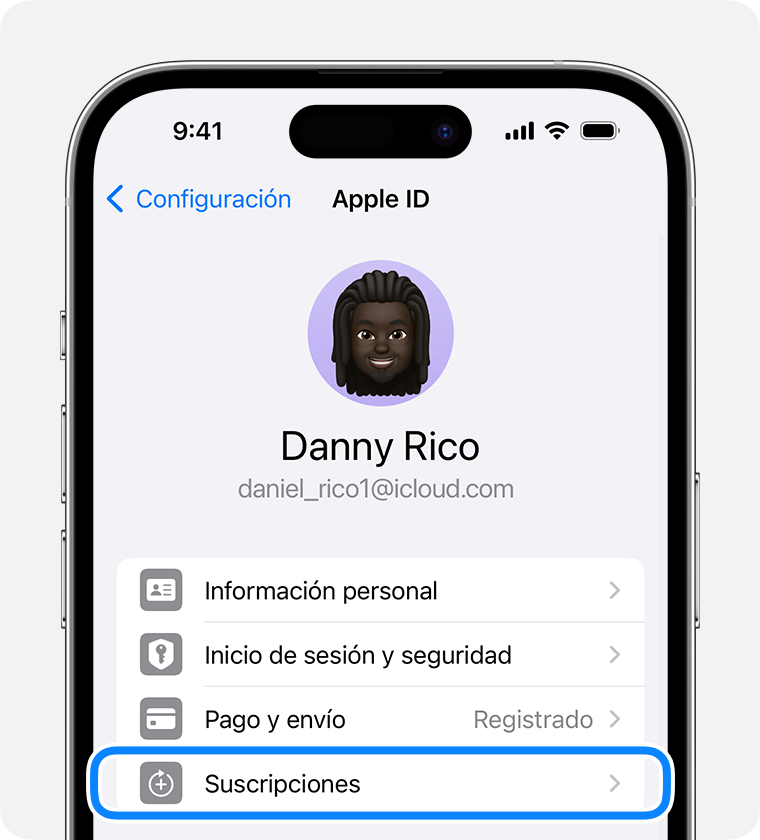
Cancelar una suscripción de Apple depende de dónde la hayas adquirido inicialmente. Las suscripciones se gestionan de manera diferente si las compraste a través de la App Store, la página web de Apple o una aplicación de terceros. Es crucial identificar la fuente de la suscripción para poder cancelarla correctamente. Si no recuerdas dónde la suscribiste, puedes buscar en tu historial de compras de Apple o en tu correo electrónico para encontrar información sobre la compra.
Cancelar Suscripciones desde la App Store en iPhone, iPad o iPod touch
Para cancelar suscripciones desde tus dispositivos Apple, sigue estos pasos: Abre la app Ajustes, luego pulsa en tu nombre, después en Suscripciones. Selecciona la suscripción que deseas cancelar y pulsa en Cancelar suscripción. Se te confirmará la cancelación. Algunas suscripciones podrían tener un período de prueba o periodo de facturación activo que debes completar antes de que la cancelación surta efecto.
- Abre la app Ajustes.
- Toca tu nombre en la parte superior.
- Pulsa en Suscripciones.
- Selecciona la suscripción que desees cancelar.
- Pulsa en Cancelar suscripción.
Cancelar Suscripciones desde la App Store en Mac
En un Mac, el proceso es ligeramente diferente. Abre la App Store, haz clic en tu nombre en la parte inferior izquierda. Selecciona Ver información, luego busca tu suscripción en la sección "Suscripciones". Haz clic en "Administrar" al lado de la suscripción y luego en "Cancelar suscripción". Recuerda que deberás seguir las instrucciones que te aparezcan en pantalla.
- Abre la App Store en tu Mac.
- Haz clic en tu nombre en la barra de menú.
- Selecciona Ver información.
- Busca tu suscripción en la sección "Suscripciones".
- Haz clic en "Administrar" y después en "Cancelar suscripción".
Cancelar Suscripciones desde la página web de Apple
Si realizaste la suscripción directamente desde la web de Apple, accede a tu cuenta de Apple y busca la sección de "Gestión de Suscripciones". Allí encontrarás la lista de tus suscripciones activas y la opción para cancelar cada una de ellas. Confirma la cancelación según las indicaciones de la página web. El proceso puede variar ligeramente dependiendo del servicio.
- Accede a tu cuenta de Apple en la página web oficial.
- Busca la sección de Gestión de Suscripciones.
- Localiza la suscripción que quieres cancelar.
- Sigue las instrucciones para cancelar la suscripción.
- Confirma la cancelación.
Cancelar Suscripciones a través de la aplicación de terceros
Si la suscripción se realizó a través de una aplicación de terceros (no directamente a través de la App Store), debes cancelar la suscripción dentro de esa aplicación específica. Busca la configuración o ajustes de la app y busca la sección de suscripciones o gestión de cuenta. Las instrucciones pueden variar mucho dependiendo de la aplicación, por lo que es importante consultar la ayuda o las FAQs de la aplicación.
- Abre la aplicación de terceros.
- Busca la sección de ajustes o configuración.
- Localiza la opción de suscripciones o gestión de cuenta.
- Sigue las instrucciones de la aplicación para cancelar la suscripción.
- Confirma la cancelación.
¿Qué ocurre después de cancelar una suscripción?
Una vez cancelada tu suscripción, ya no se te cobrará automáticamente. Sin embargo, es importante tener en cuenta que podrías seguir teniendo acceso al servicio hasta el final del período de facturación que ya hayas pagado. Revisa las condiciones de uso del servicio para confirmar la fecha exacta de caducidad del acceso. Algunos servicios pueden ofrecer la posibilidad de descargar contenido antes de que finalice el acceso.
- No se te cobrará automáticamente.
- Podrás seguir teniendo acceso hasta el final del periodo de facturación actual.
- Revisa las condiciones de uso para detalles específicos.
- Algunos servicios permiten descargar el contenido antes del vencimiento.
Preguntas Frecuentes
¿Puedo cancelar mi suscripción a Apple TV+ en cualquier momento?
Sí, puedes cancelar tu suscripción a Apple TV+ en cualquier momento. No hay penalizaciones por cancelar antes del final de tu periodo de suscripción. Una vez cancelada, podrás seguir accediendo a Apple TV+ hasta el final del periodo de facturación que ya hayas pagado. Después de esa fecha, ya no tendrás acceso a los contenidos de Apple TV+. Para cancelar, puedes hacerlo directamente desde la app de Configuración en tu dispositivo Apple, a través de la página web de tu cuenta de Apple o contactando con el servicio de atención al cliente de Apple. Es importante destacar que la cancelación no es automática; necesitas realizar el proceso de cancelación activamente. Una vez cancelada la suscripción, recibirás una confirmación por correo electrónico. Recuerda que, si te suscribiste a Apple TV+ a través de un tercero, como un operador de telefonía móvil, deberás contactar con dicho operador para gestionar la cancelación de tu suscripción. En algunos casos, la opción de cancelación puede aparecer con un nombre ligeramente diferente, como "Gestionar suscripción" o "Suscripciones". Independientemente del nombre, el proceso suele ser sencillo e intuitivo, guiándote paso a paso a través de las diferentes opciones. Es recomendable revisar tu historial de facturación para verificar que la cancelación se haya realizado correctamente.
¿Qué ocurre con mi contenido descargado después de cancelar Apple TV+?
Después de cancelar tu suscripción a Apple TV+, tendrás un periodo de tiempo limitado para seguir viendo el contenido que ya has descargado en tus dispositivos. Este periodo de tiempo varía, pero generalmente es de entre 30 y 45 días, dependiendo de tu región y de las condiciones del servicio. Pasado ese periodo, el contenido descargado ya no estará disponible para su visualización y dejará de funcionar. Si deseas seguir viendo ese contenido, deberás volver a suscribirte a Apple TV+. Si has descargado series o películas para verlas sin conexión a internet, es recomendable que las veas antes de que la suscripción expire, para evitar perder el acceso. Es importante tener en cuenta que la descarga de contenido a través de Apple TV+ es un servicio adicional que facilita la visualización sin conexión a internet, pero está sujeto a las condiciones de uso del servicio de suscripción, incluyendo su cancelación. Apple no proporciona ninguna garantía sobre la disponibilidad del contenido descargado tras la cancelación de la suscripción más allá del periodo establecido. Por lo tanto, te recomendamos gestionar tus descargas de manera responsable para evitar inconvenientes.
¿Recibiré un reembolso si cancelo mi suscripción a Apple TV+?
Generalmente, no recibirás un reembolso por la parte proporcional de la suscripción que ya has pagado. Apple TV+, al igual que la mayoría de los servicios de streaming, funciona bajo un sistema de suscripción mensual o anual, y el pago se realiza por adelantado. Una vez efectuado el pago, no se suele devolver el dinero. Sin embargo, existen excepciones. Si te encuentras dentro de los primeros 14 días de suscripción, y has contratado el servicio directamente a través de Apple, podrás solicitar un reembolso, si has tenido problemas específicos con el servicio. Es importante tener en cuenta que Apple se reserva el derecho de denegar un reembolso si no se cumple con sus criterios de elegibilidad. Para solicitar un reembolso, tendrás que contactar con el soporte de Apple, explicando detalladamente la situación. Recuerda que cada caso se evalúa de manera individual, y la decisión final sobre el reembolso dependerá de la política de Apple. Por tanto, no puedes asumir que recibirás un reembolso automáticamente al cancelar tu suscripción.
¿Qué pasa con mi cuenta de Apple si doy de baja Apple TV+?
Dar de baja tu suscripción a Apple TV+ no afectará a tu cuenta de Apple en general. Tu cuenta de Apple seguirá activa y podrás seguir utilizando todos los demás servicios de Apple, como iCloud, la App Store, Apple Music, etc. La cancelación de Apple TV+ solo se limita a la suscripción del servicio de streaming de video. No se eliminará ninguna información personal de tu cuenta de Apple, ni se verán afectados otros servicios vinculados a la misma. Tu ID de Apple, tus contraseñas, tus datos de pago y demás información personal seguirán siendo los mismos. Es importante comprender que Apple TV+ es un servicio independiente dentro del ecosistema Apple, y su cancelación no implica ninguna modificación en el resto de tu cuenta o en los servicios asociados a la misma. Por lo tanto, puedes cancelar Apple TV+ sin ningún temor a perder el acceso a otras funciones o datos guardados en tu cuenta de Apple.


Deja una respuesta