
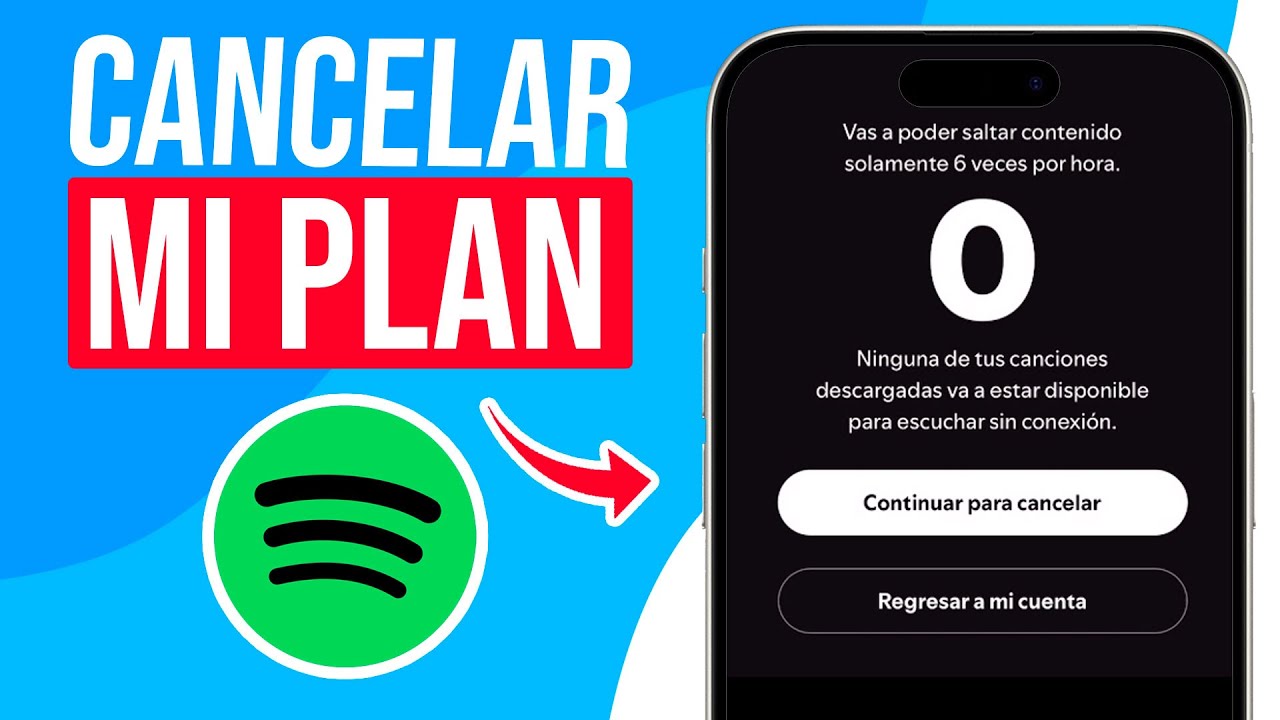
Cancelar tu suscripción a Spotify puede parecer sencillo, pero navegar las diferentes opciones y plataformas puede resultar en confusión. Esta guía completa te ofrece un paso a paso claro y conciso para cancelar tu suscripción sin inconvenientes, ya sea desde tu ordenador, dispositivo móvil o a través de un tercero. Aprenderás a gestionar correctamente tu cuenta, evitar cargos inesperados y resolver posibles problemas durante el proceso. Desde la cancelación hasta la verificación final, te aseguramos una experiencia libre de estrés.
Guía completa para cancelar tu suscripción a Spotify sin problemas
¿Cómo cancelar mi suscripción a Spotify desde la app móvil?
Para cancelar tu suscripción a Spotify desde la app móvil, el proceso varía ligeramente dependiendo del sistema operativo (iOS o Android). Sin embargo, los pasos generales son similares. Primero, asegúrate de haber iniciado sesión en la cuenta que deseas cancelar. Luego, deberás acceder a la sección de configuración de tu cuenta. En la mayoría de las apps, esto se encuentra en un icono de perfil o engranaje. Busca la opción "Cuenta", "Suscripción" o similar. Una vez dentro, deberás encontrar una opción para "Gestionar suscripción", "Cancelar suscripción" o algo parecido. Se te puede pedir que confirmes tu decisión, quizás con un breve cuestionario sobre el motivo de la cancelación. Sigue las instrucciones en pantalla para completar el proceso. Recuerda que la cancelación puede tardar un tiempo en hacerse efectiva, y podrías seguir teniendo acceso a Spotify Premium hasta el final del periodo de facturación actual.
¿Cómo cancelar mi suscripción a Spotify desde la página web?
Cancelar tu suscripción desde la web de Spotify es generalmente más sencillo. Inicia sesión en tu cuenta en la página web de Spotify. Busca la opción "Cuenta" en el menú, normalmente ubicada en la parte superior derecha de la pantalla. Dentro de tu configuración de cuenta, busca la sección "Suscripción" o "Facturación". Allí deberías encontrar un botón o enlace claro que diga "Cancelar suscripción" o algo similar. Al igual que con la app, es posible que se te pida confirmar tu decisión y tal vez se te pregunte por qué estás cancelando. Sigue las instrucciones en pantalla para completar el proceso. Verifica si hay algún cargo pendiente antes de confirmar la cancelación.
¿Qué pasa con mi música guardada si cancelo Spotify?
Cuando cancelas tu suscripción a Spotify, pierdes el acceso a Spotify Premium. Esto significa que ya no podrás disfrutar de funciones como la reproducción sin conexión, la ausencia de anuncios, o la calidad de audio superior. Sin embargo, tu música guardada en tu biblioteca no se eliminará. Si vuelves a suscribirte a Spotify Premium en el futuro, tendrás acceso nuevamente a toda tu música guardada y a todas tus listas de reproducción. Ten en cuenta que las canciones descargadas para escuchar sin conexión sólo estarán disponibles si mantienes Spotify Premium activo.
¿Qué ocurre con mi playlist si cancelo Spotify?
Tus listas de reproducción se mantienen intactas después de cancelar tu suscripción a Spotify. No se eliminarán. Puedes acceder a tus playlists incluso con una cuenta gratuita, pero con las limitaciones correspondientes de una cuenta gratuita, como la presencia de anuncios y la imposibilidad de reproducir música offline.
¿Puedo reactivar mi suscripción a Spotify más tarde?
Sí, absolutamente. Puedes reactivar tu suscripción a Spotify en cualquier momento. Si has cancelado tu suscripción y deseas volver a tener Spotify Premium, simplemente inicia sesión en tu cuenta y vuelve a suscribirte. Tus playlists, artistas guardados y configuración permanecerán como los dejaste.
| Método de Cancelación | Ventajas | Desventajas |
|---|---|---|
| App Móvil | Conveniencia, acceso rápido | Puede variar ligeramente la interfaz dependiendo del sistema operativo |
| Página Web | Interfaz generalmente más clara, más opciones de gestión de cuenta | Requiere acceso a un ordenador o navegador |
¿Cómo dar de baja Spotify en 2024?

Cómo dar de baja Spotify en 2024
Dar de baja tu cuenta Spotify en 2024 es un proceso sencillo, independientemente de si usas la aplicación móvil o la versión web. El procedimiento básico es similar, pero existen pequeñas diferencias dependiendo del dispositivo y la suscripción que tengas (individual, familiar, etc.). Es importante recordar que al cancelar tu suscripción, perderás acceso a las funciones premium de Spotify, como la reproducción sin anuncios y las descargas offline. Tu biblioteca de música permanecerá, pero no podrás acceder a ella en calidad premium hasta que renueves tu suscripción.
¿Cómo cancelar Spotify desde la aplicación móvil?
Para cancelar tu suscripción desde la aplicación móvil de Spotify, el proceso varía ligeramente según el sistema operativo (iOS o Android). Sin embargo, la estructura general es similar. Debes acceder a la configuración de tu cuenta, buscar la sección de "Suscripción" o "Pago", y allí encontrarás la opción para cancelar. Es fundamental confirmar la cancelación, ya que a veces se solicita una confirmación extra para evitar cancelaciones accidentales.
- Abre la aplicación de Spotify.
- Accede a tu perfil (generalmente en la esquina superior derecha).
- Busca la opción "Administrar suscripción" o similar, y sigue las instrucciones en pantalla.
¿Cómo cancelar Spotify desde la web?
Cancelar tu suscripción a Spotify desde la versión web es una opción igualmente sencilla y directa. Accedes a tu cuenta en el sitio web oficial de Spotify, buscas la configuración de tu cuenta, y allí, dentro de la sección de facturación, encontrarás la opción para gestionar o cancelar tu suscripción. Asegúrate de revisar el método de pago asociado a tu cuenta y de tomar nota de la fecha de finalización de tu suscripción.
- Inicia sesión en tu cuenta Spotify en www.spotify.com.
- Navega hasta la sección "Cuenta".
- Busca la opción "Suscripción" o "Facturación" y sigue las instrucciones para cancelar.
¿Qué ocurre con mi música descargada después de cancelar Spotify?
Después de cancelar tu suscripción a Spotify Premium, perderás la capacidad de reproducir música descargada para uso offline. Las canciones que tenías descargadas ya no estarán disponibles. Podrás seguir accediendo a tu biblioteca de música, pero solo podrás escucharla en modo de reproducción en streaming con anuncios, siempre y cuando tengas una cuenta gratuita activa. Si deseas volver a descargar música, tendrás que volver a suscribirte al servicio premium.
- La música descargada dejará de estar disponible.
- Podrás seguir viendo tu biblioteca, pero con limitaciones.
- Para descargar de nuevo, necesitas una suscripción activa.
¿Cómo cancelar Spotify si pagué con un método diferente a una tarjeta de crédito?
Si pagaste tu suscripción de Spotify a través de un operador móvil o una plataforma de terceros (como Google Play o Apple App Store), deberás cancelar tu suscripción directamente a través de ese operador o plataforma. El proceso varía según la plataforma utilizada, por lo que es fundamental revisar la información de ayuda de cada uno de ellos para encontrar las instrucciones específicas.
- Consulta la plataforma donde realizaste el pago (ej: App Store, Google Play).
- Busca la sección de "Suscripciones" o "Pagos".
- Encuentra tu suscripción de Spotify y cancela según las instrucciones de la plataforma.
¿Qué sucede si tengo una suscripción familiar?
Si tienes una suscripción familiar de Spotify, el proceso de cancelación es similar al de una suscripción individual, pero con algunas diferencias. La persona que gestiona la suscripción familiar es quien debe cancelarla. Una vez cancelada, todos los usuarios de la suscripción familiar perderán el acceso a las funciones premium. Recuerda informar a los demás miembros de la familia sobre la cancelación para evitar confusiones.
- El administrador de la suscripción familiar debe iniciar sesión.
- Seguir el procedimiento de cancelación como en una suscripción individual.
- Informar a los demás miembros de la familia sobre la cancelación.
¿Cómo cancelo mi suscripción a Spotify?

Cancelar tu suscripción a Spotify depende del dispositivo y método de pago que utilizaste para suscribirte. A continuación te explicamos los pasos generales, pero es posible que tengas que realizar algunas modificaciones menores dependiendo de tu caso específico. Lo más importante es que accedas a la configuración de tu cuenta directamente desde la aplicación o la página web de Spotify, no a través de un tercero como la App Store o Google Play.
Cancelar suscripción desde la web de Spotify
Si te suscribiste a través de la página web de Spotify, el proceso es relativamente sencillo. Deberás iniciar sesión en tu cuenta y acceder a la sección de configuración. Allí encontrarás la opción para gestionar tu suscripción y cancelarla. Es importante que verifiques la fecha de cancelación y el periodo de facturación para evitar cargos inesperados. Una vez cancelada, podrás seguir utilizando tu cuenta Premium hasta el final del periodo de facturación que ya pagaste.
- Inicia sesión en tu cuenta Spotify en spotify.com.
- Ve a la sección de “Cuenta”.
- Busca la opción "Suscripción" o similar y selecciónala.
- Sigue las instrucciones para cancelar tu suscripción.
Cancelar suscripción desde la app de Spotify (móvil)
Cancelar la suscripción desde la aplicación móvil de Spotify puede variar ligeramente según el sistema operativo (iOS o Android). En general, el proceso implica acceder a la configuración de tu cuenta dentro de la aplicación. Encontrarás una opción para administrar tu plan Premium. Es crucial verificar que la cancelación se haya realizado correctamente, ya que el método puede variar dependiendo de la versión de la aplicación. Asegúrate de comprobar tu correo electrónico para confirmación.
- Abre la aplicación de Spotify en tu dispositivo móvil.
- Accede a tu perfil (normalmente, tu foto de perfil).
- Busca la opción "Administrar plan" o similar.
- Selecciona la opción para cancelar tu suscripción.
- Confirma la cancelación.
Cancelar suscripción a través de un tercero (App Store o Google Play)
Si te suscribiste a Spotify a través de la App Store (iOS) o Google Play (Android), deberás cancelar la suscripción a través de estas plataformas. No puedes cancelar directamente desde la aplicación de Spotify en este caso. El proceso varía entre ambas tiendas, pero generalmente implica acceder a la configuración de tu cuenta en la respectiva tienda de aplicaciones, localizar tu suscripción a Spotify y cancelarla desde allí.
- Abre la App Store (iOS) o Google Play Store (Android).
- Accede a tu perfil o configuración.
- Busca la sección de suscripciones.
- Localiza tu suscripción a Spotify.
- Selecciona "Cancelar suscripción".
Qué sucede después de cancelar la suscripción
Una vez cancelada tu suscripción, seguirás teniendo acceso a Spotify hasta el final del periodo de facturación que ya pagaste. Después de esa fecha, tu cuenta regresará a la versión gratuita, con limitaciones como anuncios y reproducción aleatoria. Si intentas renovar tu suscripción en el futuro, puedes hacerlo siguiendo el mismo procedimiento que utilizaste para la suscripción inicial.
- Revisa tu correo electrónico para confirmar la cancelación.
- Recuerda que tendrás acceso a Spotify Premium hasta la fecha de tu próxima facturación.
- Después de la fecha de facturación, tu cuenta volverá a la versión gratuita.
Solución de problemas al cancelar la suscripción
Si tienes problemas para cancelar tu suscripción, primero revisa si estás iniciando sesión con la cuenta correcta y que estás siguiendo los pasos cuidadosamente. Puedes contactar al soporte de Spotify para obtener ayuda adicional. También puedes revisar la página de ayuda de Spotify para obtener instrucciones más específicas para tu caso, ya que los procesos pueden variar ligeramente según la región o el método de pago.
- Verifica que has iniciado sesión en la cuenta correcta.
- Consulta la página de ayuda de Spotify para obtener instrucciones más detalladas.
- Contacta al soporte de Spotify si tienes problemas para cancelar tu suscripción.
¿Cómo puedo quitar mi tarjeta de Spotify desde mi celular?

Eliminar la tarjeta de Spotify desde la app
Para eliminar tu método de pago de Spotify directamente desde la aplicación móvil, sigue estos pasos. Recuerda que eliminar la tarjeta no cancela tu suscripción, solo cambia el método de pago. Si deseas cancelar tu suscripción, deberás hacerlo por separado en la configuración de tu cuenta. El proceso puede variar ligeramente dependiendo de si usas un dispositivo Android o iOS, pero los pasos son similares.
- Abre la aplicación de Spotify en tu celular.
- Ve a tu perfil (generalmente un icono de tu foto de perfil).
- Busca la opción "Administrar cuenta".
- Selecciona "Pago" o una opción similar que indique tu método de pago.
- Busca la opción para "Eliminar" o "Quitar" la tarjeta. Puede aparecer como "Eliminar método de pago" o similar.
- Confirma la eliminación de tu tarjeta. Puede que se te pida una contraseña o autenticación adicional.
Eliminar la tarjeta desde la web de Spotify
Puedes gestionar tus métodos de pago de forma más completa a través de la página web de Spotify. Esto te permite tener un control general sobre tus suscripciones y pagos. Es recomendable hacerlo a través de la web, ya que te permite ver todos los métodos de pago asociados a tu cuenta.
- Inicia sesión en tu cuenta de Spotify en la página web (spotify.com).
- Accede a tu perfil haciendo click en tu nombre de usuario.
- Busca la sección "Cuenta".
- Busca la sección "Pago" o "Métodos de pago".
- Selecciona la tarjeta que deseas eliminar y pulsa "Eliminar" o "Quitar".
- Confirma la operación.
Añadir un nuevo método de pago después de eliminar la tarjeta
Una vez eliminada tu tarjeta, es importante añadir un nuevo método de pago si deseas mantener tu suscripción activa. Spotify te solicitará un nuevo método de pago antes de que tu suscripción se interrumpa. Es fundamental actualizar esta información para evitar la suspensión de tu servicio.
- Sigue los pasos para acceder a la sección de "Pago" o "Métodos de pago" en la app o la web.
- Selecciona la opción para "Añadir método de pago".
- Introduce los datos de tu nueva tarjeta o método de pago.
- Confirma la información ingresada.
Solución de problemas al eliminar la tarjeta
Si experimentas problemas al eliminar tu tarjeta, asegúrate de tener una conexión a internet estable. Si el problema persiste, intenta reiniciar la aplicación o tu dispositivo. Si después de esto sigue sin funcionar, puedes contactar con el soporte de Spotify para obtener ayuda adicional.
- Verifica tu conexión a internet.
- Reinicia la aplicación de Spotify y tu dispositivo móvil.
- Contacta con el soporte de Spotify a través de su página web o aplicación.
Consideraciones de seguridad al eliminar la tarjeta
Recuerda que al eliminar tu tarjeta de Spotify, estás eliminando la información de pago asociada a tu cuenta. Asegúrate de añadir un nuevo método de pago si deseas mantener tu suscripción activa. Para mayor seguridad, considera usar una tarjeta virtual o una plataforma de pago que te permita controlar tus gastos online.
- Añade un nuevo método de pago inmediatamente después de eliminar la tarjeta anterior.
- Considera el uso de tarjetas virtuales o plataformas de pago online seguras.
- Mantén tu información de acceso a Spotify segura y protegida.
¿Cómo eliminar una cuenta de Spotify gratis?
Eliminar una Cuenta de Spotify Gratis
¿Puedo Eliminar Directamente mi Cuenta Spotify Gratis desde la App?
No, la aplicación móvil de Spotify no ofrece la opción de eliminar directamente la cuenta. Para eliminar tu cuenta, debes hacerlo a través del sitio web de Spotify. La app solo te permite gestionar algunos aspectos de tu perfil, como la información personal o la configuración de reproducción, pero no la eliminación completa de la cuenta.
- La app móvil se centra en la experiencia de escucha.
- Las opciones de gestión de cuenta se encuentran en la plataforma web.
- Acceder al sitio web es necesario para realizar cambios importantes en la cuenta, incluyendo su eliminación.
Pasos para Eliminar tu Cuenta Spotify Gratis desde la Web
El proceso para eliminar una cuenta de Spotify, ya sea gratuita o premium, es el mismo. Debes iniciar sesión en tu cuenta en el sitio web de Spotify. Una vez dentro, tendrás que navegar hasta la sección de configuración de tu cuenta y buscar la opción de cerrar o cancelar. Recuerda que al eliminar tu cuenta se perderá toda tu información asociada, incluyendo listas de reproducción, música guardada y actividad de usuario. Es importante que realices una copia de seguridad de cualquier dato que quieras conservar.
- Inicia sesión en tu cuenta Spotify desde un navegador web.
- Busca la sección de “Cuenta” o “Configuración”.
- Localiza y selecciona la opción para “Cerrar cuenta” o similar; sigue las instrucciones en pantalla.
¿Qué Ocurre con mi Música y Listas de Reproducción al Eliminar la Cuenta?
Al eliminar tu cuenta de Spotify, se borra toda la información asociada a ella. Esto incluye tus listas de reproducción, la música guardada, tus "Me gusta", tus artistas seguidos, y cualquier otro dato personal que hayas vinculado a la cuenta. No hay forma de recuperar esta información una vez que la cuenta se ha eliminado. Asegúrate de realizar una copia de seguridad de todo lo que quieras conservar antes de proceder con la eliminación.
- Pérdida irreversible de datos: No hay opción de recuperación después de la eliminación.
- Considera hacer una copia de seguridad de tus listas de reproducción antes de eliminar la cuenta.
- Se elimina toda la actividad y la información de tu perfil.
¿Hay alguna forma de Desactivar temporalmente la cuenta en vez de Eliminarla?
Spotify no ofrece la opción de desactivar temporalmente una cuenta. La única opción disponible es la eliminación definitiva. Si deseas dejar de usar Spotify por un tiempo, puedes simplemente cerrar sesión en la aplicación y en el sitio web. Sin embargo, tus datos se mantendrán en tu cuenta hasta que se elimine.
- No existe un modo de “pausa” o “desactivación temporal”.
- Cerrar sesión solo te desconecta, pero no elimina la cuenta.
- La eliminación es permanente y no se puede revertir.
¿Qué pasa con mi suscripción Premium si elimino mi cuenta?
Si tienes una suscripción Premium activa, se cancelará automáticamente al eliminar tu cuenta. No se te reembolsará ningún dinero por los días restantes de tu suscripción. Si deseas cancelar tu suscripción Premium antes de eliminar tu cuenta, debes hacerlo por separado a través de la sección de configuración de tu cuenta. Esto te permite cancelar la suscripción sin eliminar la cuenta por completo.
- La suscripción Premium se cancela con la eliminación de la cuenta.
- No hay reembolso por los periodos de suscripción no utilizados.
- Cancela tu Premium por separado si deseas mantener tus datos.
Preguntas Frecuentes
¿Qué sucede con mi música descargada después de cancelar mi suscripción a Spotify?
Una vez que cancelas tu suscripción a Spotify Premium, pierdes el acceso a la reproducción de música offline. Esto significa que todas las canciones y podcasts que hayas descargado para escuchar sin conexión ya no estarán disponibles. Spotify elimina automáticamente las descargas de tu dispositivo para cumplir con sus términos de servicio y con los derechos de autor de las discográficas. No existe una opción para conservar la música descargada después de cancelar la suscripción. Sin embargo, si vuelves a suscribirte a Spotify Premium en el futuro, puedes descargar de nuevo las canciones que tenías previamente descargadas siempre y cuando estén disponibles en el catálogo. Es importante tener en cuenta que las listas de reproducción y la información de tu perfil se mantienen, pero el acceso a las descargas se pierde de forma definitiva hasta que se renueve el servicio. Recuerda que la cancelación de la suscripción solo afecta al acceso a las funciones Premium, incluyendo la reproducción offline; tu cuenta seguirá existiendo y podrás acceder a ella para gestionar tu perfil y ver tu historial de escuchas, aunque con las limitaciones de la versión gratuita.
¿Puedo cancelar mi suscripción a Spotify desde cualquier dispositivo?
Si bien puedes gestionar muchos aspectos de tu cuenta de Spotify desde diferentes dispositivos (ordenador, móvil, tablet), la cancelación de la suscripción suele requerir la acción a través de una interfaz específica. Generalmente, la forma más confiable de cancelar tu suscripción es a través del sitio web de Spotify en un navegador web. Aunque la app móvil de Spotify te permite acceder a la configuración de tu cuenta y ver los detalles de tu suscripción, la opción para cancelar directamente desde la aplicación puede variar dependiendo del sistema operativo (iOS o Android) e incluso de la versión de la aplicación. Por eso, se recomienda encarecidamente acceder a tu cuenta a través del sitio web de Spotify para realizar la cancelación. De esta forma, te aseguras de que estés siguiendo el proceso correcto y evitas posibles errores o confusiones que podrían llevar a una cancelación fallida. Recuerda que la cancelación a través del sitio web suele ser más directa y proporciona una confirmación clara del proceso. En algunos casos, la cancelación a través de la plataforma de facturación (como Google Play Store o Apple App Store) también es posible, pero, nuevamente, la página web de Spotify es la opción más segura y sencilla.
¿Cuánto tiempo tarda en hacerse efectiva la cancelación de mi suscripción a Spotify?
El tiempo que tarda en hacerse efectiva la cancelación de tu suscripción a Spotify puede variar ligeramente dependiendo del método de pago utilizado y de tu ubicación geográfica. Sin embargo, en la mayoría de los casos, la cancelación se hace efectiva inmediatamente. Una vez que completes el proceso de cancelación en el sitio web, recibirás una confirmación por correo electrónico. Aunque la cancelación es generalmente inmediata, podrías seguir teniendo acceso a Spotify Premium hasta el final del periodo de facturación que ya hayas pagado. Esto significa que si te queda una semana de suscripción, por ejemplo, podrás seguir utilizando las funciones Premium durante esa semana. Después de esa fecha, tu suscripción se cancelará automáticamente y pasarás a la versión gratuita. Es crucial revisar tu correo electrónico de confirmación para verificar la fecha exacta en que se hará efectiva la cancelación y para evitar cualquier cargo inesperado. Si tienes alguna duda o problema, el servicio de atención al cliente de Spotify puede proporcionar información más precisa sobre el tiempo exacto de aplicación de la cancelación de tu suscripción.
¿Qué métodos de pago puedo usar para cancelar mi suscripción a Spotify?
El método para cancelar tu suscripción a Spotify depende del método de pago que utilizaste al suscribirte. Si pagaste directamente a Spotify con una tarjeta de crédito o débito, normalmente podrás gestionar y cancelar tu suscripción directamente desde la página web de Spotify, accediendo a la sección de "Cuenta" o "Perfil". Si te suscribiste a través de un tercero, como Google Play Store o Apple App Store, deberás cancelar la suscripción a través de la plataforma correspondiente. Es decir, si te suscribiste a través de Google Play, deberás acceder a tu cuenta de Google Play, gestionar tus suscripciones y cancelar desde allí. Similarmente, si usaste la App Store de Apple, la cancelación se debe realizar a través de tu cuenta de Apple. No es posible cancelar la suscripción de Spotify usando un método de pago diferente al que utilizaste inicialmente para suscribirte. Si has olvidado qué método de pago usaste, la información debería estar disponible en tu historial de pagos o en la configuración de tu cuenta de Spotify. Asegúrate de consultar la información de tu cuenta para identificar el método de pago correcto y seguir las instrucciones correspondientes para cancelar la suscripción correctamente. Si experimentas dificultades, contactar al soporte de Spotify o de la plataforma de pago que utilizaste puede ayudarte a resolver el problema.

Deja una respuesta