
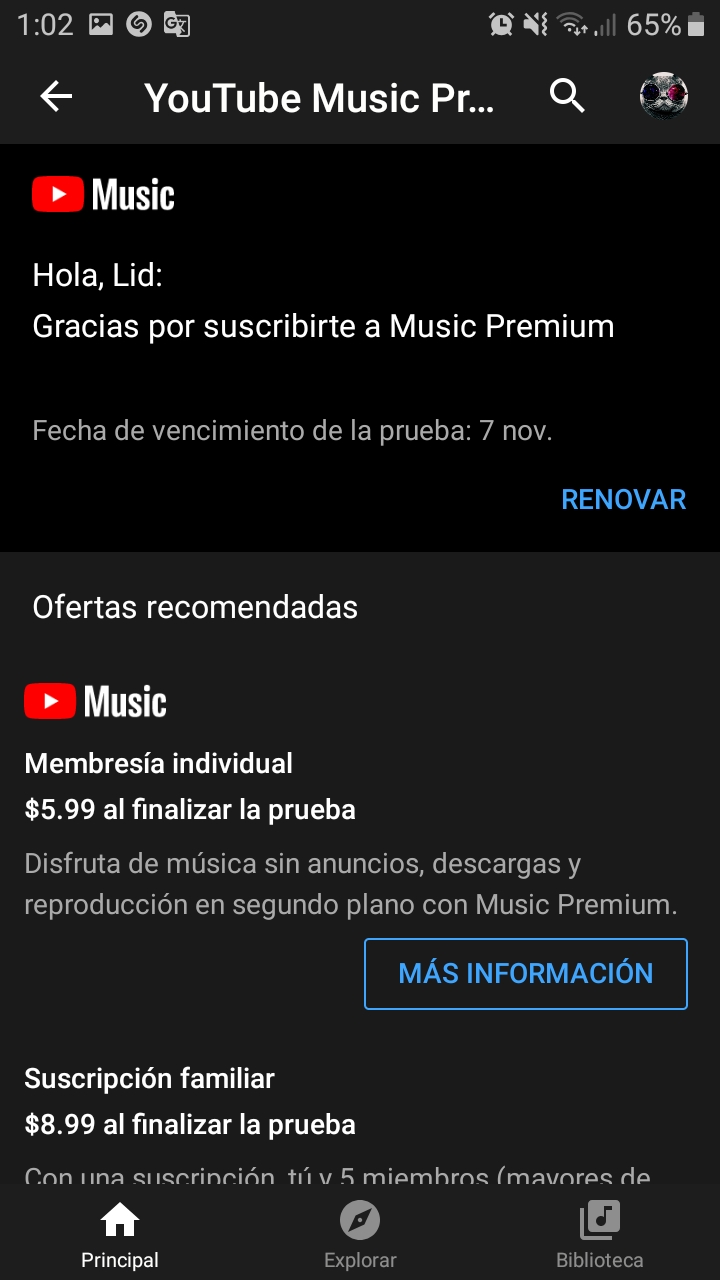
Cancelar tu suscripción a YouTube Premium puede parecer sencillo, pero existen algunos pasos específicos que debes seguir para evitar cargos inesperados. Este artículo te guiará a través del proceso completo, detallando los requisitos y los métodos disponibles para cancelar tu suscripción, ya sea desde la aplicación móvil, la web o a través de tu proveedor de facturación. Aprenderás a gestionar tu suscripción eficazmente y a evitar problemas comunes durante el proceso de cancelación. Descubre cómo asegurar una cancelación exitosa y sin complicaciones.
¿Dónde puedo cancelar mi suscripción a YouTube Premium?
Para cancelar tu suscripción a YouTube Premium, debes hacerlo a través de la plataforma donde la contrataste inicialmente. Esto generalmente se realiza en la configuración de tu cuenta de Google. No puedes cancelar directamente desde la aplicación de YouTube. Debes acceder a tu cuenta de Google, buscar la sección de suscripciones o pagos, y allí encontrarás la opción para gestionar tu suscripción a YouTube Premium. Si contrataste YouTube Premium a través de un tercero, como un operador móvil, deberás cancelar directamente con ellos.
¿Necesito tener un método de pago activo para cancelar?
No necesitas tener un método de pago activo para cancelar tu suscripción a YouTube Premium. Sin embargo, es importante tener acceso a la cuenta de Google asociada con la suscripción, ya que la cancelación se realiza a través de la configuración de dicha cuenta. Si no recuerdas el correo electrónico o la contraseña, deberás recuperar el acceso a tu cuenta antes de poder cancelar la suscripción.
¿Qué sucede después de cancelar mi suscripción a YouTube Premium?
Una vez que cancelas tu suscripción, perderás el acceso a las funciones de YouTube Premium al final del periodo de facturación actual. Esto significa que no podrás disfrutar más de la reproducción sin anuncios, la reproducción en segundo plano, ni el acceso a YouTube Originals. Puedes seguir utilizando YouTube como usuario estándar. Tu acceso a las funciones premium finalizará en la fecha de renovación de tu suscripción actual, no inmediatamente después de la cancelación.
¿Puedo reactivar mi suscripción a YouTube Premium más tarde?
Sí, puedes reactivar tu suscripción a YouTube Premium en cualquier momento. El proceso de reactivación suele ser simple, ya que se recupera la información de pago y preferencias anteriores. Simplemente necesitarás acceder a la configuración de tu cuenta de Google y suscribirte de nuevo a YouTube Premium. Te ofrecerán el mismo plan que tenías antes de la cancelación, a menos que hayan surgido cambios en el servicio de YouTube Premium.
¿Qué pasa con mi historial de visualización y datos guardados si cancelo?
Cancelar tu suscripción a YouTube Premium no afecta tu historial de visualización, listas de reproducción, ni ningún otro dato guardado en tu cuenta de YouTube. Toda tu información personal y preferencias permanecerán intactas. Seguirás teniendo acceso a tus videos guardados, tus suscripciones y tu historial de visualización, incluso después de cancelar tu suscripción premium y volver al servicio gratuito de YouTube.
| Acción | Dónde realizarla | Información adicional |
|---|---|---|
| Cancelar suscripción | Configuración de tu cuenta de Google | Necesitas acceso a la cuenta asociada. |
| Reactivar suscripción | Configuración de tu cuenta de Google | Se recuperará la información de pago anterior. |
| Verificar estado de la suscripción | Configuración de tu cuenta de Google | Comprueba la fecha de finalización de tu suscripción Premium. |
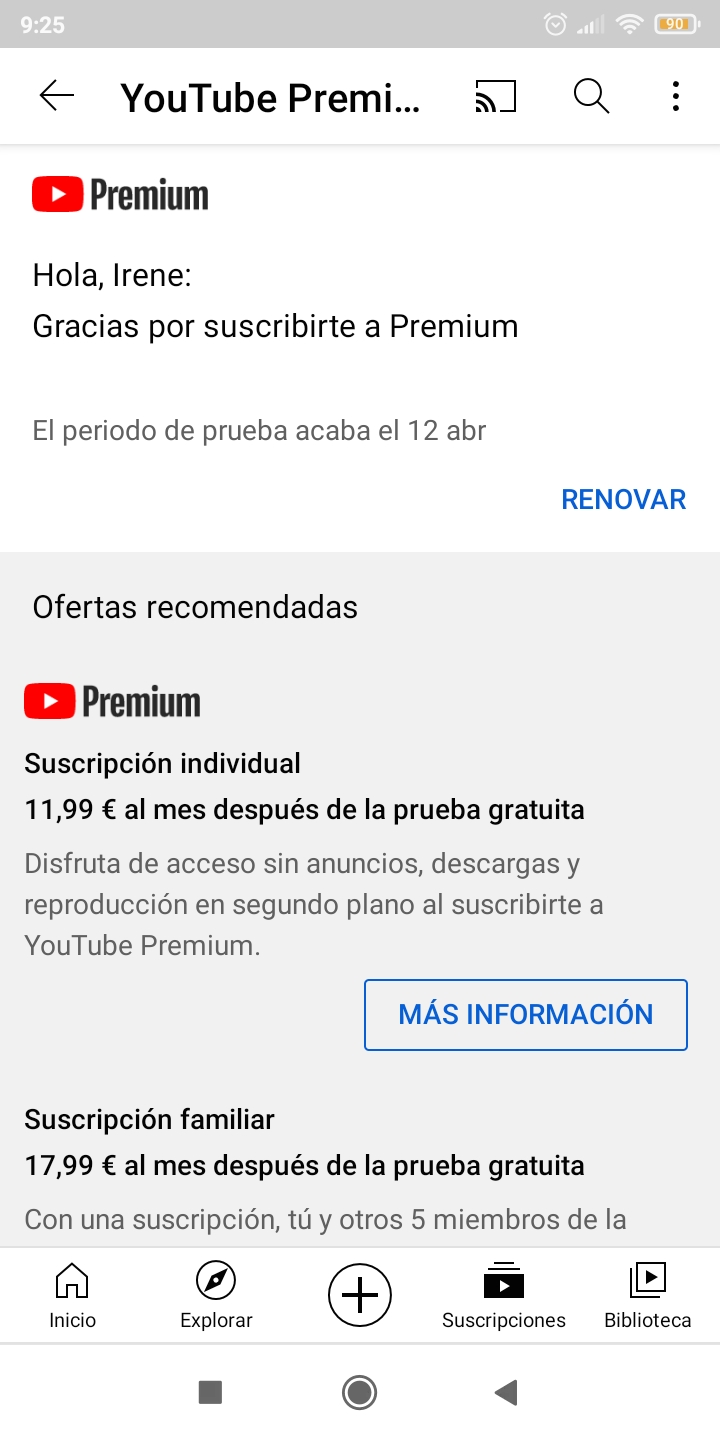
Para cancelar tu suscripción a YouTube Premium, el proceso depende de cómo te suscribiste inicialmente. A continuación, te explicamos las maneras más comunes de cancelar:
Cómo cancelar YouTube Premium desde la aplicación móvil
Si te suscribiste a través de la aplicación de YouTube en tu teléfono o tablet, debes seguir estos pasos: Abre la aplicación de YouTube, pulsa en tu foto de perfil, selecciona "Pagos y membresías", luego "YouTube Premium" y finalmente, "Cancelar membresía". Confirma la cancelación y listo. Recuerda que podrás seguir disfrutando de YouTube Premium hasta el final del periodo de facturación actual.
- Abre la app de YouTube.
- Toca tu foto de perfil.
- Selecciona "Pagos y membresías".
- Elige "YouTube Premium".
- Pulsa "Cancelar membresía" y confirma.
Cómo cancelar YouTube Premium desde la web
Si te suscribiste a través de la página web de YouTube, el proceso es similar: Accede a tu cuenta de YouTube en un navegador web, haz clic en tu foto de perfil, selecciona "Pagos y membresías", luego "YouTube Premium" y finalmente "Cancelar membresía". Se te pedirá que confirmes la cancelación. Recuerda que tu suscripción permanecerá activa hasta la fecha de renovación.
- Inicia sesión en YouTube en tu navegador web.
- Haz clic en tu foto de perfil.
- Selecciona "Pagos y membresías".
- Elige "YouTube Premium".
- Pulsa "Cancelar membresía" y confirma.
Cancelar YouTube Premium si te suscribiste a través de Google Play
Si utilizaste Google Play para suscribirte, deberás cancelar a través de la configuración de tu cuenta de Google Play. Busca la opción "Suscripciones" dentro de Google Play Store, localiza tu suscripción a YouTube Premium y pulsa en "Cancelar suscripción". Recuerda que la cancelación se realiza desde Google Play, no directamente en YouTube.
- Abre la Google Play Store.
- Busca la sección "Suscripciones".
- Localiza YouTube Premium.
- Selecciona "Cancelar suscripción".
- Confirma la cancelación.
Cancelar YouTube Premium si te suscribiste a través de un operador móvil
Si te suscribiste a través de tu operador de telefonía móvil, deberás contactar directamente con tu proveedor para cancelar la suscripción. No podrás cancelarla a través de la app de YouTube o la web. El proceso varía según el operador, así que consulta su página web o contacta con su servicio de atención al cliente.
- Contacta con tu operador móvil.
- Solicita la cancelación de tu suscripción a YouTube Premium.
- Sigue las instrucciones que te proporcione el operador.
Qué ocurre después de cancelar YouTube Premium
Una vez que canceles tu suscripción, mantendrás el acceso a YouTube Premium hasta el final del periodo de facturación actual. Después de esa fecha, ya no tendrás acceso a las funciones Premium, como la reproducción sin anuncios o YouTube Originals. Si te suscribes de nuevo en el futuro, tendrás que comenzar un nuevo periodo de suscripción.
- Manitienes el acceso hasta el final del periodo de facturación.
- Pierdes el acceso a las funciones Premium después de la fecha de renovación.
- Para volver a disfrutar de YouTube Premium tendrás que suscribirte nuevamente.
¿Cómo cancelo mi suscripción?
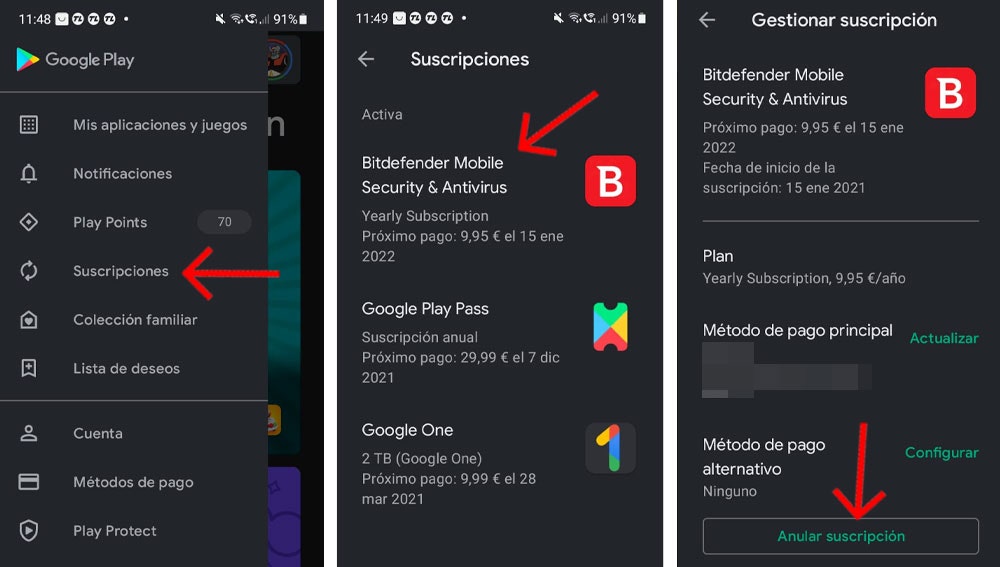
La cancelación de una suscripción depende en gran medida del servicio al que estás suscrito. No existe un método universal. Para cancelar correctamente, debes acceder a la plataforma o aplicación del servicio en cuestión. Generalmente, encontrarás la opción de gestión de suscripción en tu perfil de usuario, en la sección de "Configuración", "Cuenta" o "Ajustes". Busca términos como "Gestionar suscripción", "Cancelar suscripción", "Suscripciones activas" o similares. A veces, se requiere confirmar la cancelación a través de un correo electrónico o un enlace que te enviarán a tu correo registrado. Si no encuentras la opción de cancelación directamente en la plataforma, consulta la sección de ayuda o FAQ del servicio, o contacta directamente con su servicio de atención al cliente.
¿Dónde encuentro la opción de cancelar mi suscripción?
La ubicación de la opción para cancelar tu suscripción varía según la plataforma. Suele estar en la sección de "Mi cuenta", "Perfil", "Ajustes" o "Configuración". Busca enlaces o botones con frases como "Gestionar suscripción", "Cancelar suscripción" o "Suscripciones". Si no la encuentras, revisa la sección de ayuda o preguntas frecuentes (FAQ) del sitio web o la aplicación. Muchas veces, hay tutoriales o guías que te explican paso a paso cómo cancelar.
- Busca en tu perfil de usuario: La mayoría de las plataformas colocan las opciones de gestión de suscripción dentro del perfil del usuario.
- Revisa la sección de "Ayuda" o "FAQ": Aquí encontrarás información detallada sobre cómo gestionar tu suscripción.
- Contacta con el servicio de atención al cliente: Si no encuentras la opción de cancelación, contacta con el servicio de atención al cliente para obtener ayuda.
¿Qué debo hacer después de solicitar la cancelación?
Después de solicitar la cancelación, recibirás generalmente una confirmación por correo electrónico. Es importante guardar este correo electrónico como prueba de la cancelación. Verifica que la suscripción se haya cancelado correctamente revisando tu cuenta o estado de pago en la plataforma. En algunos casos, la cancelación puede ser efectiva al final del ciclo de facturación actual, así que podrías seguir recibiendo cargos por un periodo adicional.
- Guarda la confirmación de cancelación: Conserva el correo electrónico o cualquier confirmación que recibas.
- Verifica el estado de tu suscripción: Asegúrate de que la cancelación se haya procesado correctamente.
- Ten en cuenta el periodo de facturación: La cancelación podría ser efectiva al final del ciclo de facturación actual.
¿Qué pasa si no encuentro la opción de cancelar online?
Si no encuentras la opción de cancelar tu suscripción online, contacta directamente con el servicio de atención al cliente de la plataforma. Puedes hacerlo a través de teléfono, correo electrónico o chat en vivo. Proporciona tu información de usuario para que puedan ayudarte a cancelar tu suscripción de forma rápida y eficiente. Ten a mano tu nombre de usuario, correo electrónico asociado y cualquier otra información relevante que te puedan solicitar.
- Contacta por teléfono: Busca el número de teléfono de atención al cliente en su sitio web.
- Envía un correo electrónico: Busca la dirección de correo electrónico de soporte o atención al cliente.
- Utiliza el chat en vivo (si está disponible): Muchas plataformas ofrecen la opción de chat en vivo para soporte inmediato.
¿Cómo cancelar una suscripción realizada a través de un tercero (ej. Apple, Google Play)?
Si suscribiste a un servicio a través de una plataforma como Apple App Store o Google Play Store, la cancelación debe hacerse a través de la misma plataforma. Accede a tu cuenta en la plataforma correspondiente y busca la sección de "Suscripciones" o "Pagos". Sigue las instrucciones de la plataforma para cancelar la suscripción. La cancelación a través de la plataforma de terceros no garantiza la cancelación en la plataforma del servicio.
- Accede a tu cuenta en la App Store o Google Play Store.
- Busca la sección de "Suscripciones" o "Pagos".
- Selecciona la suscripción que deseas cancelar y sigue las instrucciones para su cancelación.
¿Qué hacer si sigo teniendo cargos después de cancelar?
Si, a pesar de cancelar correctamente, sigues recibiendo cargos en tu cuenta, contacta de nuevo con el servicio de atención al cliente de la plataforma o con tu entidad bancaria. Proporciona toda la información relevante, incluyendo la fecha de cancelación y la confirmación de cancelación. Puede que se trate de un error administrativo, y la atención al cliente debería poder solucionar el problema.
- Contacta con el servicio de atención al cliente de la plataforma.
- Contacta con tu entidad bancaria para reportar el cargo no autorizado.
- Revisa tu historial de transacciones para verificar la fecha de cancelación y el cargo.
¿Cómo anular suscripciones de YouTube?
Cómo Anular Suscripciones de YouTube
Anular suscripciones en YouTube es un proceso sencillo que se puede realizar desde la aplicación móvil o la versión web. El método es similar en ambos casos, aunque la interfaz visual puede variar ligeramente dependiendo de la versión de la aplicación o el navegador que estés utilizando. En general, debes buscar la sección de tus suscripciones, localizar el canal que deseas dejar de seguir y seleccionar la opción para anular la suscripción. Una vez realizada la acción, dejarás de recibir notificaciones y el canal ya no aparecerá en tu feed de suscripciones.
Cómo Anular Suscripciones desde la Aplicación Móvil de YouTube
Para anular suscripciones desde la aplicación móvil de YouTube, primero debes abrir la aplicación y iniciar sesión en tu cuenta. A continuación, busca la pestaña de "Suscripciones" generalmente representada por un icono de campana o una lista. Una vez allí, busca el canal al cual deseas dejar de seguir. Selecciona el canal y busca la opción "Anular suscripción" o un icono similar. Confirma la acción y listo. Recuerda que la ubicación exacta de estas opciones puede variar dependiendo del sistema operativo (Android o iOS) y de la versión de la aplicación.
- Abre la app de YouTube.
- Ve a la pestaña "Suscripciones".
- Busca el canal y pulsa "Anular suscripción".
Cómo Anular Suscripciones desde la Versión Web de YouTube
En la versión web de YouTube, el proceso es similar. Primero debes iniciar sesión en tu cuenta. Luego, en la barra lateral izquierda, busca la sección "Suscripciones". Se mostrará una lista de todos los canales a los que estás suscrito. Localiza el canal del que quieres desuscribirte y haz clic en el botón "Anular suscripción", que generalmente se encuentra junto al nombre del canal o en su menú de opciones (tres puntos verticales). Confirma la acción para completar el proceso. Recuerda que la interfaz puede variar ligeramente según la actualización de la plataforma.
- Inicia sesión en YouTube.com
- Localiza la sección "Suscripciones" en la barra lateral.
- Encuentra el canal y haz clic en "Anular suscripción".
Anular Suscripciones de Canales Recomendados
YouTube a veces te recomienda canales que podrían interesarte. Si deseas dejar de recibir recomendaciones de un canal específico, no es necesario anular la suscripción. En la sección de recomendaciones o sugerencias, busca el canal y haz clic en los tres puntos verticales (o un icono similar) que aparecen junto a su nombre. Allí encontrarás una opción como "No mostrar este canal" o "Ocultar recomendaciones de este canal". Esto eliminará las sugerencias de ese canal en específico sin afectar tu suscripción.
- Busca el canal recomendado.
- Encuentra el menú de opciones (tres puntos).
- Selecciona "No mostrar este canal" o similar.
Administrar Suscripciones en Dispositivos Múltiples
Si utilizas YouTube en varios dispositivos (móvil, tablet, ordenador), los cambios en tus suscripciones se sincronizarán. Anular una suscripción en un dispositivo se reflejará en todos los demás donde hayas iniciado sesión con la misma cuenta de Google. Esto facilita la gestión de tus suscripciones, ya que no necesitas realizar la misma acción repetidamente en cada dispositivo.
- Las suscripciones se sincronizan entre dispositivos.
- Anular en un dispositivo implica la anulación en todos los demás.
- Asegúrate de tener la misma cuenta de Google iniciada en todos los dispositivos.
¿Qué pasa después de Anular una Suscripción?
Después de anular la suscripción a un canal de YouTube, dejarás de ver sus vídeos en tu feed de suscripciones y no recibirás notificaciones sobre sus nuevas publicaciones. Sin embargo, aún puedes acceder a sus vídeos buscando directamente el nombre del canal en YouTube. Es importante tener en cuenta que anular la suscripción no elimina tu historial de visualización ni los vídeos que hayas guardado en tus listas de reproducción.
- No se reciben más notificaciones.
- Los vídeos dejan de aparecer en el feed de suscripciones.
- El historial de visualización y las listas de reproducción se mantienen intactos.
¿Cómo puedo cancelar mi suscripción?
El proceso para cancelar una suscripción varía significativamente dependiendo del servicio al que estés suscrito. No existe un método universal. Para cancelar correctamente, necesitas identificar la plataforma o empresa a la que te suscribiste. Una vez identificada, busca la sección de "Ayuda," "Configuración de cuenta," "Mi cuenta," o similar. Dentro de estas secciones, generalmente encontrarás una opción para gestionar o cancelar tu suscripción. A menudo, se te pedirá que inicies sesión con tus credenciales. Si no encuentras la opción de cancelación directamente, revisa las preguntas frecuentes (FAQ) o ponte en contacto con el servicio de atención al cliente de la empresa. Es importante que conserves una copia de la confirmación de cancelación para evitar cargos futuros.
¿Dónde encuentro la opción de cancelar mi suscripción?
La ubicación de la opción de cancelación varía mucho entre plataformas. En algunos servicios, como las plataformas de streaming, encontrarás una opción clara dentro de la configuración de tu perfil. Otras, como las suscripciones a software, podrían requerir que accedas a la página web del proveedor y busques en la sección de "Facturación" o "Cuenta". Busca palabras clave como "cancelar suscripción," "gestionar suscripción," o "cancelar membresía". Si no la encuentras, consulta las preguntas frecuentes o contacta con el soporte técnico.
- Revisa la configuración de tu perfil: Busca opciones como "Ajustes", "Cuenta" o "Perfil".
- Consulta la sección de "Facturación": Aquí a menudo se gestionan las suscripciones y pagos.
- Busca el enlace de "Ayuda" o "Soporte": Puede contener un tutorial o enlace directo para cancelar.
¿Qué sucede después de cancelar mi suscripción?
Tras cancelar, es importante entender las implicaciones. Muchas suscripciones ofrecen un periodo de gracia antes de que la cancelación surta efecto. Esto significa que podrías seguir teniendo acceso al servicio durante un tiempo determinado, aunque la renovación automática ya se haya detenido. En algunos casos, podrías perder el acceso inmediatamente. También es posible que se te permita conservar ciertos beneficios por un periodo limitado. Revisa los términos y condiciones del servicio para obtener información precisa sobre lo que sucede tras la cancelación.
- Periodo de gracia: Verifica la duración del período de acceso posterior a la cancelación.
- Pérdida de acceso: Ten en cuenta que el acceso podría cesar inmediatamente o luego de un periodo.
- Beneficios restantes: Algunos servicios podrían conservar algunos beneficios tras la cancelación.
¿Cómo puedo confirmar que mi suscripción está cancelada?
Después de iniciar el proceso de cancelación, es crucial confirmar que la acción se ha realizado con éxito. Busca un correo electrónico de confirmación por parte del proveedor del servicio. Este email generalmente contiene la fecha de la cancelación efectiva y cualquier información relevante sobre el acceso posterior. Si no recibes confirmación, ponte en contacto con la atención al cliente para verificar el estado de tu suscripción. Mantén un registro de toda la correspondencia con la empresa para tener un historial completo del proceso de cancelación.
- Correo electrónico de confirmación: Revisa tu bandeja de entrada para confirmar la cancelación.
- Contacto con el soporte técnico: Si no recibes confirmación, contacta con ellos para verificar el estado.
- Guarda el registro de la cancelación: Conserva el correo electrónico de confirmación y cualquier otra correspondencia.
¿Qué hacer si tengo problemas para cancelar mi suscripción?
Si experimentas dificultades para cancelar tu suscripción, no te desanimes. En primer lugar, revisa detenidamente la página web del proveedor del servicio para buscar información adicional sobre el proceso de cancelación. Si sigues sin éxito, contacta con la atención al cliente directamente por teléfono o correo electrónico. Explica claramente tu problema y solicita asistencia. Si aún así no puedes cancelar, considera la posibilidad de denunciar el problema a tu banco o a la entidad de protección al consumidor correspondiente.
- Revisa la web del proveedor: Busca información adicional o tutoriales sobre cancelación.
- Contacta con el soporte técnico: Llama o envía un correo electrónico para solicitar ayuda.
- Denuncia el problema: Si no logras cancelar, contacta con tu banco o entidad de protección al consumidor.
¿Puedo cancelar una suscripción de forma automática?
Algunas plataformas ofrecen la posibilidad de configurar una cancelación automática para una fecha específica en el futuro. Sin embargo, esto no es habitual en todas las plataformas. Si el servicio que utilizas ofrece esta opción, generalmente se encontrará en la configuración de tu cuenta o en la sección de facturación. Recuerda verificar si se aplicarán cargos adicionales o si habrá un periodo de gracia antes de que la suscripción finalice. Esta opción te permite planificar la cancelación sin necesidad de realizar ningún paso más cercano a la fecha prevista.
- Verifica la configuración de tu cuenta: Busca una opción para programar la cancelación automática.
- Lee los términos y condiciones: Asegúrate de entender si hay cargos adicionales o periodos de gracia.
- Confirma la configuración: Después de programar la cancelación, revisa que se haya configurado correctamente.
Preguntas Frecuentes
¿Cómo cancelo mi suscripción a YouTube Premium desde mi computadora?
Cancelar tu suscripción a YouTube Premium desde tu computadora es un proceso sencillo. Primero, deberás iniciar sesión en tu cuenta de Google. Una vez dentro, debes acceder a la página de suscripciones de Google. Puedes buscar "suscripciones Google" en tu buscador o encontrarla a través del menú de tu cuenta Google. Allí encontrarás una lista detallada de todas tus suscripciones activas, incluyendo YouTube Premium. Busca la suscripción de YouTube Premium y haz clic en ella. Verás una opción que dice "Cancelar suscripción" o similar. Haz clic en ella y sigue las instrucciones que te aparezcan en pantalla. Es importante leer cuidadosamente cada paso para asegurarte de que el proceso se completa correctamente. Normalmente, te pedirán que confirmes tu decisión y quizás te den la opción de cancelar la renovación automática, asegurando que no se te cobrará en el siguiente ciclo de facturación. Después de completar la cancelación, recibirás un correo electrónico de confirmación. Recuerda que aunque canceles tu suscripción, podrás seguir utilizando YouTube Premium hasta el final del período de facturación actual. Si tienes algún problema, puedes buscar ayuda en el centro de ayuda de Google, donde encontrarás tutoriales en video y artículos que te guiaran paso a paso. No dudes en contactar al soporte de Google si tienes alguna dificultad durante el proceso.
¿Puedo cancelar mi suscripción a YouTube Premium desde la aplicación móvil?
Sí, puedes cancelar tu suscripción a YouTube Premium directamente desde la aplicación móvil de YouTube en tu teléfono o tablet. El proceso es similar al de la computadora, aunque la interfaz puede variar ligeramente dependiendo del sistema operativo (Android o iOS). Primero, asegúrate de haber iniciado sesión en tu cuenta de Google en la aplicación de YouTube. Luego, busca la configuración de tu cuenta. Esto generalmente se encuentra en un menú desplegable asociado a tu foto de perfil. Dentro de la configuración, busca la sección de "Pagos y membresías" o una opción similar. Una vez allí, deberías encontrar tu suscripción a YouTube Premium listada. Selecciona la suscripción y busca la opción para cancelar. Como en la versión de escritorio, te pedirán confirmación y quizá te den opciones adicionales, como cancelar la renovación automática. Te recomendamos leer atentamente toda la información antes de confirmar la cancelación. Después de la cancelación exitosa, recibirás una notificación en la aplicación y probablemente un correo electrónico de confirmación a tu correo electrónico registrado. Recuerda que, al igual que en la versión de escritorio, podrás usar YouTube Premium hasta el final del período de pago actual. Si tienes alguna dificultad, puedes consultar el centro de ayuda de YouTube desde la aplicación móvil o buscar información en línea para tu sistema operativo específico.
¿Qué pasa con mi contenido descargado si cancelo YouTube Premium?
Cancelar tu suscripción a YouTube Premium tiene consecuencias directas sobre tu contenido descargado. Una vez que la suscripción finaliza (al término del período de facturación actual), perderás el acceso a todo el contenido que hayas descargado a través de YouTube Premium. Esto significa que ya no podrás ver esos videos ni escuchar esa música descargada. El contenido descargado deja de estar disponible. No hay una forma de conservar ese acceso después de la cancelación. Si quieres volver a acceder a ese contenido, deberás volver a suscribirte a YouTube Premium. Es importante tener en cuenta esto antes de cancelar la suscripción, especialmente si has descargado una gran cantidad de contenido para verlo sin conexión. Se recomienda revisar el contenido descargado y decidir si quieres verlo antes de cancelar tu suscripción para no perder el acceso a él.
¿Cuánto tiempo tengo para cancelar mi suscripción sin que me cobren el siguiente mes?
El tiempo límite para cancelar tu suscripción a YouTube Premium y evitar un cargo adicional en tu siguiente facturación varía ligeramente dependiendo de la fecha de tu facturación y de la plataforma desde donde te suscribiste. Generalmente, deberás cancelar tu suscripción antes de que comience el siguiente ciclo de facturación. Para saber exactamente cuándo es tu próximo cobro, revisa tu historial de pagos en la sección de suscripciones de Google o en la aplicación de YouTube. Allí encontrarás la fecha exacta en que se renovará tu suscripción automáticamente. Te recomendamos cancelar tu suscripción al menos un día o dos antes de esta fecha para asegurarte de evitar cargos adicionales. Sin embargo, es importante que verifiques esta fecha en tu cuenta, ya que la información exacta sobre la fecha límite para la cancelación sin cargo se encuentra allí. No te fíes de fechas aproximadas; la confirmación en tu cuenta es la única forma de evitar cobros inesperados.

Deja una respuesta