
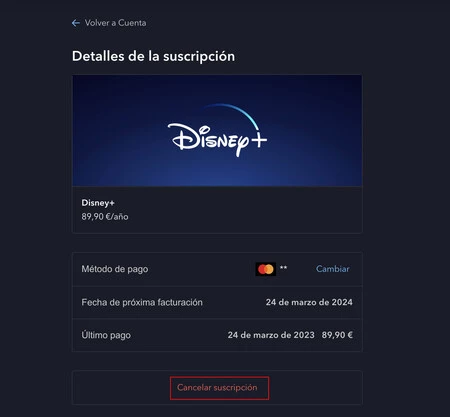
Disney+ se ha convertido en una plataforma de streaming popular en México, pero suscribirse no siempre implica un compromiso a largo plazo. Si decides cancelar tu suscripción, el proceso puede parecer confuso. Este artículo te guiará paso a paso para cancelar tu cuenta de Disney+ en México de manera sencilla y rápida, sin importar si te suscribiste directamente o a través de un tercero. Aprenderás a gestionar tu suscripción y evitar cargos futuros, asegurándote de que el proceso sea eficiente y sin contratiempos. Olvida la complejidad, aquí te explicamos cómo hacerlo.
¿Cómo cancelar mi suscripción a Disney+ en México fácilmente?
1. Cancelar a través de la página web de Disney+
La forma más directa de cancelar tu suscripción a Disney+ en México es a través de su sitio web oficial. Para ello, sigue estos pasos:
- Inicia sesión en tu cuenta de Disney+ utilizando tu correo electrónico y contraseña.
- Navega hasta la sección de "Cuenta" o "Perfil". La ubicación exacta puede variar ligeramente dependiendo de la interfaz, pero usualmente se encuentra en el menú desplegable de tu perfil o en la parte inferior de la página.
- Busca la opción "Suscripciones", "Facturación" o similar. Dentro de esta sección encontrarás los detalles de tu plan y la opción de cancelación.
- Haz clic en "Cancelar suscripción" o la opción equivalente. Disney+ te pedirá que confirmes tu decisión, posiblemente preguntando el motivo de la cancelación. Completa los pasos necesarios.
- Guarda la confirmación de la cancelación. Esto te servirá como comprobante en caso de cualquier eventualidad.
2. Cancelar a través de la aplicación móvil de Disney+
También puedes cancelar tu suscripción a través de la aplicación móvil de Disney+. El proceso es similar al de la web, pero la ubicación de las opciones podría ser ligeramente diferente:
- Abre la app de Disney+ en tu dispositivo móvil (iOS o Android).
- Accede a tu perfil.
- Busca la sección de "Cuenta", "Ajustes" o "Administrar suscripción".
- Selecciona la opción para cancelar la suscripción y sigue las instrucciones en pantalla.
- Confirma la cancelación y guarda la confirmación en tu dispositivo.
3. Cancelar a través de tu proveedor de pagos (si corresponde)
Si pagaste tu suscripción a Disney+ a través de un tercero, como Google Play, Apple App Store o una compañía telefónica, deberás cancelar tu suscripción directamente con ese proveedor. El proceso variará dependiendo del proveedor, por lo que te recomendamos consultar su ayuda o soporte técnico.
4. ¿Qué sucede después de cancelar mi suscripción?
Una vez cancelada tu suscripción, mantendrás el acceso a Disney+ hasta el final del periodo de facturación que ya pagaste. Después de esta fecha, ya no podrás acceder al contenido.
5. ¿Puedo volver a suscribirme a Disney+ más tarde?
Sí, puedes volver a suscribirte a Disney+ en cualquier momento. Simplemente, vuelve a la página web o la aplicación y sigue los pasos para registrar una nueva suscripción.
| Método de Cancelación | Ventajas | Desventajas |
|---|---|---|
| Sitio web de Disney+ | Directo, sencillo, fácil de encontrar la opción de cancelación. | Requiere acceso a un ordenador o dispositivo con navegador web. |
| Aplicación Móvil de Disney+ | Cómodo, accesible desde cualquier lugar con tu dispositivo móvil. | La interfaz puede variar ligeramente según el sistema operativo. |
| Proveedor de Pagos | Necesario si pagaste a través de un tercero. | El proceso depende del proveedor, pudiendo ser complejo o diferente. |
¿Cómo hago para desactivar mi cuenta de Disney+?

¿Cómo Desactivo mi Cuenta de Disney+?
Desactivar tu cuenta de Disney+ implica cancelar tu suscripción para detener los cargos recurrentes. No se trata de simplemente eliminar una aplicación o perfil. Debes hacerlo a través del sitio web o la aplicación oficial de Disney+, siguiendo los pasos específicos que se detallan a continuación. El proceso puede variar ligeramente dependiendo de la plataforma desde la que te suscribiste inicialmente (web, app iOS, app Android, etc.). Sin embargo, el objetivo principal es cancelar la suscripción recurrente para que no se te cobren más cuotas.
Cómo cancelar tu suscripción de Disney+ desde un navegador web
Para cancelar tu suscripción de Disney+ a través de un navegador web, primero debes iniciar sesión en tu cuenta. Una vez dentro, busca la sección de "Cuenta" o "Mi cuenta" que normalmente se encuentra en la parte superior derecha de la pantalla. Dentro de esa sección, encontrarás opciones relacionadas con tu perfil, método de pago y, crucialmente, la opción de "Gestionar suscripción" o "Cancelar suscripción". Haz clic en esa opción y sigue las instrucciones en pantalla para confirmar la cancelación. Recuerda que al cancelar tu suscripción, perderás el acceso a Disney+ al final del periodo de facturación actual.
- Inicia sesión en tu cuenta Disney+ a través de un navegador web.
- Busca la sección de "Cuenta" o "Mi cuenta".
- Encuentra la opción "Gestionar suscripción" o "Cancelar suscripción" y sigue las instrucciones.
Cancelar la suscripción desde la aplicación móvil
La cancelación desde la aplicación móvil (iOS o Android) suele ser similar a la cancelación desde la web. Sin embargo, la ubicación exacta de la opción "Cancelar suscripción" puede variar ligeramente dependiendo de la versión de la aplicación. Busca en la configuración de tu perfil o en la sección de "Cuenta". Es posible que tengas que buscar dentro de "Ajustes", "Mi Cuenta" o similar. Recuerda, una vez cancelada, ya no tendrás acceso a Disney+ una vez finalizado el período de facturación actual.
- Abre la aplicación móvil de Disney+.
- Accede a la sección de "Perfil" o "Ajustes".
- Busca "Suscripciones", "Facturación" o "Gestionar suscripción" para iniciar el proceso de cancelación.
¿Qué ocurre después de cancelar mi suscripción?
Después de cancelar tu suscripción a Disney+, seguirás teniendo acceso a Disney+ hasta el final de tu período de facturación actual. Después de esa fecha, ya no podrás acceder al servicio. No recibirás más cargos recurrentes en tu método de pago. Si reanudas la suscripción en el futuro, tendrás que volver a iniciar sesión y podrías perder tu perfil o tus datos de visualización, así que es recomendable guardar información que desees recuperar.
- Acceso hasta el final del periodo de facturación.
- Sin cargos recurrentes.
- Posible pérdida de datos de visualización si reanudas la suscripción posteriormente.
¿Puedo reactivar mi suscripción de Disney+ más tarde?
Sí, puedes reactivar tu suscripción a Disney+ en cualquier momento. El proceso suele ser simple, requiriendo simplemente volver a registrarte con tus mismos datos e iniciar una nueva suscripción. Sin embargo, puede que tengas que introducir nuevamente tu información de pago. Recuerda que el precio puede haber cambiado desde tu última suscripción.
- Accede a la página web de Disney+ o a la aplicación móvil.
- Inicia sesión con tus credenciales (o crea una cuenta nueva si es necesario).
- Selecciona un plan de suscripción y sigue las instrucciones para el pago.
Si tengo problemas para cancelar mi suscripción
Si tienes dificultades para cancelar tu suscripción, contacta con el servicio de atención al cliente de Disney+. Ellos podrán ayudarte a resolver cualquier problema técnico o ayudarte a comprender las opciones de tu cuenta. Busca información de contacto en la página web o la aplicación de Disney+. Asegúrate de tener a mano tu información de cuenta para facilitar el proceso.
- Busca la sección de "Ayuda" o "Contacto" en la web o la aplicación.
- Utiliza el chat en vivo o el correo electrónico para contactar con el soporte.
- Proporciona tu información de cuenta para que puedan ayudarte de forma eficiente.
¿Cómo cancelar la renovación automática de Disney+?
Cancelar la renovación automática de Disney+ depende del método de pago y la plataforma que utilizaste para suscribirte. En general, el proceso implica acceder a tu cuenta Disney+ y modificar las configuraciones de tu suscripción. Es crucial hacerlo antes de la fecha de renovación para evitar cargos adicionales. Si tienes problemas, el servicio de atención al cliente de Disney+ puede ayudarte.
Pasos para cancelar la renovación automática en la web
Si te suscribiste a Disney+ a través de su sitio web, el proceso es generalmente sencillo. Debes iniciar sesión en tu cuenta, navegar a la sección de "Cuenta" o "Configuración", buscar la opción de "Facturación" o "Suscripciones" y allí encontrarás la opción para gestionar tu suscripción. Busca una opción como "Cancelar suscripción" o "Desactivar renovación automática". Confirma la cancelación siguiendo las instrucciones que te indique la plataforma. Disney+ suele enviar una confirmación por correo electrónico una vez que la cancelación se ha procesado correctamente.
- Inicia sesión en tu cuenta Disney+.
- Busca la sección "Cuenta" o "Configuración".
- Accede a la sección "Facturación" o "Suscripciones".
- Encuentra y selecciona "Cancelar suscripción" o "Desactivar renovación automática".
- Confirma la cancelación.
Cancelar la renovación automática a través de la app móvil
El proceso para cancelar a través de la aplicación móvil (iOS o Android) puede variar ligeramente. La ubicación de la configuración de suscripción puede cambiar dependiendo de la versión de la app. Generalmente, deberás ir a tu perfil, buscar "Cuenta", "Ajustes", o una sección similar, para localizar las opciones de gestión de tu suscripción. Después de encontrar la opción de "Cancelar suscripción" o equivalente, sigue las instrucciones en pantalla para completar la cancelación. Si la app no lo permite directamente, puede que tengas que cancelar desde la web.
- Abre la aplicación de Disney+.
- Accede a tu perfil.
- Busca la sección "Cuenta", "Ajustes" o similar.
- Encuentra la opción de "Suscripciones" o "Administrar suscripción".
- Selecciona "Cancelar suscripción" y confirma.
Cancelar si te suscribiste a través de un tercero (Apple, Google, etc.)
Si te suscribiste a Disney+ a través de una plataforma de terceros como Apple App Store, Google Play Store o Amazon, debes cancelar la suscripción directamente desde esa plataforma, no desde la web o app de Disney+. Busca la sección de "Suscripciones" o "Pagos" en tu cuenta de Apple, Google o Amazon y allí localiza tu suscripción a Disney+. Sigue las instrucciones de cancelación que te proporcione la plataforma de terceros. La cancelación se realizará en dicha plataforma, no en la de Disney+ directamente.
- Accede a tu cuenta en Apple App Store, Google Play Store o Amazon.
- Busca la sección "Suscripciones" o "Pagos".
- Localiza tu suscripción a Disney+.
- Sigue las instrucciones de la plataforma para cancelar la suscripción.
Qué sucede después de cancelar la renovación automática
Después de cancelar la renovación automática, mantendrás el acceso a Disney+ hasta el final del período de facturación actual. Tras la finalización de dicho periodo, perderás el acceso al servicio. Disney+ suele enviar un correo electrónico de confirmación de la cancelación, que puedes revisar para corroborar que el proceso se completó con éxito. Si tienes cualquier duda, consulta su centro de ayuda o contacta con su servicio de atención al cliente.
- Conservas el acceso a Disney+ hasta el final de tu periodo de suscripción actual.
- Recibirás un correo electrónico de confirmación de cancelación.
- Si necesitas ayuda, consulta el centro de ayuda o contacta con el servicio al cliente.
Problemas al cancelar la renovación automática
Si experimentas problemas al cancelar tu suscripción, contacta con el servicio de atención al cliente de Disney+. Es posible que necesiten verificar tu identidad o ayudarte a resolver algún problema técnico. Anota tu número de cuenta y cualquier información relevante antes de llamar para agilizar el proceso. También puedes consultar las preguntas frecuentes o el centro de ayuda de Disney+ para obtener más información y posibles soluciones a problemas comunes.
- Contacta al servicio de atención al cliente de Disney+.
- Ten a mano tu número de cuenta y otra información relevante.
- Consulta el centro de ayuda o las preguntas frecuentes antes de contactarles.
¿Cómo cancelo Disney desde mi celular?

Cancelar tu suscripción a Disney+ desde tu celular depende de la aplicación que uses y del sistema operativo de tu teléfono (Android o iOS). Generalmente, el proceso es similar, pero puede haber pequeñas diferencias. Lo primero que debes hacer es abrir la aplicación de Disney+. Si no la tienes, deberás descargarla desde la tienda de aplicaciones de tu dispositivo (Google Play Store para Android o App Store para iOS).
Pasos para cancelar Disney+ en Android
Una vez dentro de la aplicación, deberás buscar la sección de configuración o ajustes de tu cuenta. Esto suele estar representado por un icono de perfil, tres líneas horizontales o un engranaje. Al acceder a la configuración, busca la opción "Suscripción", "Facturación" o algo similar. En esa sección, encontrarás la posibilidad de gestionar tu suscripción, incluyendo la cancelación. Confirma la cancelación siguiendo las instrucciones de la aplicación. Disney+ puede solicitarte una confirmación adicional para evitar cancelaciones accidentales. Después de confirmar, recibirás una notificación confirmando la fecha de finalización de tu suscripción.
- Abre la aplicación de Disney+.
- Busca el ícono de perfil o configuración (generalmente en la esquina superior derecha).
- Selecciona "Suscripción" o "Facturación".
- Busca la opción "Cancelar suscripción".
- Confirma la cancelación siguiendo las instrucciones.
Pasos para cancelar Disney+ en iOS (iPhone o iPad)
El proceso en iOS es muy parecido al de Android. Después de abrir la aplicación de Disney+, busca la sección de tu perfil, que suele encontrarse en la parte inferior o superior derecha de la pantalla. Accede a la configuración de tu cuenta. Dentro de esta sección, encontrarás la opción de administrar tu suscripción a Disney+. Busca la opción "Cancelar suscripción" y sigue las instrucciones en pantalla para completar el proceso. Al igual que en Android, Disney+ requerirá una confirmación final para asegurar que deseas cancelar tu suscripción.
- Abre la aplicación de Disney+.
- Busca tu perfil (usualmente en la esquina inferior o superior derecha).
- Selecciona "Configuración" o "Administrar suscripción".
- Busca la opción "Cancelar suscripción".
- Confirma la cancelación siguiendo las instrucciones.
Cancelar a través del sitio web de Disney+ desde el celular
Aunque la app es la opción más común, también puedes cancelar desde el navegador web de tu celular. Accede a la página web de Disney+ (disneyplus.com) desde tu navegador móvil. Inicia sesión con tu usuario y contraseña. Busca la sección "Mi cuenta" o "Cuenta", generalmente ubicada en la parte superior derecha o en un menú desplegable. Dentro de la configuración de la cuenta, deberás encontrar la opción de gestionar o cancelar tu suscripción. Sigue los pasos que te indique la página web. Recuerda confirmar la cancelación para evitar errores.
- Abre el navegador web en tu celular.
- Ve a disneyplus.com.
- Inicia sesión en tu cuenta.
- Busca la sección "Mi cuenta" o "Cuenta".
- Busca la opción "Cancelar suscripción" y confirma.
¿Qué sucede después de cancelar mi suscripción?
Tras cancelar tu suscripción, podrás seguir accediendo a Disney+ hasta el final del período de facturación que ya has pagado. Después de esa fecha, ya no tendrás acceso al contenido. No se te cobrará ningún cargo adicional. Si necesitas volver a suscribirte en el futuro, puedes hacerlo fácilmente creando una nueva suscripción siguiendo el proceso habitual.
- Acceso hasta el final del periodo de facturación.
- Sin cargos adicionales después de la fecha de cancelación.
- Posibilidad de volver a suscribirte en cualquier momento.
Solución de problemas al cancelar Disney+
Si tienes problemas para cancelar tu suscripción, primero verifica que estás usando la aplicación oficial de Disney+ y que has iniciado sesión con la cuenta correcta. Si persiste el problema, puedes contactar directamente con el servicio de atención al cliente de Disney+ a través de su sitio web o aplicación. Ellos podrán ayudarte a solucionar cualquier inconveniente y confirmar la cancelación de tu suscripción. Asegúrate de tener a mano tu correo electrónico y número de cuenta para facilitar el proceso.
- Verifica la aplicación y el inicio de sesión.
- Contacta con el servicio de atención al cliente de Disney+.
- Ten a mano tu correo electrónico y número de cuenta.
¿Cómo desafiliar mi tarjeta de Disney?

Desafiliar tu tarjeta de Disney depende del tipo de servicio al que esté asociada. No existe un método único, ya que puede estar vinculada a tu cuenta de Disney+, a una tarjeta de regalo, o a un método de pago para compras en parques o tiendas Disney. Debes identificar primero dónde está registrada tu tarjeta para proceder a su desafiliación correctamente.
¿Cómo desafiliar mi tarjeta de Disney+ ?
Para remover tu tarjeta de tu cuenta de Disney+, debes acceder a la sección de configuración de pagos de tu cuenta. Allí podrás ver los métodos de pago registrados y seleccionar la opción para eliminar o actualizar la información de la tarjeta. Recuerda que necesitas iniciar sesión en tu cuenta de Disney+ para realizar este cambio. Si tienes problemas, el servicio de atención al cliente de Disney+ puede ayudarte.
- Ingresa a tu cuenta de Disney+.
- Busca la sección de "Cuenta" o "Perfil".
- Localiza la opción "Métodos de pago" o similar y elimina la tarjeta.
¿Cómo desafiliar mi tarjeta de regalo Disney?
Las tarjetas de regalo Disney generalmente no se “desafilian”. Una vez que el saldo de la tarjeta se agota, simplemente deja de ser válida. No hay una opción para eliminar una tarjeta de regalo de tu cuenta. Sin embargo, puedes verificar el saldo restante de tu tarjeta en la página web de Disney o llamando al servicio al cliente para conocer su estado.
- Consulta el saldo restante de tu tarjeta de regalo.
- Una vez agotado el saldo, la tarjeta quedará automáticamente inactiva.
- No es necesario realizar ninguna acción adicional para desafiliarla.
¿Cómo desafiliar mi tarjeta de crédito de las compras en parques Disney?
Si tu tarjeta está registrada como método de pago para compras en los parques temáticos o tiendas Disney, la desafiliación dependerá del sistema de pago utilizado en el momento de la compra. En algunos casos, podrás actualizar o eliminar tu método de pago desde la aplicación My Disney Experience o la página web de Disney. En otros, puede que necesites contactar directamente al soporte de Disney para solicitar la eliminación de tu información.
- Inicia sesión en My Disney Experience o la página web de Disney.
- Busca la sección de "Mi perfil" o "Ajustes".
- Revisa la sección de métodos de pago y elimina la tarjeta.
¿Qué hacer si tengo problemas para desafiliar mi tarjeta?
Si experimentas dificultades para desafiliar tu tarjeta, contacta directamente con el servicio de atención al cliente de Disney. Ellos podrán guiarte a través del proceso, dependiendo del servicio o producto al que esté asociada tu tarjeta. Asegúrate de tener a mano tu número de cuenta y la información de tu tarjeta para agilizar el proceso.
- Busca el número de teléfono del servicio de atención al cliente de Disney en su página web.
- Describe el problema al agente de atención al cliente.
- Sigue las instrucciones proporcionadas para la desafiliación de tu tarjeta.
¿Cómo puedo asegurarme de que mi tarjeta ha sido desafiliada?
Una vez que hayas seguido los pasos para desafiliar tu tarjeta, te recomendamos verificar que la tarjeta ya no esté listada en la sección de métodos de pago de tu cuenta Disney. Si la tarjeta sigue apareciendo, vuelve a contactar con el servicio de atención al cliente para confirmar su eliminación. También puedes monitorear tus estados de cuenta para asegurar que no haya más cargos.
- Verifica tu cuenta Disney para confirmar la eliminación de la tarjeta.
- Revisa tu estado de cuenta bancario para asegurarte de que no hay cargos adicionales.
- Si tienes dudas, contacta nuevamente al servicio al cliente de Disney.
Preguntas Frecuentes
¿Cómo cancelo mi suscripción a Disney+ desde la página web?
Cancelar tu suscripción a Disney+ desde la página web es un proceso bastante sencillo. Primero, deberás iniciar sesión en tu cuenta utilizando tu correo electrónico y contraseña. Una vez dentro, busca la sección de "Cuenta" o "Mi cuenta". Esta sección suele estar ubicada en la parte superior derecha de la pantalla, aunque su ubicación exacta puede variar ligeramente dependiendo de la versión del sitio web. Dentro de "Mi cuenta", busca la opción "Suscripciones", "Facturación" o una opción similar que te permita gestionar tu plan. Al acceder a esta sección, verás los detalles de tu suscripción activa, incluyendo la fecha de renovación. Buscarás un botón que diga "Cancelar suscripción", "Cancelar" o algo parecido. Al hacer clic, Disney+ te solicitará que confirmes tu decisión, posiblemente te pregunte el motivo de la cancelación y te ofrecerá opciones para reconsiderar la decisión. Es importante leer cuidadosamente toda la información antes de confirmar. Una vez que confirmes, tu suscripción se cancelará al final del periodo de facturación actual; es decir, seguirás teniendo acceso a Disney+ hasta la fecha en que se vence tu suscripción actual. Recuerda que, si cancelas, no podrás recuperar el importe abonado por el periodo que ya has consumido. Después de la cancelación, recibirás un correo electrónico de confirmación de Disney+ indicando la fecha en que tu servicio terminará. Si tienes algún problema, puedes consultar la sección de ayuda de la página web de Disney+ o contactar directamente con su servicio de atención al cliente.
¿Puedo cancelar Disney+ a través de la aplicación móvil?
Sí, la cancelación de tu suscripción a Disney+ también se puede realizar a través de la aplicación móvil, tanto en dispositivos Android como iOS. El proceso es similar al de la página web, pero la interfaz puede variar ligeramente. Después de iniciar sesión en la aplicación, deberás buscar la sección de "Cuenta", "Perfil" o similar. Una vez allí, busca la opción de "Suscripciones", "Facturación" o una alternativa que te permita gestionar tu plan. Como en la versión web, verás los detalles de tu suscripción y deberás localizar el botón para "Cancelar suscripción" o "Cancelar". Disney+ te pedirá que confirmes tu decisión, posiblemente ofreciendo razones para mantener tu suscripción, como nuevos lanzamientos o promociones especiales. Lee atentamente la información antes de proceder con la cancelación. Al igual que en la web, la cancelación se hará efectiva al final del periodo de facturación, manteniendo el acceso a Disney+ hasta esa fecha. Recibirás un correo electrónico de confirmación con los detalles de la cancelación. Si experimentas dificultades para cancelar a través de la aplicación, puedes consultar la sección de ayuda dentro de la misma aplicación o contactarte con el servicio de atención al cliente de Disney+ para obtener asistencia.
¿Qué pasa con mi acceso a Disney+ después de cancelar la suscripción?
Después de cancelar tu suscripción a Disney+ en México, mantendrás el acceso a la plataforma hasta el final del periodo de facturación actual. Esto significa que si pagaste por un mes, podrás seguir disfrutando de Disney+ durante ese mes completo, sin interrupciones. Una vez que el periodo de facturación expire, tu acceso se desactivará automáticamente, y ya no podrás acceder al contenido de Disney+. No tendrás que realizar ningún procedimiento adicional para que tu acceso finalice, esto se realiza de forma automática por el sistema. No se te cobrará ningún importe adicional después de la cancelación, siempre y cuando la cancelación se haya realizado correctamente. Si intentas acceder después de la finalización de tu periodo de suscripción, la aplicación o sitio web te pedirá que renueves tu suscripción para poder seguir disfrutando del contenido. Es importante tener en cuenta que la cancelación no genera ningún reembolso por el periodo ya consumido. Si tienes alguna duda sobre la fecha de finalización de tu acceso, puedes revisar el correo electrónico de confirmación de cancelación que Disney+ te envió, o revisar la sección "Mi Cuenta" en la aplicación o página web.
¿Qué debo hacer si tengo problemas al cancelar mi suscripción a Disney+?
Si tienes problemas al cancelar tu suscripción a Disney+ en México, existen varias opciones para resolverlo. Primero, asegúrate de que estás iniciando sesión correctamente con tus credenciales. Verifica que la información de inicio de sesión esté correcta (correo electrónico y contraseña). Intenta acceder a la sección de "Ayuda" tanto en la página web como en la aplicación móvil. Allí encontrarás información adicional sobre la cancelación de suscripciones, preguntas frecuentes y posibles soluciones a problemas comunes. Si no encuentras la solución a tu problema en la sección de ayuda, la mejor opción es contactar directamente al servicio de atención al cliente de Disney+. Puedes encontrar sus datos de contacto (número telefónico, correo electrónico o chat en línea) en la página web o aplicación. Describe detalladamente el problema que estás enfrentando y proporciona toda la información relevante, como tu número de cuenta, el correo electrónico asociado a tu cuenta y la fecha en que intentaste cancelar tu suscripción. Recuerda ser paciente y amable con el personal de atención al cliente, ya que ellos estarán dispuestos a ayudarte a resolver tu situación. Ten en cuenta que es posible que te pidan verificar tu identidad para asegurar la seguridad de tu cuenta antes de proceder con cualquier cambio en tu suscripción. Por último, verifica tu correo electrónico después de haber contactado al servicio de atención al cliente, ya que podrían enviar información adicional por esa vía.


Deja una respuesta