
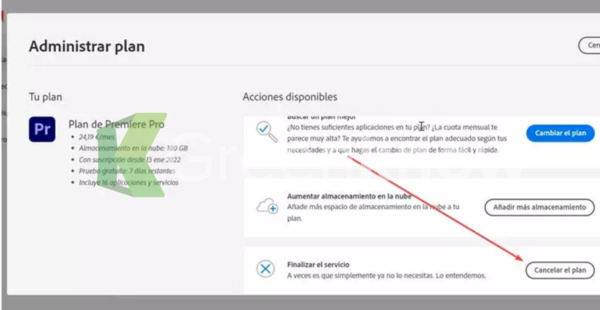
Adobe Creative Cloud, suite de aplicaciones imprescindible para muchos creativos, también puede volverse una carga si ya no se necesita. Cancelar la suscripción puede parecer complicado, pero no lo es. Este artículo te guiará paso a paso a través del proceso de baja de tu suscripción a Adobe Creative Cloud, independientemente del método que hayas utilizado para contratarla: página web, teléfono o distribuidor. Aprenderás a cancelar sin problemas y a gestionar posibles reembolsos, asegurando una transición fluida y sin contratiempos. Sigue leyendo para descubrir cómo hacerlo.
Pasos para Cancelar tu Suscripción a Adobe Creative Cloud
1. Inicia Sesión en tu Cuenta de Adobe
El primer paso para cancelar tu suscripción a Adobe Creative Cloud es iniciar sesión en tu cuenta de Adobe. Puedes hacerlo desde la página web de Adobe (adobe.com) o a través de una aplicación de Adobe Creative Cloud ya instalada en tu ordenador. Asegúrate de usar las credenciales (correo electrónico y contraseña) correctas asociadas a la suscripción que deseas cancelar. Si has olvidado tu contraseña, puedes utilizar la opción de recuperación de contraseña que te ofrece la plataforma. Una vez iniciada la sesión, podrás acceder a la gestión de tu plan de suscripción.
2. Localiza la Sección de "Planes" o "Suscripciones"
Después de iniciar sesión, necesitas encontrar la sección donde se gestionan tus planes o suscripciones. La ubicación exacta puede variar ligeramente dependiendo de la interfaz de Adobe Creative Cloud, pero suele estar en una zona de tu perfil de usuario, a menudo bajo un menú desplegable con opciones como "Mi cuenta", "Planes", "Suscripciones" o un icono similar que represente un engranaje o configuración. Busca cuidadosamente esta sección para continuar con el proceso de cancelación.
3. Selecciona el Plan a Cancelar
Una vez dentro de la sección de "Planes" o "Suscripciones", verás una lista de todos los planes de Adobe Creative Cloud a los que estás suscrito. Si tienes más de un plan activo, asegúrate de seleccionar el plan específico que deseas cancelar. Revisa cuidadosamente los detalles del plan, como la fecha de facturación y el tipo de suscripción (individual, para equipos, etc.) para evitar confusiones. Selecciona el plan correcto antes de proceder con la cancelación.
4. Sigue las Instrucciones de Cancelación
Después de seleccionar el plan, Adobe te guiará a través de un proceso de cancelación. Este proceso puede incluir la confirmación de tu decisión, una revisión de los términos y condiciones, y posiblemente una oferta para mantener la suscripción a un precio reducido. Lee atentamente todas las instrucciones que Adobe proporciona y asegúrate de comprender las consecuencias de cancelar tu suscripción, incluyendo la pérdida de acceso a las aplicaciones y servicios de Adobe. Sigue cada paso cuidadosamente para garantizar una cancelación exitosa.
5. Confirma la Cancelación y Guarda la Confirmación
Una vez que hayas seguido todos los pasos, confirma la cancelación de tu suscripción. Adobe generalmente te enviará una confirmación por correo electrónico que detalla la fecha efectiva de la cancelación y cualquier información importante sobre la facturación. Guarda este correo electrónico como prueba de la cancelación. Es recomendable revisar tu facturación posterior para asegurar que la cancelación se ha procesado correctamente y no se te facturará ningún cargo adicional.
| Paso | Acción | Consideraciones |
|---|---|---|
| 1 | Iniciar sesión en tu cuenta de Adobe | Asegúrate de usar las credenciales correctas. |
| 2 | Localizar la sección de "Planes" o "Suscripciones" | La ubicación puede variar según la interfaz. |
| 3 | Seleccionar el plan a cancelar | Revisar cuidadosamente los detalles del plan. |
| 4 | Seguir las instrucciones de cancelación | Leer atentamente todas las instrucciones. |
| 5 | Confirmar la cancelación y guardar la confirmación | Guardar el correo electrónico de confirmación. |
¿Cómo cancelar la suscripción en Creative Cloud?

Para cancelar tu suscripción a Adobe Creative Cloud, debes seguir los pasos que se detallan a continuación. El proceso puede variar ligeramente dependiendo de cómo hayas realizado la suscripción inicialmente (directamente a través de Adobe o mediante un tercero como un proveedor de software o una tienda de aplicaciones). En la mayoría de los casos, la cancelación debe hacerse directamente a través de la página web de Adobe. Es importante hacerlo antes de la fecha de renovación para evitar cargos adicionales. Si cancelas, tendrás acceso a Creative Cloud hasta el final del periodo de facturación que ya has pagado. No perderás tus archivos, pero ya no podrás descargar nuevas actualizaciones ni añadir nuevas aplicaciones.
Métodos para cancelar tu suscripción a Creative Cloud
Existen varios métodos para cancelar tu suscripción a Adobe Creative Cloud, dependiendo de si la suscripción se gestiona directamente con Adobe o a través de un tercero. Es crucial identificar dónde se gestiona tu suscripción para poder realizar la cancelación correctamente. Si no estás seguro de dónde gestionas tu suscripción, te aconsejamos revisar tu correo electrónico de confirmación o tus datos de facturación.
- Cancelar a través de la página web de Adobe: Este es el método más común y suele ser el más sencillo. Accede a tu cuenta de Adobe, busca la sección de "Suscripciones" o "Planes", y selecciona la opción para cancelar tu suscripción. Sigue las instrucciones que se muestren en pantalla.
- Cancelar a través de un proveedor de software: Si contrataste tu suscripción a través de un proveedor de software externo, tendrás que ponerte en contacto con ellos directamente para iniciar el proceso de cancelación. Busca su información de contacto en el correo electrónico de confirmación o en la web donde contrataste el servicio.
- Cancelar a través de una App Store: Si la suscripción fue realizada mediante una tienda de aplicaciones como Apple App Store o Google Play Store, la cancelación debe realizarse a través de la configuración de tu cuenta en la App Store respectiva.No podrás cancelarla directamente en la página web de Adobe.
¿Qué sucede después de cancelar mi suscripción a Creative Cloud?
Una vez que canceles tu suscripción a Creative Cloud, mantendrás el acceso a las aplicaciones hasta el final del periodo de facturación actual. No se te cobrará de nuevo una vez que este periodo termine. Después de ese punto, ya no tendrás acceso a las aplicaciones de Creative Cloud, pero tus archivos seguirán disponibles. Si deseas volver a utilizar las aplicaciones de Creative Cloud en el futuro, tendrás que suscribirte nuevamente. Ten en cuenta que si cancelas la suscripción y la vuelves a activar después, es posible que tu plan no sea el mismo o que tengas que elegir uno nuevo.
- Acceso hasta el final del periodo: Tendrás acceso completo a las aplicaciones de Creative Cloud hasta la fecha de finalización de tu periodo de facturación actual.
- Sin cargos adicionales: No se te cobrará automáticamente después de cancelar tu suscripción.
- Suscripción futura: Para volver a tener acceso a las aplicaciones, deberás suscribirte de nuevo.
¿Cómo acceder a mi historial de facturación de Creative Cloud?
Es importante revisar tu historial de facturación para asegurarte de que la cancelación se ha realizado correctamente. Puedes encontrar tu historial de facturación en la sección de "Facturación" o "Historial" de tu cuenta de Adobe. Este historial te mostrará todos los pagos realizados, las fechas de facturación y el estado de tu suscripción. Si tienes alguna duda sobre los cargos realizados, puedes contactar con el servicio de atención al cliente de Adobe para aclarar cualquier incertidumbre.
- Acceso a la cuenta Adobe: Inicia sesión en tu cuenta de Adobe.
- Sección de Facturación: Busca la sección "Facturación", "Historial de pagos" o similar en tu cuenta.
- Revisión del historial: Revisa tu historial para verificar las fechas de pago, los montos y el estado actual de tu suscripción.
¿Qué pasa con mis archivos después de cancelar mi suscripción?
Tus archivos almacenados en la nube de Creative Cloud no se perderán al cancelar tu suscripción. Sin embargo, es recomendable que realices una copia de seguridad de tus archivos en un disco duro externo o en otro servicio de almacenamiento en la nube antes de cancelar tu suscripción. Esto te asegura que tendrás una copia de seguridad de tus datos en caso de cualquier imprevisto. Adobe recomienda realizar copias de seguridad periódicas de tu trabajo, independientemente de si cancelas o no tu suscripción.
- Archivos seguros: Adobe no elimina tus archivos al cancelar la suscripción.
- Recomendación de copias de seguridad: Se recomienda realizar copias de seguridad regulares de tus archivos.
- Acceso a los archivos: Podrás acceder a tus archivos a través de tu cuenta, aunque no tengas acceso a las aplicaciones.
Contactar con el soporte de Adobe para cancelar la suscripción
Si tienes problemas para cancelar tu suscripción a través de los métodos online, puedes contactar con el servicio de atención al cliente de Adobe. Ellos podrán ayudarte a cancelar tu suscripción y resolver cualquier duda o problema que puedas tener. Puedes encontrar la información de contacto en la página web de Adobe, buscando la sección de “Ayuda” o “Soporte”. Recuerda tener a mano tu número de identificación de suscripción o tu correo electrónico asociado a la cuenta para facilitar el proceso.
- Buscar la información de contacto: Busca la sección de contacto o soporte en la web de Adobe.
- Teléfono o correo electrónico: Utiliza el método de contacto que te sea más conveniente (teléfono, chat en línea, correo electrónico).
- Información relevante: Ten a mano tu número de identificación de la suscripción y tu correo electrónico.
¿Cómo eliminar el método de pago de Adobe?

Eliminar un método de pago de tu cuenta de Adobe depende de si usas una suscripción individual o una administrada por una organización. En general, el proceso implica acceder a tu cuenta Adobe, navegar a la sección de configuración de pago y seleccionar la opción para eliminar o actualizar la información de pago. Es importante tener en cuenta que eliminar un método de pago podría interrumpir tus suscripciones activas si no se agrega uno nuevo.
Eliminar método de pago de una suscripción individual de Adobe
Si gestionas tu propia suscripción de Adobe, eliminar tu método de pago es un proceso relativamente sencillo. Debes iniciar sesión en tu cuenta de Adobe, acceder a la sección de "Pagos" o "Facturación", y luego buscar la opción para "Eliminar" o "Actualizar" el método de pago existente. En algunos casos, puede que te pidan que agregues un nuevo método de pago antes de poder eliminar el anterior. Recuerda revisar tu estado de suscripción después de eliminar el método de pago para asegurarte de que todo está correcto.
- Inicia sesión en tu cuenta de Adobe.
- Navega a la sección de "Pagos" o "Facturación".
- Selecciona el método de pago que deseas eliminar.
- Sigue las instrucciones en pantalla para eliminar el método de pago.
- Verifica que el método de pago haya sido eliminado exitosamente.
Eliminar método de pago de una suscripción administrada por una organización
Si tu suscripción de Adobe es administrada por tu empresa o institución, no podrás eliminar el método de pago directamente desde tu cuenta. Debes contactar al administrador de tu cuenta de Adobe para que realice los cambios necesarios. Ellos tienen los permisos para gestionar la información de pago y las suscripciones de la organización. Es importante proporcionarles la información adecuada para que puedan identificar tu cuenta y realizar el cambio correctamente.
- Contacta al administrador de tu cuenta de Adobe.
- Proporciona tu información de identificación.
- Solicita la eliminación del método de pago.
- Confirma la eliminación del método de pago con el administrador.
¿Qué sucede si elimino mi método de pago?
Eliminar tu método de pago podría interrumpir tus suscripciones activas de Adobe si no agregas un nuevo método de pago antes o al mismo tiempo. Si eliminas el método de pago y no tienes otro método de pago activo, es posible que se suspendan tus suscripciones y pierdas el acceso a los servicios de Adobe. Es importante verificar tu estado de suscripción después de eliminar un método de pago para evitar interrupciones en tus servicios.
- Tus suscripciones podrían suspenderse.
- Podrías perder acceso a los servicios de Adobe.
- Es recomendable agregar un nuevo método de pago antes de eliminar el anterior.
¿Cómo agregar un nuevo método de pago después de eliminar uno?
Una vez que hayas eliminado un método de pago, agregar uno nuevo es similar al proceso de agregar uno inicialmente. Inicia sesión en tu cuenta de Adobe y busca la sección de "Pagos" o "Facturación". Selecciona la opción para agregar un nuevo método de pago y sigue las instrucciones para introducir la información requerida. Asegúrate de ingresar la información de forma precisa para evitar problemas.
- Inicia sesión en tu cuenta de Adobe.
- Navega a la sección de "Pagos" o "Facturación".
- Selecciona la opción para agregar un nuevo método de pago.
- Introduce la información de tu nuevo método de pago.
- Verifica que el nuevo método de pago se haya añadido correctamente.
Solución de problemas al eliminar un método de pago de Adobe
Si tienes problemas para eliminar un método de pago, contacta al soporte de Adobe. Pueden ayudarte a identificar la causa del problema y a resolverlo. Proporciona toda la información relevante, como tu ID de usuario, el tipo de suscripción y el método de pago que intentas eliminar. Revisar la documentación oficial de Adobe también puede ser útil para encontrar soluciones.
- Contacta con el soporte de Adobe.
- Proporciona toda la información relevante.
- Consulta la documentación oficial de Adobe.
¿Cómo quitar Adobe Creative Cloud?
Desinstalación a través del Panel de Control (Windows)
En Windows, la forma más común de desinstalar Adobe Creative Cloud es a través del Panel de control. Este método asegura que se eliminen la mayoría de los archivos y carpetas asociados con la aplicación. Sin embargo, puede quedar algún archivo residual. Recuerda reiniciar tu computadora después del proceso de desinstalación.
- Abre el Panel de control de Windows.
- Busca y selecciona "Programas y características" o "Desinstalar un programa".
- Localiza "Adobe Creative Cloud" en la lista de programas instalados y selecciónalo.
- Haz clic en "Desinstalar" y sigue las instrucciones en pantalla.
- Reinicia tu computadora una vez que la desinstalación se haya completado.
Desinstalación a través del Administrador de aplicaciones (macOS)
En macOS, la desinstalación se realiza a través del Administrador de aplicaciones. Similar a Windows, este método es el recomendado por Apple, pero puede ser necesario eliminar archivos residuales manualmente para una desinstalación completa.
- Abre la carpeta "Aplicaciones".
- Busca la aplicación "Adobe Creative Cloud".
- Arrastra el icono de "Adobe Creative Cloud" a la papelera.
- Vacía la papelera.
- Reinicia tu computadora.
Eliminación de archivos y carpetas residuales
Aunque los métodos anteriores eliminan la mayor parte de los archivos, es posible que queden algunos archivos y carpetas residuales en tu sistema. Estos se pueden encontrar en la carpeta de usuario o en las carpetas de instalación del programa. Su eliminación manual no es obligatoria, pero ayuda a liberar espacio en disco.
- Busca manualmente carpetas relacionadas con Adobe Creative Cloud en tu disco duro.
- Elimina con cuidado las carpetas vacías o con archivos innecesarios.
- Ten precaución al eliminar archivos, ya que eliminar los incorrectos puede causar problemas en tu sistema.
Uso de herramientas de desinstalación de terceros
Existen herramientas de terceros que ayudan a desinstalar programas de forma más completa, eliminando archivos residuales automáticamente. Sin embargo, usar estas herramientas conlleva riesgos, por lo que deberías investigar la reputación y seguridad de la herramienta antes de usarla. Recuerda siempre tener una copia de seguridad de tus datos importantes.
- Investiga y elige una herramienta de desinstalación de terceros con buena reputación.
- Descarga e instala la herramienta siguiendo las instrucciones del fabricante.
- Utiliza la herramienta para desinstalar Adobe Creative Cloud y sus componentes.
- Reinicia tu computadora.
Consideraciones antes de la desinstalación
Antes de desinstalar Adobe Creative Cloud, es importante considerar algunos puntos. Debes asegurarte de tener copias de seguridad de tus proyectos y archivos importantes, ya que la desinstalación puede eliminar algunos datos asociados a las aplicaciones de Adobe. Además, considera si necesitas desinstalar solo Creative Cloud o también las aplicaciones individuales que tienes instaladas.
- Crea una copia de seguridad de tus archivos importantes.
- Decide si quieres desinstalar solo Creative Cloud o también las aplicaciones individuales.
- Verifica que no tengas ningún proyecto abierto antes de comenzar la desinstalación.
¿Cómo puedo cancelar mi suscripción a Adobe de forma gratuita?
Cancelar tu suscripción a Adobe Creative Cloud depende del método de pago que utilizaste y la forma en que te suscribiste inicialmente. No existe una forma de cancelar y obtener un reembolso completo si ya has utilizado el servicio durante el periodo de suscripción. Sin embargo, puedes cancelar para evitar cargos futuros. La cancelación se realiza generalmente a través de la página web de Adobe o, en algunos casos, a través del proveedor de tu método de pago (como PayPal o tu banco).
¿Cómo cancelar mi suscripción a Adobe directamente desde su página web?
Este es el método más común y recomendado. Ingresa a tu cuenta de Adobe, busca la sección de "Administrar planes" o "Suscripciones", y selecciona la suscripción que deseas cancelar. Sigue las instrucciones en pantalla para cancelar. Ten en cuenta que Adobe te puede pedir que confirmes tu decisión. Después de cancelar, ya no se te cobrará por la suscripción, pero podrás seguir utilizando el servicio hasta el final del período de facturación actual.
- Inicia sesión en tu cuenta de Adobe.
- Busca la sección "Planes" o "Suscripciones".
- Selecciona el plan que deseas cancelar y sigue las instrucciones.
¿Qué pasa si cancelé mi suscripción pero todavía me cobran?
Si has cancelado tu suscripción correctamente y aún así se te cobra, debes ponerte en contacto con el soporte de Adobe inmediatamente. Proporciónales tu número de confirmación de cancelación y los detalles de la facturación incorrecta. Es probable que necesites proporcionar capturas de pantalla de la cancelación y los cargos que te llegaron. Mantén un registro de toda la comunicación con el soporte de Adobe.
- Contacta al soporte de Adobe a través de su sitio web o por teléfono.
- Proporciona tu número de confirmación de cancelación y los detalles de la facturación.
- Guarda todas las comunicaciones con Adobe para futuras referencias.
¿Puedo cancelar mi suscripción a Adobe si la adquirí a través de un tercero?
Si compraste tu suscripción de Adobe a través de un tercero, como un distribuidor o una tienda online, debes comunicarte directamente con ese tercero para cancelar tu suscripción. El proceso de cancelación variará según el vendedor. Guarda cualquier confirmación de la cancelación que te proporcionen.
- Contacta al vendedor donde adquiriste la suscripción.
- Solicita la cancelación de tu suscripción y guarda la confirmación.
- Si tienes problemas, contacta a Adobe para obtener asistencia.
¿Qué ocurre con mis archivos y datos después de cancelar mi suscripción?
Cancelar tu suscripción a Adobe no elimina tus archivos o datos. Sin embargo, podrías perder acceso a ciertas funciones o servicios en línea, dependiendo del plan que tenías. Asegúrate de guardar una copia de tus archivos en un lugar seguro, como en tu disco duro o en un servicio de almacenamiento en la nube, antes de cancelar la suscripción para evitar cualquier inconveniente.
- Guarda una copia de seguridad de tus archivos en un almacenamiento local o en la nube.
- Revisa las políticas de Adobe sobre el acceso a los datos después de la cancelación.
- Planifica con anticipación para evitar la pérdida de acceso a tus archivos.
¿Hay algún periodo de prueba gratuito disponible después de cancelar mi suscripción?
Generalmente, no hay periodos de prueba gratuitos disponibles después de cancelar tu suscripción a Adobe. Las ofertas de prueba gratuita suelen estar disponibles sólo para usuarios nuevos. Sin embargo, Adobe puede ocasionalmente ofrecer promociones o descuentos, así que te recomiendo que revises su sitio web para ver las ofertas vigentes. Ten en cuenta que las promociones suelen ser temporales.
- Visita el sitio web de Adobe para ver las ofertas actuales.
- Lee cuidadosamente los términos y condiciones de cualquier promoción.
- No esperes un periodo de prueba gratuito automáticamente después de cancelar.
Preguntas Frecuentes
¿Cómo cancelo mi suscripción a Adobe Creative Cloud desde la página web?
Cancelar tu suscripción a Adobe Creative Cloud a través de su página web es un proceso relativamente sencillo. Primero, deberás iniciar sesión en tu cuenta de Adobe utilizando tu ID de Adobe y contraseña. Una vez dentro, busca la sección de "Administrar planes" o similar; la ubicación exacta puede variar ligeramente dependiendo de la interfaz de Adobe. Dentro de esta sección, encontrarás una lista de tus suscripciones activas, incluyendo Adobe Creative Cloud. Selecciona la suscripción de Creative Cloud que deseas cancelar. Adobe te guiará a través de una serie de pasos que suelen incluir confirmar tu decisión y, posiblemente, ofrecerte alternativas o descuentos para que te quedes. Es importante leer cuidadosamente cada paso para asegurar que entiendes las consecuencias de la cancelación, como la pérdida de acceso a los programas y servicios incluidos en tu plan. Tras confirmar la cancelación, Adobe te enviará un correo electrónico de confirmación. Recuerda que la cancelación se hace efectiva al final del período de facturación actual, por lo que seguirás teniendo acceso a los programas hasta esa fecha. Finalmente, es recomendable que descargues cualquier archivo o proyecto importante que tengas almacenado en la nube de Adobe antes de la fecha de cancelación, ya que perderás acceso a estos archivos una vez que tu suscripción caduque. Si tienes algún problema o necesitas ayuda adicional, puedes contactar al soporte técnico de Adobe a través de su página web o por teléfono.
¿Qué pasa con mis archivos y proyectos después de cancelar mi suscripción a Adobe Creative Cloud?
Cancelar tu suscripción a Adobe Creative Cloud no elimina automáticamente tus archivos. Los archivos que has creado y guardado localmente en tu ordenador permanecerán allí. Sin embargo, si almacenas archivos en la nube de Adobe Creative Cloud, como en Adobe Creative Cloud Files, perderás el acceso a esos archivos una vez que tu suscripción finalice. Para evitar la pérdida de datos, es crucial descargar cualquier archivo o proyecto importante antes de cancelar tu suscripción. Descarga tus archivos a tu ordenador personal o a una unidad de almacenamiento externa para asegurarte de tener copias de seguridad. Ten en cuenta que si utilizas Adobe Creative Cloud para almacenar grandes cantidades de datos, la descarga de tus archivos puede tomar un tiempo considerable, por lo que es recomendable planificar la descarga con anticipación. Es importante tener en cuenta que la cancelación de tu suscripción no afecta a los archivos que ya has descargado en tu ordenador personal antes de la fecha de finalización de tu suscripción; estos archivos seguirán siendo de tu propiedad y podrás acceder a ellos como siempre lo has hecho. En resumen, es responsabilidad del usuario hacer una copia de seguridad de sus archivos antes de cancelar su suscripción.
¿Puedo reactivar mi suscripción a Adobe Creative Cloud después de cancelarla?
Sí, generalmente es posible reactivar tu suscripción a Adobe Creative Cloud después de cancelarla. Sin embargo, el proceso y las condiciones pueden variar. Adobe puede requerir que inicies una nueva suscripción, en cuyo caso se te aplicarán las tarifas y términos vigentes en ese momento. En algunas ocasiones, es posible que puedas restaurar una suscripción anterior con las mismas condiciones que tenías antes de la cancelación, pero esto no siempre es una opción. Antes de reactivar tu suscripción, te recomendamos que revises detenidamente los términos y condiciones de Adobe para asegurarte de comprender las tarifas y los plazos de compromiso. Si deseas reactivar tu suscripción, deberás iniciar sesión en tu cuenta de Adobe y buscar la opción de "suscribirse nuevamente" o algo similar. El proceso de reactivación generalmente es similar al proceso de suscripción inicial, requiriendo que proporciones tu información de pago y elijas el plan que deseas.
¿Qué debo hacer si tengo problemas para cancelar mi suscripción a Adobe Creative Cloud?
Si encuentras dificultades al cancelar tu suscripción a Adobe Creative Cloud, contacta directamente con el soporte técnico de Adobe. Puedes encontrar información de contacto en su página web, incluyendo números de teléfono y opciones de chat en línea. Describe claramente el problema que estás experimentando y proporciona cualquier información relevante, como tu ID de Adobe, el número de tu suscripción y los pasos que ya has intentado. Es recomendable tener a mano el correo electrónico de confirmación de tu suscripción para facilitar el proceso. El equipo de soporte de Adobe puede ayudarte a solucionar cualquier problema técnico o aclarar cualquier duda que tengas sobre el proceso de cancelación. No dudes en contactarles; su objetivo es ayudarte a gestionar tu suscripción de forma eficiente y resolver cualquier inconveniente que puedas encontrar. Recuerda que ser claro y conciso al describir tu problema ayudará a acelerar el proceso de resolución.



Deja una respuesta