
LinkedIn Premium, aunque ofrece ventajas significativas, puede no ser la opción ideal para todos los usuarios a largo plazo. Si has decidido cancelar tu suscripción, este proceso puede parecer confuso. Esta guía detallada te proporcionará una explicación paso a paso de cómo cancelar tu cuenta LinkedIn Premium, independientemente de la plataforma que utilices (escritorio, móvil). Aprenderás a navegar por las opciones de configuración, a comprender las implicaciones de la cancelación y a gestionar tus datos antes y después del proceso. Te aseguramos una cancelación sencilla y efectiva, sin sorpresas.
¿Qué sucede cuando cancelo mi suscripción a LinkedIn Premium?
Al cancelar tu suscripción a LinkedIn Premium, perderás acceso a las funciones premium. Esto incluye características como InMail ilimitado, acceso a cursos de LinkedIn Learning, prioridad en las búsquedas de reclutadores, vistas de perfil ampliadas y otras herramientas que dependen de tu suscripción. Sin embargo, tu perfil de LinkedIn seguirá activo y podrás seguir utilizando las funciones básicas de la plataforma, como conectar con otros usuarios, buscar empleos y participar en grupos. Es importante notar que algunos cambios en tu perfil podrían ser reflejados en el tiempo. Tendrás que esperar a que los cambios se reflejen en tu cuenta.
Cómo cancelar tu suscripción desde la aplicación móvil de LinkedIn
La cancelación desde la app móvil es relativamente sencilla. Primero, abre la aplicación de LinkedIn en tu teléfono o tablet. Luego, busca tu perfil y accede a la sección de "Configuración" o "Ajustes". Busca la opción "Suscripción" o "Premium", y después selecciona "Gestionar suscripción" o similar. Allí deberías encontrar una opción para "Cancelar suscripción". Sigue las instrucciones de la pantalla para completar el proceso. Puede que te pidan confirmar tu decisión y posiblemente te ofrezcan una opción para cambiar a un plan más económico o renovar la suscripción.
Cómo cancelar tu suscripción desde la versión web de LinkedIn
Para cancelar tu suscripción desde la web, accede a tu cuenta de LinkedIn en un navegador. Haz clic en tu foto de perfil en la esquina superior derecha y selecciona "Configuración y privacidad". En la sección "Cuenta", busca "Suscripción" o "Administrar Premium" (el nombre preciso puede variar ligeramente). Al hacer clic ahí, te mostrará los detalles de tu plan actual y una opción para "Cancelar suscripción" o equivalente. Asegúrate de leer atentamente las instrucciones y confirma tu cancelación.
¿Qué pasa con mi acceso a los cursos de LinkedIn Learning después de la cancelación?
Si tu suscripción incluía acceso a LinkedIn Learning, perderás el acceso a los cursos una vez que se cancele tu suscripción Premium. No podrás completar los cursos incompletos ni acceder a nuevos cursos. Algunos cursos pueden tener una opción de compra individual, pero esto dependerá de cada curso. Revisa tus cursos actuales para ver si puedes adquirirlos de forma individual antes de cancelar tu suscripción si consideras que este es un punto importante para ti.
¿Recibiré un reembolso después de cancelar mi suscripción a LinkedIn Premium?
Esto depende de las condiciones de tu plan y la política de reembolso de LinkedIn. En general, LinkedIn no suele ofrecer reembolsos una vez que la suscripción se ha activado, sin embargo, existen excepciones para circunstancias especiales. Te recomendamos que revises tus correos electrónicos relacionados con tu suscripción y los términos y condiciones de LinkedIn para verificar tu derecho a un posible reembolso parcial o total según las políticas vigentes.
| Método de Cancelación | Pasos Clave | Consideraciones |
|---|---|---|
| Aplicación Móvil | Abrir app, ir a configuración, buscar "Suscripción", seleccionar "Cancelar suscripción" y confirmar. | Revisa las opciones de cambio de plan. |
| Versión Web | Acceder a LinkedIn, ir a "Configuración y privacidad", buscar "Suscripción", seleccionar "Cancelar suscripción" y confirmar. | Lee cuidadosamente las instrucciones antes de cancelar. |
Cancelar suscripción a LinkedIn Premium
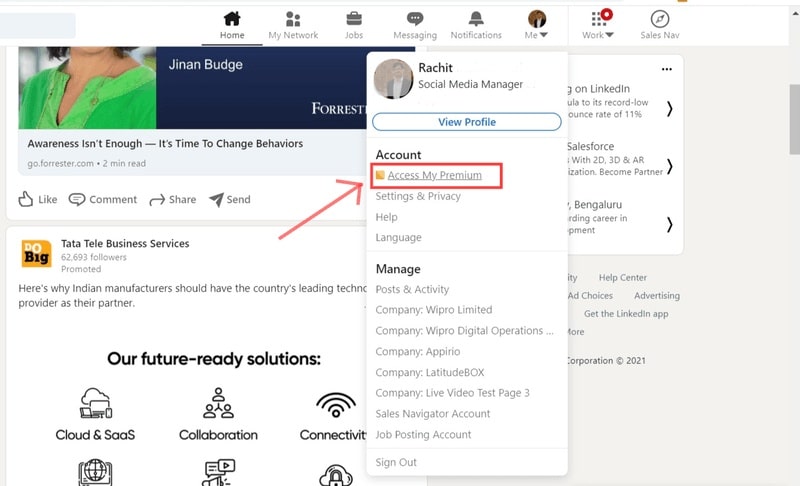
Cancelar tu suscripción a LinkedIn Premium depende de cómo te suscribiste inicialmente. Existen dos vías principales: a través de la propia plataforma de LinkedIn o a través de un tercero como Apple o Google. Es crucial identificar la vía de suscripción para proceder correctamente con la cancelación.
1. Cancelación a través de la página web de LinkedIn
Si te suscribiste directamente a través del sitio web de LinkedIn, la cancelación es relativamente sencilla. Deberás acceder a tu cuenta y navegar a la sección de configuración de tu suscripción. Allí encontrarás la opción para cancelar. Es importante revisar cuidadosamente las fechas de facturación y los plazos para evitar cargos adicionales.
- Inicia sesión en tu cuenta de LinkedIn.
- Busca la sección "Configuración y privacidad" o similar.
- Navega hasta la sección de "Suscripciones" o "Pagos".
- Selecciona tu suscripción a LinkedIn Premium.
- Haz clic en el botón de "Cancelar suscripción".
- Confirma tu cancelación.
2. Cancelación a través de la App Store (iOS)
Si te suscribiste a LinkedIn Premium a través de la App Store de Apple, deberás cancelar la suscripción directamente desde tu dispositivo iOS. LinkedIn no puede cancelar suscripciones gestionadas por Apple. La cancelación implica seguir los pasos específicos en la configuración de tu cuenta de Apple.
- Abre la aplicación "Ajustes" en tu dispositivo iOS.
- Toca tu nombre en la parte superior.
- Selecciona "Suscripciones".
- Busca "LinkedIn Premium" en la lista de suscripciones.
- Toca "Cancelar suscripción".
- Confirma tu decisión.
3. Cancelación a través de Google Play Store (Android)
De forma similar a la App Store, si utilizaste Google Play para suscribirte, la cancelación debe realizarse a través de Google. LinkedIn no tiene acceso a la gestión de estas suscripciones. Se requiere seguir los pasos proporcionados por Google Play.
- Abre la aplicación Google Play Store en tu dispositivo Android.
- Toca el icono de tu perfil en la parte superior derecha.
- Selecciona "Pagos y suscripciones".
- Toca "Suscripciones".
- Busca "LinkedIn Premium" en la lista.
- Toca "Cancelar suscripción" y confirma.
4. Confirmación de la Cancelación
Tras realizar la cancelación, recibirás una confirmación por correo electrónico. Es importante guardar este correo como comprobante de la cancelación. Revisa también tu estado de facturación en LinkedIn para verificar que la suscripción se canceló correctamente y que no se generarán cargos adicionales.
- Revisa tu correo electrónico para la confirmación de cancelación.
- Accede a tu cuenta de LinkedIn para verificar el estado de tu suscripción.
- Si tienes dudas, contacta con el servicio de atención al cliente de LinkedIn o de la plataforma a través de la cual realizaste la compra (Apple o Google).
5. Consideraciones Adicionales
Ten en cuenta que la cancelación de tu suscripción a LinkedIn Premium puede afectar el acceso a ciertas funcionalidades premium. Dependiendo de tu plan, es posible que pierdas acceso a funcionalidades como InMail, búsqueda avanzada, o acceso a cursos premium. Lee detenidamente los términos y condiciones de tu plan antes de cancelar para comprender completamente las consecuencias.
- Revisa las funcionalidades que dejarás de tener al cancelar la suscripción.
- Planifica la cancelación con anticipación para evitar interrupciones en tu flujo de trabajo.
- Considera si realmente necesitas cancelar la suscripción o si puedes optar por un plan más económico.

Cancelar una suscripción a LinkedIn Premium suspendida depende de cómo se haya suspendido. Si la suspendiste tú mismo, el proceso es diferente a si LinkedIn la suspendió debido a un problema de pago o violación de términos.
1. Si suspendiste tú mismo la suscripción a LinkedIn Premium
Si tú pausaste voluntariamente tu suscripción a LinkedIn Premium, el proceso de cancelación implica simplemente reanudar la suscripción y luego cancelarla. LinkedIn normalmente no permite la cancelación directa de una suscripción pausada. Deberás activarla de nuevo. Una vez reactivada, tendrás acceso a todas las funciones de Premium hasta el final del periodo de facturación. Después de este periodo, podrás cancelarla siguiendo los pasos indicados en la sección "Cancelar la suscripción activa". La reactivación es temporal, solo necesaria para acceder a la opción de cancelación.
- Inicia sesión en tu cuenta de LinkedIn.
- Ve a la configuración de tu cuenta.
- Busca la sección "Suscripciones" o "Premium" y reactiva tu suscripción.
- Una vez reactivada, busca la opción para cancelar la suscripción (normalmente un botón de "Cancelar suscripción" o similar).
- Confirma la cancelación siguiendo las instrucciones en pantalla.
2. Si LinkedIn suspendió tu suscripción debido a un problema de pago
Si LinkedIn suspendió tu suscripción por un problema de pago, debes solucionar el problema de pago primero. Esto generalmente implica actualizar la información de tu tarjeta de crédito o débito, o contactar al soporte de LinkedIn para resolver cualquier discrepancia. Una vez que el pago se procese correctamente, tu suscripción se reanudará automáticamente. Después de la reactivación, podrás seguir los pasos descritos en la sección "Cancelar la suscripción activa". No se podrá cancelar directamente mientras el pago esté pendiente.
- Verifica tu información de pago en la configuración de tu cuenta.
- Actualiza tu información de pago con una tarjeta válida.
- Contacta con el soporte de LinkedIn si tienes problemas para actualizar tu información de pago.
- Una vez que el pago sea procesado correctamente, podrás seguir las instrucciones para cancelar tu suscripción.
3. Si LinkedIn suspendió tu suscripción por violar los términos de servicio
Si LinkedIn suspendió tu suscripción por violar sus términos de servicio, la cancelación dependerá de la gravedad de la infracción. Es posible que no puedas cancelar la suscripción hasta que se resuelva la situación con el equipo de soporte de LinkedIn. Es importante revisar los términos del servicio de LinkedIn y entender por qué se suspendió tu cuenta. Contacte al soporte de LinkedIn para determinar el siguiente paso.
- Revisa los términos de servicio de LinkedIn para entender la razón de la suspensión.
- Contacta con el soporte de LinkedIn para comprender el proceso de resolución.
- Espera su respuesta y sigue sus indicaciones para resolver la situación y poder cancelar la suscripción.
4. Cancelar la suscripción activa (después de reactivarla si fuese necesario)
Una vez que tu suscripción está activa, la cancelación es un proceso relativamente sencillo. Generalmente, la opción se encuentra en la sección de configuración de tu cuenta. Busca un enlace o botón que diga "Cancelar suscripción", "Cancelar Premium" o similar. Asegúrate de confirmar la cancelación antes de proceder, ya que esto puede afectar tu acceso a las funciones Premium.
- Inicia sesión en tu cuenta de LinkedIn.
- Navega a la sección de "Ajustes" o "Cuenta".
- Busca la opción de "Suscripciones" o "Premium".
- Localiza y selecciona el botón para "Cancelar suscripción".
- Confirma la cancelación.
5. Contactar al soporte de LinkedIn
Si experimentas dificultades para cancelar tu suscripción, o si no encuentras la opción de cancelación, la mejor opción es contactar directamente al soporte de LinkedIn. Ellos podrán guiarte a través del proceso y solucionar cualquier problema que puedas tener. Puedes encontrar la información de contacto en el sitio web de LinkedIn o en la sección de ayuda.
- Busca la sección de "Ayuda" o "Soporte" en el sitio web de LinkedIn.
- Utiliza el formulario de contacto para describir tu problema.
- Proporciona toda la información relevante, incluyendo tu número de cuenta y detalles de la suscripción.
- Espera una respuesta del equipo de soporte de LinkedIn.

Cancelar una suscripción premium depende en gran medida de la plataforma o servicio del que te suscribiste. No existe un método universal. Es crucial identificar la plataforma específica (ej: Netflix, Spotify, un juego online, etc.) para encontrar las instrucciones correctas. Generalmente, el proceso implica acceder a la configuración de tu cuenta, encontrar la sección de facturación o suscripción, y seguir los pasos para cancelar la renovación automática. A menudo, se te pedirá que confirmes tu decisión antes de que la cancelación surta efecto. En algunos casos, podrías tener que contactar directamente al servicio de atención al cliente para finalizar la suscripción. Es importante leer cuidadosamente las instrucciones proporcionadas por la plataforma para evitar malentendidos. Recuerda que cancelar la suscripción no significa que recuperarás el dinero de los periodos ya pagados, a menos que tengas derecho a una devolución según los términos y condiciones del servicio.
Métodos Comunes para Cancelar Suscripciones Premium
Existen varios métodos para cancelar una suscripción premium, dependiendo de la plataforma. Algunos servicios permiten la cancelación directamente a través de su sitio web o aplicación, mientras que otros requieren que contactes con su equipo de soporte. Siempre revisa los términos y condiciones de tu suscripción, ya que algunos servicios podrían tener periodos de cancelación o restricciones. A continuación, se detallan algunos métodos comunes:
- Cancelar a través del sitio web o aplicación: La mayoría de los servicios ofrecen una opción de cancelación dentro de la configuración de la cuenta. Busca una sección como "Facturación," "Suscripciones," o "Administrar cuenta".
- Cancelar a través del correo electrónico: Algunos servicios requieren que envíes un correo electrónico al servicio de atención al cliente para solicitar la cancelación. Asegúrate de incluir tu información de cuenta.
- Cancelar a través del teléfono: En algunos casos, puede ser necesario llamar al número de teléfono de atención al cliente para solicitar la cancelación de la suscripción.
¿Qué Pasa Después de Cancelar mi Suscripción Premium?
Una vez que cancelas tu suscripción premium, ya no se te cobrará automáticamente al finalizar el periodo de facturación actual. Sin embargo, podrías seguir teniendo acceso al servicio hasta el final de ese periodo. No tendrás acceso a las características premium después de que expire tu suscripción actual. Algunos servicios ofrecen la posibilidad de volver a suscribirte en cualquier momento, mientras que otros podrían tener restricciones.
- Pérdida de acceso a funciones premium: Después de la cancelación, perderás el acceso a todas las funciones y beneficios que incluyen la suscripción premium.
- Fin de la facturación automática: Ya no se te cargará automáticamente el pago por la suscripción.
- Posibilidad de rescisión inmediata: Algunos servicios pueden permitir la rescisión inmediata, perdiendo el acceso a las funciones premium de inmediato.
¿Cómo Evitar Cobros Inesperados?
Para evitar cargos inesperados, es importante revisar periódicamente tu información de facturación en la plataforma de suscripción. Verifica la fecha de renovación y asegúrate de cancelar la suscripción con suficiente antelación si ya no deseas continuar con el servicio. Algunos servicios envían recordatorios por correo electrónico antes de la renovación, así que presta atención a tu bandeja de entrada.
- Revisa tu información de pago: Asegúrate de que la información de pago sea correcta y esté actualizada.
- Programa un recordatorio: Crea un recordatorio en tu calendario para cancelar la suscripción antes de la fecha de renovación.
- Lee los términos y condiciones: Familiarízate con los términos y condiciones de la suscripción para entender las políticas de cancelación.
Contactando con el Servicio de Atención al Cliente
Si tienes problemas para cancelar tu suscripción por tu cuenta, contacta con el servicio de atención al cliente de la plataforma. Busca su información de contacto en su sitio web o en la aplicación. Describe claramente tu problema y solicita asistencia para cancelar tu suscripción. Mantén un registro de tu interacción con el servicio de atención al cliente, incluyendo la fecha, hora y el nombre del agente con el que hablaste.
- Busca la información de contacto: Localiza el número de teléfono, correo electrónico o chat en vivo en el sitio web o aplicación.
- Describe tu problema claramente: Explica de forma concisa y precisa que deseas cancelar tu suscripción.
- Solicita confirmación: Pide una confirmación por escrito de la cancelación de tu suscripción.
Cancelar Suscripciones en Dispositivos Móviles
Cancelar una suscripción en un dispositivo móvil suele ser similar al proceso en un ordenador. Generalmente, se accede a la configuración de la aplicación o a la configuración de la cuenta del dispositivo. Sin embargo, la ubicación exacta de la opción de cancelación puede variar ligeramente dependiendo del sistema operativo y la aplicación. Es recomendable revisar la ayuda o las preguntas frecuentes de la aplicación para obtener instrucciones específicas.
- Accede a la configuración de la aplicación: Busca un menú de ajustes o configuración dentro de la aplicación.
- Busca la sección de "Suscripciones" o "Cuenta": Dentro de la configuración, busca la sección que gestiona tus suscripciones.
- Sigue las instrucciones en pantalla: Las instrucciones para cancelar la suscripción variarán según la aplicación, pero generalmente son sencillas e intuitivas.

Cómo Solicitar Reembolso LinkedIn Premium
Solicitar un reembolso de LinkedIn Premium depende en gran medida de las razones por las que deseas cancelarlo y de las políticas de reembolso de LinkedIn. No existe un proceso garantizado para obtener un reembolso, pero existen pasos que puedes seguir para aumentar tus posibilidades de éxito. La clave reside en presentar un caso convincente y documentado que justifique tu solicitud.
¿Cuándo puedo solicitar un reembolso de LinkedIn Premium?
LinkedIn suele ser bastante estricta con los reembolsos. Generalmente, solo se ofrecen reembolsos dentro de los primeros 30 días de la suscripción, siempre y cuando no hayas utilizado significativamente las funcionalidades premium de la plataforma. Después de este periodo, las posibilidades de reembolso disminuyen considerablemente. Sin embargo, existen excepciones, como errores de facturación o problemas técnicos que impidieron el correcto uso del servicio. Es crucial revisar los términos y condiciones de tu suscripción.
- Dentro de los primeros 30 días: Mayor probabilidad de éxito.
- Errores de facturación: Justificación válida para solicitar reembolso.
- Problemas técnicos que impidieron el uso: Necesitas evidencia del problema.
Pasos para solicitar un reembolso de LinkedIn Premium
Para intentar obtener un reembolso, debes contactar directamente al soporte de LinkedIn. No hay un formulario específico para solicitudes de reembolso. Busca la opción de "Ayuda" o "Soporte" en la página de LinkedIn, explica claramente tu situación, y proporciona cualquier evidencia que respalde tu solicitud (como capturas de pantalla de errores, correos electrónicos de confirmación, etc.). Se paciente y respetuoso en tu comunicación; una comunicación clara y profesional aumenta tus posibilidades.
- Busca la sección de ayuda o soporte de LinkedIn.
- Explica claramente tu razón para solicitar el reembolso.
- Proporciona evidencia que respalde tu solicitud.
¿Qué información debo proporcionar al soporte de LinkedIn?
Para que tu solicitud sea considerada, debes proporcionar información precisa y relevante. Incluye tu nombre de usuario, la fecha de inicio de la suscripción, el método de pago utilizado, y una descripción detallada de la razón por la que solicitas el reembolso. Si hay un error en la facturación, adjunta una captura de pantalla. Si se trata de un problema técnico, proporciona evidencia del mismo. Cuanto más completa sea tu información, más fácil será para el soporte de LinkedIn procesar tu solicitud.
- Nombre de usuario de LinkedIn.
- Fecha de inicio de la suscripción a LinkedIn Premium.
- Método de pago utilizado (tarjeta de crédito, PayPal, etc.).
- Descripción detallada de la razón del reembolso con pruebas.
¿Qué sucede si mi solicitud de reembolso es rechazada?
Si tu solicitud de reembolso es rechazada, revisa la respuesta del soporte de LinkedIn cuidadosamente para entender la razón del rechazo. Es posible que no cumplas con los criterios de reembolso. En algunos casos, es posible apelar la decisión, pero las probabilidades de éxito son bajas. Acepta la decisión y considera cuidadosamente si necesitas LinkedIn Premium en el futuro.
- Revisar cuidadosamente la respuesta del soporte.
- Considerar la posibilidad de apelar (bajas probabilidades de éxito).
- Aceptar la decisión y evaluar la necesidad de LinkedIn Premium en el futuro.
Alternativas a solicitar un reembolso
En lugar de solicitar un reembolso, puedes considerar cancelar tu suscripción. Esto evitará cargos futuros. Si has pagado por un periodo de suscripción largo, podrías considerar si puedes aprovechar al máximo las funciones premium durante el tiempo restante, aunque no puedas obtener un reembolso.
- Cancelar la suscripción para evitar cargos futuros.
- Aprovechar al máximo las funciones premium restantes si la cancelación no es inmediata.
- Considerar la posibilidad de una suscripción en el futuro si resulta realmente necesaria.
Preguntas Frecuentes
¿Cómo cancelo mi suscripción a LinkedIn Premium?
Cancelar tu suscripción a LinkedIn Premium es un proceso relativamente sencillo, aunque la ruta exacta puede variar ligeramente dependiendo de si estás usando la aplicación móvil o la versión web. En la versión web, deberás iniciar sesión en tu cuenta de LinkedIn. Una vez dentro, busca la sección "Mi perfil" o un icono similar que represente tu perfil. Dentro de tu perfil, deberías encontrar una sección dedicada a tu "cuenta" o "configuración". Navega a través de estas opciones hasta encontrar "suscripciones" o "facturación". Aquí verás un resumen de tu suscripción a LinkedIn Premium, incluyendo la fecha de renovación y el método de pago. Busca una opción que diga "cancelar suscripción", "cancelar renovación" o algo similar. Es posible que se te pida que confirmes tu decisión, posiblemente con una breve encuesta o una explicación de por qué deseas cancelar. Una vez confirmada la cancelación, recibirás una notificación por correo electrónico confirmando que tu suscripción a LinkedIn Premium se cancelará al final del periodo de facturación actual. No perderás el acceso a las funciones Premium hasta esa fecha. En la aplicación móvil, el proceso es parecido, aunque la ubicación exacta de las opciones puede variar según el sistema operativo (iOS o Android). Busca en la configuración de tu perfil, en las opciones de "cuenta" o "ajustes", la sección relativa a tu suscripción o facturación. Sigue las instrucciones de la aplicación para cancelar la suscripción. Recuerda que una vez cancelada, no podrás acceder a las funciones de LinkedIn Premium, como la visualización de quién ha visto tu perfil o la posibilidad de enviar mensajes InMail a contactos fuera de tu red.
¿Qué sucede con mi cuenta de LinkedIn después de cancelar Premium?
Cancelar tu suscripción a LinkedIn Premium no significa que tu cuenta de LinkedIn se cierre. Simplemente perderás el acceso a las funciones Premium que habías estado utilizando. Tu perfil, tus conexiones, tu historial de actividad y demás información permanecerán intactos. Seguirá siendo una cuenta de LinkedIn básica, con todas las funcionalidades disponibles para los usuarios gratuitos. Podrás seguir utilizando la plataforma para conectar con personas, buscar empleos, participar en grupos y compartir contenido, pero con las limitaciones inherentes a la versión gratuita de LinkedIn. Por ejemplo, ya no podrás enviar mensajes InMail ilimitados a usuarios que no estén en tu red, ni ver quién ha visto tu perfil. En resumen, tu cuenta permanece activa, pero con funcionalidades reducidas. Si decides volver a suscribirte a LinkedIn Premium más adelante, podrás hacerlo fácilmente y recuperar el acceso a todas las características Premium, retomando desde donde lo dejaste.
¿Recibiré un reembolso si cancelo mi suscripción a LinkedIn Premium?
La posibilidad de obtener un reembolso por tu suscripción a LinkedIn Premium depende de varios factores, principalmente de las políticas de reembolso de LinkedIn y del momento en que solicitas la cancelación. En general, LinkedIn suele ser bastante estricto con sus políticas de reembolso. Es probable que no recibas un reembolso si cancelas dentro del plazo de facturación en el que te suscribiste. Para saber si tienes derecho a un reembolso, deberías revisar los términos y condiciones de tu suscripción a LinkedIn Premium, que suele estar disponible en el sitio web o en la aplicación. Contáctate con el soporte al cliente de LinkedIn para explorar la posibilidad de un reembolso. Aunque no es lo más común, en casos excepcionales, si existe algún problema con tu facturación o si LinkedIn ha incumplido con lo prometido en relación con la suscripción, es posible que puedan ofrecerte un reembolso parcial o total. La mejor manera de saber con seguridad si tienes derecho a un reembolso es contactar directamente al servicio de atención al cliente de LinkedIn y explicar tu situación.
¿Puedo reactivar mi suscripción a LinkedIn Premium después de cancelarla?
Sí, absolutamente. Cancelar tu suscripción a LinkedIn Premium no es una acción permanente. Puedes reactivar tu suscripción en cualquier momento que lo desees. El proceso de reactivación es generalmente sencillo. Si decides que necesitas las funciones Premium de nuevo, simplemente inicia sesión en tu cuenta de LinkedIn y busca la opción para volver a suscribirte. Tus datos de pago y opciones de suscripción guardadas anteriormente deberían estar disponibles para facilitar el proceso. Al reactivar tu suscripción, recuperarás inmediatamente el acceso a todas las características Premium que tenías antes de la cancelación. Tendrás que pagar nuevamente la tarifa de suscripción según el plan que elijas. Reactivar la suscripción es una opción flexible que te permite acceder a las funciones Premium según tus necesidades y sin ninguna penalización.
https://youtube.com/watch?v=tzyH5PoxKok%26t%3D0s

Deja una respuesta