
Cancelar tu suscripción a Paramount+ puede parecer complicado, pero con nuestra guía actualizada, el proceso será sencillo y rápido. Te explicaremos paso a paso cómo cancelar tu cuenta desde cualquier dispositivo, ya sea a través de la web, la aplicación móvil o tu proveedor de televisión. Cubriremos diferentes escenarios, incluyendo cancelaciones durante periodos de prueba, y te daremos consejos para evitar cargos inesperados. Olvídate de la confusión y sigue nuestra guía para una cancelación sin problemas de tu cuenta Paramount+.
Guía actualizada para cancelar tu cuenta de Paramount+ en Español
1. ¿Cómo cancelar mi suscripción a Paramount+ desde la página web?
Para cancelar tu suscripción a Paramount+ desde la página web, deberás seguir estos pasos:
1. Inicia sesión en tu cuenta de Paramount+ utilizando tu correo electrónico y contraseña.
2. Busca la sección de "Cuenta" o "Mi cuenta". Generalmente se encuentra en la parte superior derecha de la pantalla, pero puede variar ligeramente dependiendo de la versión del sitio web.
3. Una vez dentro de la sección de tu cuenta, busca la opción de "Facturación", "Suscripciones" o una opción similar. Esto te llevará a la página donde se gestiona tu suscripción.
4. Localiza el botón o enlace que dice "Cancelar suscripción", "Cancelar membresía" o algo parecido. Ten en cuenta que Paramount+ puede usar un lenguaje ligeramente diferente.
5. El sistema podría preguntarte el motivo de la cancelación. Selecciona una razón o simplemente escribe un breve comentario si es necesario.
6. Finalmente, confirma la cancelación. Recibirás un correo electrónico de confirmación que te indicará la fecha en que tu suscripción finalizará.
| Paso | Acción |
|---|---|
| 1 | Iniciar sesión en Paramount+ |
| 2 | Acceder a la sección "Cuenta" |
| 3 | Ir a la sección de "Facturación" o "Suscripciones" |
| 4 | Buscar y seleccionar "Cancelar suscripción" |
| 5 | Confirmar la cancelación |
2. ¿Cómo cancelar mi suscripción a Paramount+ desde la app móvil?
El proceso de cancelación desde la aplicación móvil de Paramount+ puede variar ligeramente dependiendo del sistema operativo (iOS o Android). Sin embargo, la mayoría de las veces, no es posible cancelar directamente la suscripción desde la aplicación. Debes acceder a la página web de Paramount+ para realizar la cancelación, siguiendo los pasos descritos en la sección anterior. En algunos casos, la app puede redirigirte a la página web para gestionar tu suscripción.
| Sistema Operativo | Método de Cancelación |
|---|---|
| iOS (iPhone, iPad) | Cancelar desde la página web de Paramount+ |
| Android | Cancelar desde la página web de Paramount+ |
3. ¿Qué ocurre con mi acceso a Paramount+ después de cancelar?
Después de cancelar tu suscripción, mantendrás el acceso a Paramount+ hasta el final del periodo de facturación actual. No perderás el acceso inmediatamente. Una vez que finalice este periodo, tu cuenta será desactivada y ya no podrás acceder al contenido.
| Situación | Resultado |
|---|---|
| Después de cancelar | Acceso hasta el final del periodo de facturación actual. |
4. ¿Puedo reactivar mi cuenta de Paramount+ después de cancelarla?
Sí, generalmente puedes reactivar tu cuenta de Paramount+ en cualquier momento. El proceso suele ser sencillo y puedes hacerlo a través de la página web o la aplicación móvil, iniciando sesión con tus datos y volviendo a suscribirte a un plan.
| Acción | Posibilidad |
|---|---|
| Reactivar la cuenta | Sí, generalmente es posible. |
5. ¿Qué sucede con mi información personal después de cancelar Paramount+?
Paramount+ mantendrá tu información personal de acuerdo con su política de privacidad. Si deseas saber más sobre cómo Paramount+ maneja tus datos, te recomendamos que revises su política de privacidad en su página web.
| Información Personal | Tratamiento |
|---|---|
| Datos del usuario | Sujeta a la política de privacidad de Paramount+. |
¿Cómo cancelo mi Paramount+?

Cancelar tu suscripción a Paramount+ depende de cómo te suscribiste inicialmente. Hay varias maneras de hacerlo, y el proceso varía ligeramente dependiendo de la plataforma que utilizaste para registrarte. Primero, debes identificar cómo te suscribiste: directamente a través de la página web de Paramount+, a través de un proveedor de cable o satélite, o a través de una plataforma de streaming como Apple TV, Amazon, Google Play, etc. Una vez que hayas identificado esto, sigue los pasos específicos para tu método de suscripción. En general, necesitarás iniciar sesión en tu cuenta y buscar la sección de configuración o ajustes, donde encontrarás la opción para gestionar tu suscripción y cancelarla. Es crucial leer atentamente las instrucciones proporcionadas en cada plataforma, ya que pueden variar en los detalles. Después de cancelar, generalmente podrás seguir accediendo a Paramount+ hasta el final del período de facturación que ya pagaste.
Cancelar Paramount+ desde la página web de Paramount+
Si te suscribiste directamente a través de la página web de Paramount+, el proceso es generalmente sencillo. Ingresa a tu cuenta, busca la sección de "Ajustes", "Cuenta" o "Mi suscripción". Dentro de esta sección, encontrarás una opción para gestionar o cancelar tu suscripción. Sigue las instrucciones en pantalla cuidadosamente. Te pedirán que confirmes tu decisión antes de proceder con la cancelación. Después de confirmar, recibirás una notificación confirmando la cancelación y la fecha en que tu acceso a Paramount+ finalizará.
- Inicia sesión en tu cuenta de Paramount+.
- Busca la sección de "Ajustes", "Cuenta" o "Mi suscripción".
- Selecciona la opción para cancelar tu suscripción y confirma tu decisión.
Cancelar Paramount+ a través de un proveedor de TV por cable o satélite
Si te suscribiste a Paramount+ a través de tu proveedor de TV por cable o satélite, la cancelación debe hacerse directamente con ese proveedor. No puedes cancelar tu suscripción a través del sitio web de Paramount+. Debes contactar a tu proveedor de servicio, generalmente por teléfono o a través de su sitio web, y solicitar la cancelación de tu suscripción a Paramount+. El proceso puede variar dependiendo del proveedor, así que asegúrate de consultar sus instrucciones específicas. Ten a mano tu información de cuenta para facilitar el proceso.
- Contacta a tu proveedor de TV por cable o satélite.
- Solicita la cancelación de tu suscripción a Paramount+.
- Verifica la confirmación de la cancelación con tu proveedor.
Cancelar Paramount+ a través de una plataforma de streaming (Apple, Amazon, Google, etc.)
Si te suscribiste a Paramount+ a través de una plataforma como Apple TV, Amazon, Google Play o similares, debes cancelar la suscripción a través de la misma plataforma. No puedes cancelarla a través de la página web de Paramount+. Inicia sesión en tu cuenta en la plataforma donde te suscribiste, busca la sección de "Suscripciones" o "Ajustes", y busca tu suscripción a Paramount+. Sigue las instrucciones en pantalla para cancelar.
- Inicia sesión en tu cuenta en la plataforma de streaming (Apple, Amazon, Google, etc.).
- Busca la sección de "Suscripciones" o "Ajustes".
- Encuentra tu suscripción a Paramount+ y cancela siguiendo las instrucciones.
¿Qué sucede después de cancelar mi suscripción a Paramount+?
Una vez que canceles tu suscripción, podrás seguir accediendo a Paramount+ hasta el final del período de facturación que ya hayas pagado. Después de esa fecha, perderás el acceso a la plataforma. Es importante revisar tu correo electrónico para confirmar la cancelación y la fecha de finalización del servicio. Si tienes alguna duda o problema durante el proceso, contacta al servicio de atención al cliente de Paramount+ o de la plataforma donde te suscribiste.
- Revisa tu correo electrónico para confirmar la cancelación y la fecha de finalización.
- Si tienes problemas, contacta al servicio de atención al cliente.
- Recuerda que seguirás teniendo acceso hasta el final del periodo de facturación ya pagado.
Preguntas frecuentes sobre la cancelación de Paramount+
Es normal tener dudas sobre el proceso de cancelación. Es importante consultar la sección de ayuda o FAQ en la página web de Paramount+ o de la plataforma donde te suscribiste, ya que allí encontrarás respuestas a preguntas frecuentes. Recuerda que cada plataforma tiene sus propias políticas y procedimientos, por lo que la información específica puede variar. Si después de revisar la información disponible aún tienes preguntas, no dudes en ponerte en contacto con el servicio de atención al cliente para obtener asistencia personalizada.
- Consulta la sección de preguntas frecuentes (FAQ) en la página web de Paramount+ o en la plataforma de streaming utilizada.
- Contacta con el servicio de atención al cliente para obtener asistencia personalizada si lo necesitas.
- Recuerda que las políticas y procedimientos pueden variar según la plataforma de suscripción.
¿Cómo cancelar la suscripción a Paramount en Prime?

Para cancelar la suscripción a Paramount+ a través de Amazon Prime, debes hacerlo directamente desde la configuración de tu cuenta de Amazon. No puedes cancelarla desde la aplicación de Paramount+. Aquí te detallo los pasos:
1. Inicia sesión en tu cuenta de Amazon: Accede a la página web de Amazon o utiliza la aplicación de Amazon en tu dispositivo móvil. Asegúrate de haber iniciado sesión con la cuenta a la que está vinculada la suscripción a Paramount+.
2. Accede a "Tu cuenta": Busca la sección "Tu cuenta" y haz clic en ella. Esta sección generalmente se encuentra en la parte superior derecha de la página web o en el menú de la aplicación.
3. Busca "Suscripciones y configuración": Dentro de "Tu cuenta", busca la opción "Suscripciones y configuración" o una opción similar. El nombre exacto puede variar ligeramente dependiendo de la versión de la web o app.
4. Encuentra tu suscripción a Paramount+: En la lista de suscripciones, localiza "Paramount+" o una descripción similar.
5. Cancelar la suscripción: Haz clic en la suscripción de Paramount+ y busca la opción para cancelar. Amazon normalmente te solicitará una confirmación antes de cancelar la suscripción, para asegurarse de que deseas proceder. Sigue las instrucciones en pantalla para finalizar la cancelación.
6. Verifica la cancelación: Después de cancelar, revisa tu correo electrónico para confirmar que la cancelación se ha procesado correctamente. Amazon suele enviar un correo electrónico de confirmación que detalla los cambios en tu suscripción.
¿Dónde encontrar la opción de cancelar mi suscripción a Paramount+?
La opción para gestionar o cancelar tu suscripción a Paramount+ a través de Amazon Prime Video se encuentra dentro de la sección de "Suscripciones y configuración" de tu cuenta de Amazon. No está integrada directamente dentro de la app de Paramount+. Es importante recordar que debes iniciar sesión en la cuenta de Amazon que se utilizó para suscribirte a Paramount+ para poder realizar la cancelación.
- Accede a la página web o app de Amazon.
- Dirígete a la sección "Tu cuenta".
- Busca la opción que te permita gestionar tus suscripciones.
¿Qué sucede después de cancelar mi suscripción a Paramount+?
Una vez cancelada la suscripción, perderás el acceso a Paramount+ al final del periodo de facturación actual. No tendrás acceso a contenido premium hasta que renueves tu suscripción. Amazon te enviará una confirmación por correo electrónico una vez procesada la cancelación. Revisa tu bandeja de entrada y spam para asegurarte de haber recibido la confirmación.
- Recibirás un correo electrónico de confirmación de Amazon.
- El acceso a Paramount+ finalizará al término del periodo de facturación.
- Para volver a acceder a Paramount+, deberás suscribirte nuevamente.
¿Puedo cancelar la suscripción desde la aplicación de Paramount+?
No, no puedes cancelar tu suscripción a Paramount+ directamente desde la aplicación de Paramount+ si la contrataste a través de Amazon Prime. La cancelación solo se puede realizar a través de la página web o aplicación de Amazon en la sección de gestión de suscripciones. Intentar cancelar desde la aplicación de Paramount+ no tendrá ningún efecto sobre la suscripción realizada a través de Amazon.
- La cancelación solo se puede realizar a través de Amazon.
- Intentar cancelar vía la aplicación de Paramount+ es infructuoso.
- Recuerda revisar la sección de "Suscripciones y configuración" en Amazon.
¿Qué pasa si tengo problemas para cancelar mi suscripción?
Si experimentas dificultades para cancelar tu suscripción a Paramount+ a través de Amazon, te recomiendo que contactes con el servicio de atención al cliente de Amazon. Ellos pueden ayudarte a resolver cualquier problema con tu suscripción y guiarte a través del proceso de cancelación. Proporcionarles tu número de pedido o información relevante sobre la suscripción facilitará la resolución del problema.
- Contacta con el soporte de Amazon para asistencia.
- Proporciona información relevante sobre tu suscripción.
- Sigue sus instrucciones para completar la cancelación.
¿Cuánto tiempo tengo acceso a Paramount+ después de cancelar?
Después de cancelar tu suscripción a Paramount+ a través de Amazon, mantendrás el acceso hasta el final del período de facturación actual. Una vez que este periodo termine, perderás el acceso a todo el contenido de Paramount+. No se te facturará ningún cargo adicional después de la cancelación.
- El acceso se mantiene hasta el final del periodo de facturación.
- No hay cargos adicionales después de la cancelación.
- Después del periodo de facturación, el acceso se termina.
¿Cómo cancelo mi suscripción?
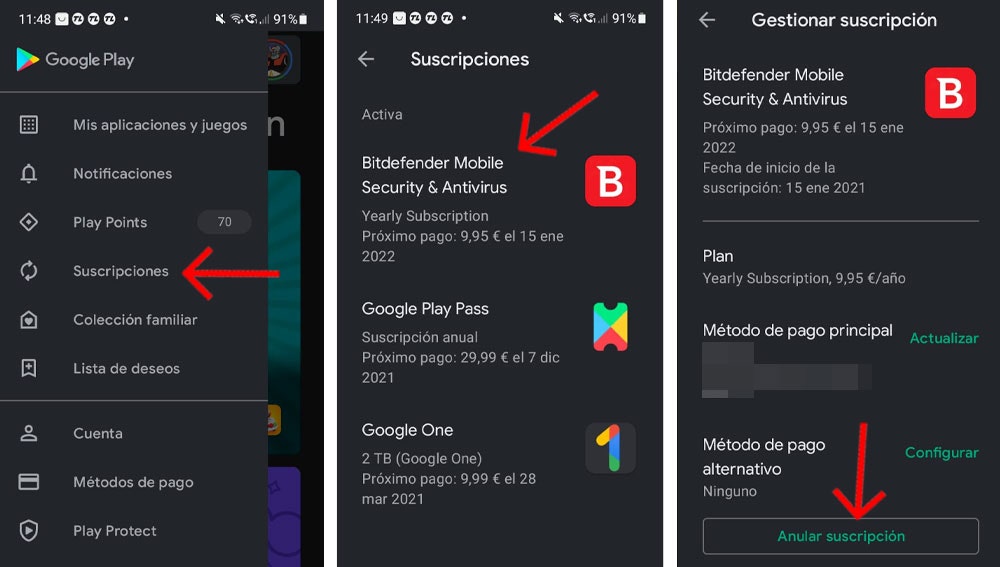
El proceso para cancelar una suscripción depende completamente del servicio al que estés suscrito. No existe un método universal. Para cancelar correctamente, necesitas acceder a la configuración de tu cuenta dentro de la plataforma del servicio. Generalmente, buscarás una sección llamada "Configuración", "Cuenta", "Mi cuenta", "Suscripciones" o algo similar. Dentro de esta sección, deberías encontrar una opción para gestionar o cancelar tu suscripción. A menudo, esta opción se llama "Cancelar suscripción", "Gestionar suscripción" o "Cancelar membresía". Una vez que encuentres esta opción, sigue las instrucciones proporcionadas por la plataforma. Es posible que debas confirmar tu decisión o proporcionar una razón para la cancelación. En algunos casos, te solicitarán que esperes hasta el final de tu período de facturación actual antes de que la cancelación surta efecto. Es crucial leer cuidadosamente toda la información proporcionada por el servicio para entender completamente las consecuencias de la cancelación y las políticas de reembolso, si las hay. Si no encuentras la opción de cancelación por ningún lado, contacta directamente al servicio de atención al cliente del proveedor para obtener asistencia.
¿Dónde encontrar la opción de cancelación?
La ubicación de la opción para cancelar tu suscripción varía mucho dependiendo del servicio. Busca secciones como "Cuenta", "Configuración", "Mi perfil", "Suscripciones" o "Facturación". Algunas plataformas también tienen un enlace directo en la sección de ayuda o FAQ. A veces, la opción de cancelación está escondida dentro de las configuraciones de la notificación por correo electrónico o los métodos de pago. No te rindas si no la encuentras inmediatamente.
- Revisa la página de inicio de sesión de la aplicación o sitio web.
- Explora el menú principal de navegación para opciones como "Mi cuenta" o "Ajustes".
- Consulta la sección de "Ayuda" o "Preguntas Frecuentes" para obtener más instrucciones.
¿Qué sucede después de cancelar mi suscripción?
Tras cancelar tu suscripción, es importante revisar las políticas del servicio en cuanto al acceso futuro. Algunos servicios te permiten acceder al contenido hasta el final del período de facturación pagado. Otros pueden desactivar tu acceso inmediatamente. También, verifica si hay algún cargo adicional o reembolso correspondiente. Lee cuidadosamente la información de confirmación que te proporciona la plataforma después de la cancelación para comprender las implicaciones de esta acción.
- Verifica la fecha de caducidad de tu suscripción: podrás acceder al servicio hasta esta fecha.
- Busca confirmación por correo electrónico de la cancelación por parte del proveedor.
- Guarda un registro de la cancelación, incluyendo capturas de pantalla o correos electrónicos de confirmación.
¿Cómo cancelar una suscripción a través de un dispositivo móvil?
Cancelar una suscripción desde tu dispositivo móvil suele ser similar al proceso de escritorio. Abre la aplicación y busca la sección de "Configuración", "Cuenta" o "Ajustes". La ubicación exacta variará según la aplicación. Una vez allí, busca la opción de "Suscripciones" o "Administrar suscripción". Si no encuentras la opción de cancelación dentro de la app, es posible que debas acceder a la configuración de tu cuenta a través del sitio web del proveedor desde tu navegador móvil. Recuerda que las interfaces móviles suelen ser más simplificadas, lo cual puede hacer que la opción de cancelación sea más difícil de encontrar.
- Accede a la aplicación del servicio desde tu smartphone o tableta.
- Busca opciones de "Ajustes", "Configuración" o "Mi Cuenta".
- Busca una sección dedicada a la gestión o cancelación de suscripciones.
¿Qué pasa si no encuentro la opción de cancelar?
Si no encuentras la opción de cancelar tu suscripción, la mejor opción es contactar al servicio de atención al cliente del proveedor. Puedes hacerlo a través del correo electrónico, teléfono o chat en vivo, dependiendo de las opciones de contacto que ofrece el servicio. Explica tu problema claramente y proporciona toda la información relevante, como tu nombre de usuario, correo electrónico asociado a la cuenta y detalles de la suscripción. Es posible que necesites contactar a tu entidad bancaria o al proveedor de tu método de pago para cancelar la suscripción desde esa vía si no hay opción alguna dentro de la plataforma.
- Busca la información de contacto en la página web del servicio.
- Utiliza las opciones de chat en vivo o correo electrónico si están disponibles.
- Llama por teléfono a su servicio de atención al cliente como último recurso.
¿Qué debo hacer si me cobran después de cancelar?
Si te cobran después de haber cancelado tu suscripción, revisa la confirmación de cancelación para verificar la fecha en que la cancelación entró en vigor. La mayoría de los servicios permiten el acceso hasta el final del período de facturación actual. Si la carga es incorrecta, contacta de inmediato con el servicio de atención al cliente del proveedor y adjunta la confirmación de tu cancelación. Si la situación no se resuelve, considera contactar a tu entidad bancaria para disputar el cargo.
- Revisa tu confirmación de cancelación para determinar si el cobro es legítimo.
- Contáctate con el servicio al cliente proporcionando toda la información relevante.
- Si la disputa persiste, contacta a tu banco o entidad financiera para iniciar una devolución de cargo.
¿Cómo cancelar Paramount desde Google Play?
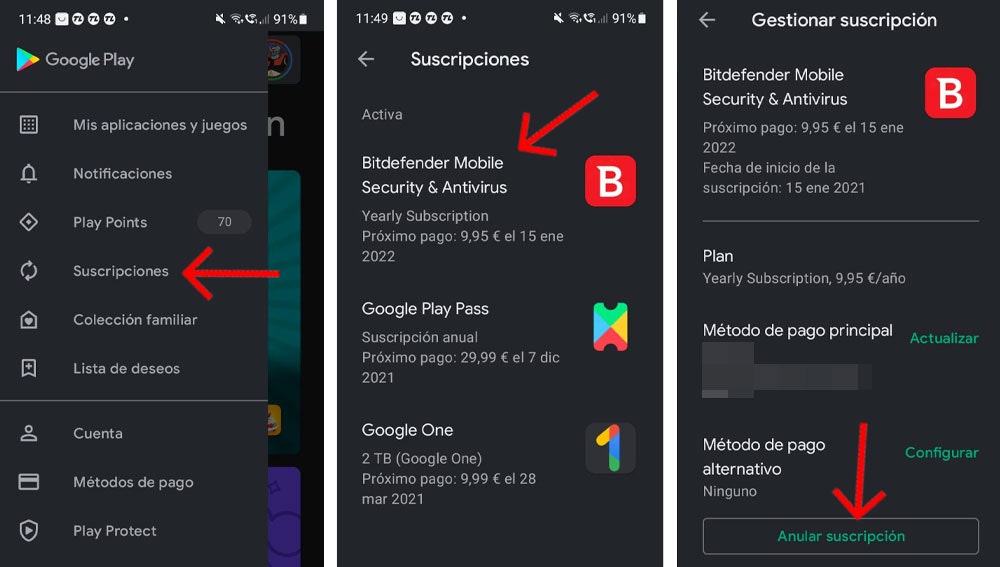
Para cancelar tu suscripción a Paramount+ a través de Google Play, debes seguir estos pasos:
- Abre la aplicación Google Play Store en tu dispositivo Android o accede a la versión web en tu computadora.
- Busca tu suscripción a Paramount+. Puedes hacerlo buscando directamente "Paramount+" o navegando a la sección de "Suscripciones".
- Selecciona la suscripción a Paramount+ que deseas cancelar. Si tienes varias suscripciones, asegúrate de seleccionar la correcta.
- Busca la opción "Cancelar suscripción" o similar. Esta opción suele estar visible de forma clara, pero su ubicación puede variar ligeramente según la versión de la app o la web.
- Confirma la cancelación. Google Play te pedirá que confirmes tu decisión. Después de confirmar, tu suscripción a Paramount+ se cancelará al final del periodo de facturación actual. No tendrás acceso a Paramount+ después de esa fecha.
¿Qué pasa después de cancelar mi suscripción a Paramount+?
Una vez cancelada tu suscripción, ya no se te cobrará automáticamente. Sin embargo, mantendrás el acceso a Paramount+ hasta el final del periodo de facturación que ya pagaste. Después de esa fecha, perderás el acceso al servicio. No recibirás ningún reembolso por el tiempo restante de la suscripción.
- Acceso hasta el final del periodo de facturación.
- Sin cargos adicionales después de la cancelación.
- Pérdida de acceso al servicio al finalizar el periodo.
¿Puedo volver a suscribirme a Paramount+ después de cancelarlo?
Sí, puedes volver a suscribirte a Paramount+ en cualquier momento. Puedes hacerlo a través de la aplicación de Google Play Store o directamente desde la página web de Paramount+. Recuerda que se te cobrará de nuevo según el plan que elijas.
- Fácil re-suscripción desde Google Play o la página web de Paramount+.
- Selección de un nuevo plan de suscripción.
- Renovación de los cargos según el plan elegido.
¿Qué sucede si tengo problemas para cancelar mi suscripción?
Si tienes problemas para cancelar tu suscripción a través de Google Play, puedes contactar con el soporte de Google Play o directamente con el soporte de Paramount+. Proporciona toda la información necesaria para que puedan ayudarte a resolver el problema. Asegúrate de tener a mano tu número de pedido o información de cuenta.
- Contactar con el soporte de Google Play.
- Contactar con el soporte de Paramount+.
- Proporcionar información relevante para facilitar la resolución.
¿Cómo puedo verificar que mi suscripción a Paramount+ ha sido cancelada?
Después de cancelar tu suscripción, verifica tu historial de suscripciones en Google Play. Debes ver el estado de la suscripción como "cancelada". Si tienes dudas, puedes contactarte con el soporte de Google Play o revisar tu método de pago para asegurarte de que no se te cobrará más.
- Revisar el historial de suscripciones en Google Play.
- Confirmar el estado como "cancelado".
- Revisar tu método de pago para descartar futuros cargos.
¿Hay alguna diferencia entre cancelar desde Google Play o desde la app de Paramount+?
Cancelar desde Google Play o desde la app de Paramount+ puede resultar en diferentes consecuencias. Si cancelas desde Google Play, estarás cancelando la suscripción gestionada a través de tu cuenta de Google. Si cancelas desde la app de Paramount+, la cancelación se gestionará directamente con Paramount+, y puede tener diferencias en los métodos de pago y el proceso de cancelación. Recomendamos verificar los términos y condiciones de cada método antes de cancelar.
- Métodos de pago diferentes pueden estar asociados a cada método de cancelación.
- Procesos de cancelación distintos entre ambos métodos.
- Verificar los términos y condiciones de cada método antes de proceder con la cancelación.
Preguntas Frecuentes
¿Cómo cancelo mi suscripción a Paramount+ definitivamente?
Cancelar tu suscripción a Paramount+ es un proceso relativamente sencillo, aunque puede variar ligeramente dependiendo del dispositivo que utilizaste para suscribirte. Lo más importante es hacerlo directamente a través de la plataforma de Paramount+, y no a través de un tercero como Apple, Google Play, Amazon o un operador de cable. Si te suscribiste a través de una de estas plataformas, deberás cancelar la suscripción allí. Si te suscribiste directamente en el sitio web de Paramount+ o a través de su aplicación, deberás iniciar sesión en tu cuenta. Una vez dentro, busca la sección de "Cuenta", "Configuración", o algo similar. Dentro de esta sección, verás una opción para "Administrar suscripción", "Cancelar suscripción" o una opción similar. Al seleccionar esta opción, se te guiará a través del proceso de cancelación. Es crucial que confirmes la cancelación siguiendo todos los pasos indicados. Paramount+ generalmente te enviará un correo electrónico de confirmación para asegurar que la cancelación se ha procesado correctamente. Ten en cuenta que podrás seguir accediendo a Paramount+ hasta el final del período de facturación que ya has pagado.
¿Qué sucede con mi contenido descargado después de cancelar mi suscripción a Paramount+?
Después de cancelar tu suscripción a Paramount+, perderás el acceso a la mayoría del contenido que habías descargado para verlo sin conexión. Paramount+ suele tener políticas de licencia digital que limitan el acceso a los contenidos descargados únicamente mientras la suscripción esté activa. Una vez cancelada la suscripción, estos archivos descargados generalmente dejan de funcionar. Esto significa que no podrás reproducirlos, y es posible que la aplicación te pida que los elimines para liberar espacio. Es importante recordar que la descarga de contenido es un beneficio de la suscripción, y al cancelar esta, cesan las licencias correspondientes a esas descargas. No intentes eludir las protecciones de copyright o DRM, ya que esto podría resultar en sanciones.
¿Puedo reactivar mi suscripción a Paramount+ después de cancelarla?
Sí, puedes reactivar tu suscripción a Paramount+ en cualquier momento después de cancelarla. La mayoría de las plataformas de streaming permiten a los usuarios volver a suscribirse cuando quieran. Sin embargo, es importante tener en cuenta que no se conservará el historial de visionado ni el progreso en series o películas que estuvieras viendo antes de la cancelación. La reactivación te dará acceso a la programación actual y a cualquier nueva funcionalidad de la plataforma. El proceso de reactivación suele ser similar al proceso inicial de suscripción, y deberás proporcionar nuevamente tu información de pago. Para reactivar, simplemente visita el sitio web o la aplicación de Paramount+ y sigue las instrucciones para iniciar una nueva suscripción.
¿Cuánto tiempo tengo acceso a Paramount+ después de cancelar mi suscripción?
Tu acceso a Paramount+ continuará hasta el final de tu período de facturación actual. Esto significa que si pagaste por un mes, tendrás acceso a la plataforma durante ese mes completo, incluso después de haber cancelado la suscripción. No se te cobrará ningún cargo adicional después de que finalice ese período. Una vez transcurrido el período de facturación, perderás el acceso a todos los contenidos y funciones de Paramount+. No hay periodo de gracia adicional tras la cancelación, y es recomendable verificar la fecha de facturación para conocer la fecha exacta en la que perderás el acceso. Recuerda que las descargas, como se mencionó anteriormente, también dejarán de funcionar una vez que tu suscripción expire.


Deja una respuesta