
Grammarly Premium ofrece una valiosa herramienta para mejorar la escritura, pero ¿qué sucede cuando decides cancelar tu suscripción? Este artículo te guiará paso a paso a través del proceso de eliminación de tu suscripción a Grammarly Premium, tanto desde la aplicación web como desde la aplicación móvil. Aprenderás cómo cancelar de forma efectiva y evitar cargos futuros, asegurando que solo pagas por el servicio que realmente utilizas. Te explicaremos cada paso con claridad, para que puedas cancelar tu suscripción sin complicaciones.
Cancelar tu suscripción a Grammarly Premium depende de cómo te suscribiste inicialmente. Hay diferentes métodos dependiendo si lo hiciste a través de la app, la web de Grammarly o a través de una plataforma de terceros como Apple App Store o Google Play Store. A continuación, te detallamos los pasos para cada escenario.
1. Cancelar desde la web de Grammarly
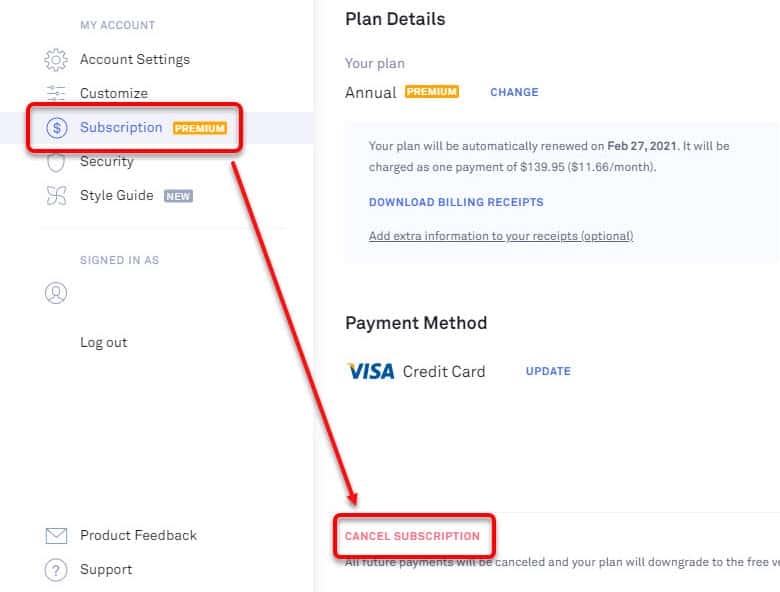
Si te suscribiste directamente a través del sitio web de Grammarly, este es el método más sencillo. Debes iniciar sesión en tu cuenta de Grammarly. Una vez dentro, busca la sección de "Configuración" o "Ajustes" (la ubicación exacta puede variar ligeramente dependiendo de la versión del sitio web). Dentro de la configuración, busca la opción de "Facturación", "Suscripción" o algo similar. Allí encontrarás un botón o enlace para "Cancelar suscripción" o "Gestionar suscripción". Haz clic en él y sigue las instrucciones que te indiquen para cancelar tu suscripción. A menudo te pedirán que confirmes tu decisión antes de proceder con la cancelación. Es importante revisar cuidadosamente los detalles para asegurarte de que la cancelación sea efectiva. Asegúrate de entender si hay algún cargo prorrateado o reembolsos según la politica de Grammarly.
| Paso | Acción |
|---|---|
| 1 | Iniciar sesión en Grammarly.com |
| 2 | Ir a Configuración o Ajustes. |
| 3 | Buscar la sección de Facturación o Suscripción. |
| 4 | Hacer clic en "Cancelar suscripción" o "Gestionar suscripción". |
| 5 | Confirmar la cancelación. |
2. Cancelar desde la aplicación móvil de Grammarly
El proceso de cancelación en la aplicación móvil de Grammarly puede ser similar al de la web, aunque la interfaz puede variar ligeramente. Busca en la aplicación la sección de "Ajustes", "Configuración" o "Mi cuenta". Luego, busca la opción "Suscripción" o "Facturación". Dentro de esta sección, deberías encontrar la posibilidad de "Cancelar suscripción" o "Gestionar suscripción". Sigue las instrucciones que aparecen en pantalla para completar el proceso de cancelación. Al igual que en la web, es posible que debas confirmar la cancelación.
| Paso | Acción |
|---|---|
| 1 | Abrir la aplicación Grammarly. |
| 2 | Ir a Ajustes, Configuración o Mi cuenta. |
| 3 | Buscar la opción Suscripción o Facturación. |
| 4 | Seleccionar Cancelar suscripción o Gestionar suscripción. |
| 5 | Confirmar la cancelación. |
3. Cancelar a través de la App Store (Apple)
Si te suscribiste a Grammarly Premium a través de la App Store de Apple, no puedes cancelar la suscripción directamente desde la web de Grammarly. Debes hacerlo desde tu dispositivo Apple. Ve a la App Store, entra en tu perfil (usualmente con tu foto de perfil), busca tu "Suscripción", selecciona la suscripción de Grammarly Premium y elige la opción para "Cancelar suscripción". Apple te dará instrucciones para confirmar y completar el proceso.
| Paso | Acción |
|---|---|
| 1 | Abrir la App Store en tu dispositivo Apple. |
| 2 | Ir a tu perfil. |
| 3 | Seleccionar Suscripciones. |
| 4 | Encontrar la suscripción de Grammarly Premium. |
| 5 | Seleccionar Cancelar suscripción y confirmar. |
4. Cancelar a través de Google Play Store
Similar a la App Store, si te suscribiste a través de Google Play Store, la cancelación debe hacerse desde la aplicación de Google Play Store en tu dispositivo Android. Accede a tu "Cuenta" en la Play Store, busca la sección de "Pagos y suscripciones" o "Suscripciones". Encuentra la suscripción a Grammarly Premium y selecciona "Cancelar suscripción". Confirma tu decisión para completar el proceso.
| Paso | Acción |
|---|---|
| 1 | Abrir la Google Play Store. |
| 2 | Ir a Cuenta. |
| 3 | Seleccionar Pagos y suscripciones o Suscripciones. |
| 4 | Encontrar la suscripción de Grammarly Premium. |
| 5 | Seleccionar Cancelar suscripción y confirmar. |
5. Si tienes problemas para cancelar
Si experimentas dificultades para cancelar tu suscripción a Grammarly Premium, te recomendamos que contactes directamente al soporte de Grammarly. Puedes encontrar información de contacto en su sitio web, generalmente en una sección de "Ayuda" o "Soporte". Proporciona toda la información relevante, como tu correo electrónico asociado a la cuenta, el método de pago utilizado y cualquier mensaje de error que hayas recibido. El equipo de soporte de Grammarly podrá ayudarte a resolver el problema y a cancelar tu suscripción correctamente.
| Paso | Acción |
|---|---|
| 1 | Buscar la sección de Ayuda o Soporte en el sitio web de Grammarly. |
| 2 | Contactar al soporte a través del método disponible (correo electrónico, chat, etc.). |
| 3 | Proporcionar información detallada sobre el problema y tu información de cuenta. |
Cancelar la Suscripción de Grammarly Premium
Para deshacerte de Grammarly Premium, lo primero que debes hacer es cancelar tu suscripción. Esto evita que se te cobren futuras cuotas. El proceso exacto depende de cómo te suscribiste inicialmente (directamente a través de Grammarly, o a través de una plataforma de terceros como la App Store o Google Play). En la mayoría de los casos, tendrás que acceder a tu cuenta de Grammarly, ir a la sección de "Facturación" o "Suscripciones" y seleccionar la opción para cancelar. Es importante leer cuidadosamente las instrucciones que proporciona Grammarly, ya que pueden variar ligeramente según tu región y el método de pago utilizado. Recuerda que cancelar la suscripción no elimina la funcionalidad Premium inmediatamente, sino que simplemente impide que se renueve automáticamente.
- Accede a tu cuenta de Grammarly.
- Busca la sección de "Facturación" o "Suscripciones".
- Selecciona la opción para cancelar tu suscripción y sigue las instrucciones en pantalla.
Eliminar la Extensión de Grammarly
Una vez cancelada la suscripción, puedes eliminar la extensión de Grammarly de tus navegadores. Esto te ayudará a evitar cualquier interferencia o notificaciones relacionadas con las funciones Premium que ya no están disponibles. El proceso para eliminar la extensión es similar en la mayoría de los navegadores: normalmente se accede a través de la configuración del navegador, en la sección de extensiones o complementos. Después de eliminar la extensión, es importante reiniciar el navegador para que los cambios surtan efecto. Si utilizas Grammarly en diferentes navegadores, repite el proceso en cada uno de ellos.
- Abre la configuración de tu navegador (ej: Chrome, Firefox, Safari).
- Busca la sección de "Extensiones" o "Complementos".
- Localiza la extensión de Grammarly y haz clic en "Eliminar" o "Desinstalar".
- Reinicia tu navegador.
Desinstalar la Aplicación de Grammarly (si la tienes)
Si has instalado la aplicación de Grammarly en tu ordenador o dispositivo móvil, también puedes desinstalarla. Esto eliminará completamente Grammarly de tu sistema, aunque la cancelación de la suscripción es el paso más importante para detener los cargos recurrentes. El proceso de desinstalación varía según el sistema operativo, pero generalmente implica encontrar Grammarly en la lista de aplicaciones instaladas y seleccionar la opción "Desinstalar" o "Eliminar". Recuerda que desinstalar la aplicación no cancela la suscripción; necesitas cancelar la suscripción por separado.
- Busca la aplicación Grammarly en la lista de aplicaciones instaladas en tu dispositivo.
- Selecciona la opción "Desinstalar" o "Eliminar".
- Sigue las instrucciones en pantalla para completar el proceso de desinstalación.
Gestionar los Datos de Grammarly
Aunque hayas cancelado la suscripción y eliminado las extensiones, puedes gestionar tus datos de Grammarly. Grammarly almacena información sobre tu escritura y tus preferencias. Si deseas eliminar estos datos, busca la opción en la configuración de tu cuenta para solicitar la eliminación de tus datos o la desactivación de la recopilación de datos. Este es un paso opcional, pero algunos usuarios prefieren eliminar su historial de escritura por privacidad.
- Accede a la configuración de tu cuenta de Grammarly.
- Busca las opciones relacionadas con la privacidad y la gestión de datos.
- Consulta las opciones para solicitar la eliminación de tus datos o la desactivación de la recopilación de datos.
Contactar a Soporte de Grammarly (si tienes problemas)
Si experimentas algún problema al cancelar tu suscripción o eliminar Grammarly, puedes contactar al soporte técnico de Grammarly para obtener ayuda. Normalmente, puedes encontrar información de contacto en su sitio web oficial. Describir claramente tu problema y proporcionar cualquier información relevante, como capturas de pantalla o números de identificación, facilitará el proceso de resolución de problemas.
- Visita el sitio web oficial de Grammarly.
- Busca la sección de "Ayuda" o "Soporte".
- Utiliza las opciones de contacto disponibles (ej: correo electrónico, chat en vivo) para describir tu problema.
¿Cómo elimino mi tarjeta de crédito de Grammarly?

Para eliminar tu tarjeta de crédito de Grammarly, debes acceder a la sección de facturación de tu cuenta. No existe un botón directo para eliminar la tarjeta, sino que se reemplaza con una nueva. El proceso es similar independientemente de si usas la versión gratuita o de pago. Primero, asegúrate de haber iniciado sesión en tu cuenta de Grammarly. Luego, sigue estos pasos:
¿Cómo Acceder a la Configuración de Facturación de Grammarly?
Para llegar a la configuración de tu método de pago, primero debes acceder a tu perfil. Esto se puede hacer generalmente haciendo clic en tu icono de perfil (usualmente una imagen o tus iniciales) ubicado normalmente en la esquina superior derecha de la interfaz de Grammarly. Busca una opción que diga "Configuración", "Mi cuenta", "Ajustes" o similar. Dentro de estas opciones, busca la sección "Facturación", "Pagos", "Suscripción" o una alternativa similar. Una vez allí, encontrarás la información de tu tarjeta registrada, incluyendo el último número de tarjeta y la fecha de vencimiento (usualmente ocultos por motivos de seguridad).
- Inicia sesión en tu cuenta de Grammarly.
- Busca tu perfil y accede a la configuración de la cuenta.
- Localiza la sección de facturación o pagos.
¿Cómo Actualizar o Reemplazar tu Tarjeta de Crédito en Grammarly?
Dentro de la sección de facturación, no verás una opción para eliminar directamente tu tarjeta. En su lugar, Grammarly te permite actualizar o reemplazar la información de tu tarjeta. Para eliminar la anterior, debes introducir los datos de una nueva tarjeta. Una vez que la nueva tarjeta se haya procesado correctamente, la anterior dejará de estar vinculada a tu cuenta. Ten en cuenta que esto puede requerir la verificación de tu identidad o la validación de la nueva tarjeta a través de un código de seguridad o un pago de prueba.
- Busca la opción "Actualizar método de pago" o similar.
- Introduce los datos de tu nueva tarjeta de crédito.
- Confirma los cambios guardando la información.
¿Qué Pasa si No Quiero Usar Ninguna Tarjeta?
Si deseas cancelar tu suscripción Premium y no quieres tener ninguna tarjeta asociada a tu cuenta, debes cancelar tu suscripción antes de eliminar la información de la tarjeta. Una vez cancelada, la información de tu tarjeta se eliminará automáticamente al vencimiento del período de facturación vigente. Si no cancelas tu suscripción, Grammarly intentará cobrarte usando la información de tu tarjeta registrada.
- Cancela tu suscripción a Grammarly Premium.
- Espera a que termine el período de facturación actual.
- La tarjeta se eliminará automáticamente.
¿Qué Hacer si Tengo Problemas para Eliminar mi Tarjeta?
Si experimentas dificultades al actualizar o reemplazar tu tarjeta, contacta con el soporte de Grammarly. Su equipo de atención al cliente podrá ayudarte a resolver cualquier problema técnico o a comprender mejor el proceso. Puedes encontrar sus datos de contacto en la sección de ayuda o soporte de su página web. Proporciona toda la información relevante para que puedan asistirte de forma eficiente.
- Visita la sección de ayuda o soporte de Grammarly.
- Busca la opción para contactar con atención al cliente.
- Describe el problema y proporciona los detalles necesarios.
Consideraciones de Seguridad al Eliminar la Información de tu Tarjeta
Recuerda siempre ser cauteloso con tu información financiera. Asegúrate de estar en la página web oficial de Grammarly antes de introducir datos de tu tarjeta. Verifica la dirección web y busca signos de seguridad como el candado en la barra de direcciones del navegador. Si tienes dudas sobre la seguridad del sitio web, no introduzcas tus datos y contacta con el soporte de Grammarly para obtener ayuda.
- Verifica la seguridad de la página web de Grammarly.
- No introduzcas datos de tu tarjeta en páginas sospechosas.
- Si tienes dudas, contacta con el soporte de Grammarly.
¿Puedo eliminar mi cuenta de Grammarly?
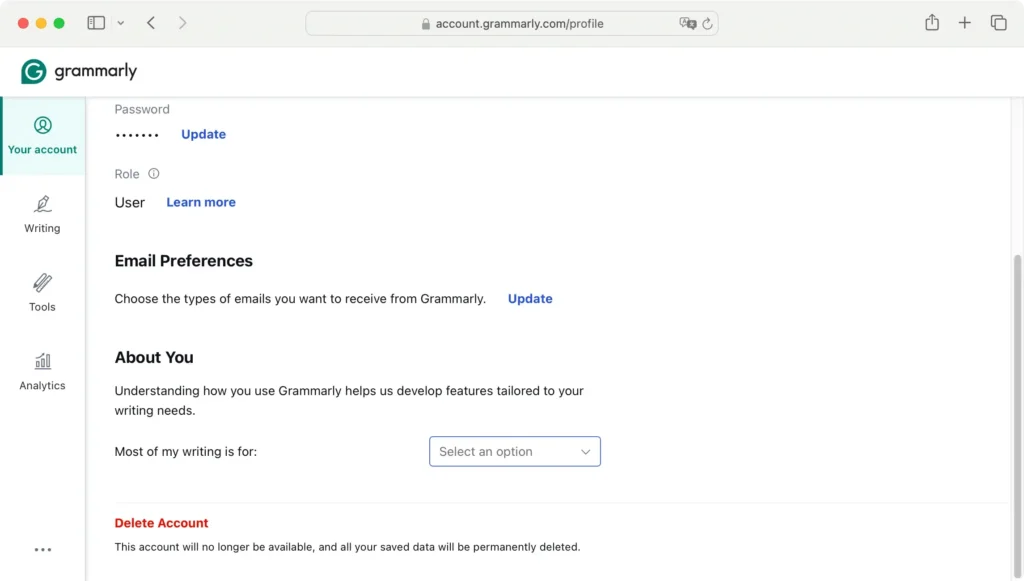
Sí, puedes eliminar tu cuenta de Grammarly, pero el proceso depende del tipo de cuenta que tengas (gratuita o de pago). Eliminar tu cuenta implica la pérdida permanente de tus datos, incluyendo ajustes personalizados, documentos guardados y el historial de escritura. Es importante que estés seguro de querer eliminar tu cuenta antes de proceder.
¿Cómo eliminar una cuenta Grammarly gratuita?
Eliminar una cuenta gratuita de Grammarly es relativamente sencillo. Debes acceder a la configuración de tu cuenta y buscar la opción para eliminar tu perfil. Generalmente, este proceso implica confirmar tu decisión a través de un correo electrónico o un mensaje de verificación. Una vez que confirmes, tu cuenta y todos los datos asociados se eliminarán permanentemente. No podrás recuperarlos posteriormente.
- Inicia sesión en tu cuenta de Grammarly.
- Busca la sección de "Configuración" o "Ajustes".
- Localiza la opción para "Eliminar cuenta" o "Cancelar cuenta". Puede estar ubicada en una sección de "Seguridad" o "Información de la cuenta".
¿Cómo eliminar una cuenta Grammarly de pago?
Si tienes una suscripción de pago, el proceso puede ser ligeramente diferente. Antes de eliminar tu cuenta, asegúrate de cancelar tu suscripción para evitar cargos adicionales. Después de cancelar la suscripción, deberías poder seguir los mismos pasos que para una cuenta gratuita para eliminar tu perfil y datos. Recuerda que la cancelación de la suscripción y la eliminación de la cuenta son dos procesos separados.
- Cancela tu suscripción a través de la página de facturación de Grammarly.
- Espera el período de facturación actual.
- Después de la cancelación, busca la opción para eliminar tu cuenta siguiendo los pasos para la cuenta gratuita.
¿Qué datos se eliminan al eliminar mi cuenta?
Al eliminar tu cuenta de Grammarly, se eliminarán todos los datos asociados a ella. Esto incluye tu historial de escritura, los documentos guardados en la nube de Grammarly, tus ajustes de configuración personalizados, y cualquier otro dato que hayas almacenado en tu cuenta. Esta acción es irreversible, por lo que es crucial que revises bien si deseas eliminar tu cuenta de forma permanente.
- Historial de escritura.
- Documentos guardados.
- Ajustes personalizados (diccionario personal, preferencias de estilo, etc.).
¿Puedo recuperar mi cuenta después de eliminarla?
No, una vez eliminada tu cuenta de Grammarly, no es posible recuperarla. Todos tus datos se eliminan permanentemente y no hay opción para restablecerla. Es fundamental que consideres cuidadosamente las implicaciones antes de proceder con la eliminación. Si solo deseas una pausa, considera deshabilitar temporalmente tu cuenta en lugar de eliminarla por completo.
- La eliminación es permanente e irreversible.
- No hay opción de recuperación de la cuenta ni de los datos.
- Considera pausar la cuenta si solo necesitas un descanso temporal.
¿Qué pasa con mi información personal?
Grammarly tiene una política de privacidad que describe cómo manejan tu información. Al eliminar tu cuenta, Grammarly se compromete a eliminar tus datos según su política de privacidad, aunque el tiempo que esto pueda llevar puede variar. Es recomendable revisar su política de privacidad para entender completamente el proceso de eliminación de datos y los plazos implicados.
- Revisa la política de privacidad de Grammarly.
- Entiende cómo Grammarly maneja la eliminación de datos personales.
- Ten en cuenta que la eliminación puede tomar tiempo.
¿Cómo eliminar una cuenta en Grammarly?
Eliminar una cuenta en Grammarly
1. Acceder a la configuración de tu cuenta Grammarly
Para comenzar el proceso de eliminación de tu cuenta Grammarly, primero debes acceder a la configuración de tu perfil. Esto se realiza iniciando sesión en tu cuenta Grammarly a través de su sitio web (grammarly.com). Una vez dentro, busca la sección de configuración de tu perfil. Normalmente, se encuentra en la esquina superior derecha, representada por un icono de perfil o tu nombre de usuario. Hacer clic allí te llevará a las opciones de administración de tu cuenta.
- Inicia sesión en tu cuenta Grammarly.
- Localiza el icono de tu perfil (usualmente en la esquina superior derecha).
- Selecciona "Configuración" o una opción similar dentro del menú desplegable.
2. Localizar la opción para eliminar la cuenta
Dentro de la configuración de tu cuenta, Grammarly no tiene una opción explícita y fácilmente visible para eliminar la cuenta inmediatamente. Tendrás que buscar cuidadosamente opciones relacionadas con "Eliminar cuenta", "Cerrar cuenta", o "Cancelar suscripción". Es posible que esta opción esté ubicada en una sección menos intuitiva, como "Facturación" o "Información de pago", o incluso dentro de un menú desplegable adicional. En algunos casos puede estar oculto bajo las opciones de "Ayuda y Soporte". La ubicación exacta puede variar levemente según las actualizaciones de la interfaz de Grammarly.
- Busca opciones como "Eliminar cuenta," "Cerrar cuenta" o "Cancelar suscripción".
- Explora las secciones de "Facturación" o "Información de pago".
- Verifica si la opción se encuentra oculta en el menú de "Ayuda y Soporte".
3. Confirmar la eliminación de tu cuenta Grammarly
Una vez que hayas localizado la opción correcta, Grammarly te solicitará confirmar tu decisión. Esto usualmente implica confirmar tu contraseña, y quizás responder a una pregunta de seguridad o verificar tu correo electrónico. Lee detenidamente cualquier mensaje o advertencia que Grammarly te muestre antes de proceder. En algunas ocasiones, se te ofrecerá la opción de simplemente desactivar tu cuenta en lugar de eliminarla completamente, lo cual te permitirá reactivarla más tarde si lo deseas. Asegúrate de entender las consecuencias de cada acción antes de confirmarla.
- Verifica tu contraseña o responde preguntas de seguridad.
- Confirma tu correo electrónico si se requiere.
- Lee cuidadosamente las advertencias y consecuencias antes de confirmar la eliminación.
4. Consideraciones previas a la eliminación
Antes de eliminar tu cuenta, es crucial que realices una copia de seguridad de cualquier dato importante que hayas guardado o asociado con tu cuenta de Grammarly. Esto incluye ajustes personalizados, documentos guardados o cualquier otra información que quieras conservar. Una vez eliminada la cuenta, perderás el acceso a toda esta información de forma permanente. Considera también cualquier suscripción activa que puedas tener a Grammarly Premium; asegúrate de cancelarla apropiadamente antes de eliminar la cuenta para evitar cargos adicionales.
- Realiza una copia de seguridad de tus ajustes y datos.
- Cancela cualquier suscripción a Grammarly Premium.
- Considera las consecuencias de la eliminación de tu cuenta antes de proceder.
5. Contacto con el soporte de Grammarly
Si después de seguir los pasos anteriores, no encuentras la opción para eliminar tu cuenta o tienes problemas para hacerlo, te recomendamos contactar directamente al servicio de atención al cliente de Grammarly. Puedes encontrar información de contacto en su página web, usualmente en una sección de "Ayuda" o "Contacto". Explica tu situación con claridad y proporciona cualquier información que te puedan pedir para asistirte en el proceso de eliminación de tu cuenta. Es importante ser paciente y describir detalladamente el problema que estás enfrentando.
- Busca la información de contacto del servicio de atención al cliente de Grammarly en su sitio web.
- Describe tu problema de forma clara y concisa en tu solicitud de ayuda.
- Proporciona cualquier información adicional que te soliciten para acelerar el proceso.
Preguntas Frecuentes
¿Cómo cancelo mi suscripción a Grammarly Premium desde mi cuenta?
Para cancelar tu suscripción a Grammarly Premium directamente desde tu cuenta, primero debes iniciar sesión en tu cuenta de Grammarly. Una vez dentro, busca la sección de "Configuración" o "Ajustes", que suele estar en un menú desplegable o en el perfil de usuario. Dentro de la configuración, busca la opción de "Facturación", "Suscripciones" o una opción similar relacionada con el pago. Allí deberías encontrar detalles de tu suscripción a Grammarly Premium, incluyendo la opción para cancelar. El proceso puede variar ligeramente dependiendo de si pagaste con una tarjeta de crédito, PayPal u otro método, pero generalmente encontrarás un botón claramente etiquetado como "Cancelar suscripción", "Cancelar renovación" o algo similar. Después de hacer clic en este botón, Grammarly te puede pedir que confirmes tu decisión. Una vez confirmada la cancelación, recibirás un correo electrónico de confirmación. Es importante revisar este correo para asegurarte de que la cancelación se ha procesado correctamente. Si tienes dificultades para encontrar la opción de cancelación, puedes consultar la página de ayuda de Grammarly o contactar directamente a su servicio de atención al cliente para obtener asistencia. Recuerda que la cancelación de la suscripción entrará en vigor al final del período de facturación actual, por lo que seguirás teniendo acceso a Grammarly Premium hasta esa fecha.
¿Qué pasa si cancelo mi suscripción a Grammarly Premium a mitad del ciclo de facturación?
Si cancelas tu suscripción a Grammarly Premium antes de que finalice el período de facturación actual, no recibirás un reembolso por la parte del período que no has utilizado. Grammarly, al igual que la mayoría de los servicios de suscripción, funciona con un sistema de cobro periódico. Pagas por adelantado por un período determinado (usualmente mensual o anual). Cancelar antes de la fecha de finalización de este período significa que simplemente no se te cobrará el siguiente pago, pero no te devolverán el dinero que ya has pagado por el tiempo que te resta del ciclo de facturación actual. Es importante tener esto en cuenta antes de cancelar, para que puedas evaluar si te conviene o no hacerlo dependiendo de cuánto tiempo te queda de tu suscripción. Si tienes dudas sobre la fecha de tu próximo pago, puedes revisarlo en la sección de facturación de tu cuenta de Grammarly. En caso de querer dejar de usar Grammarly Premium pero aún contar con días de suscripción, te recomendamos utilizar al máximo el servicio hasta el final del periodo de pago.
¿Puedo cancelar mi suscripción a Grammarly Premium a través de mi proveedor de pagos?
En algunos casos, es posible cancelar tu suscripción a Grammarly Premium a través de tu proveedor de pagos, como PayPal o directamente con tu banco si pagaste con tarjeta de crédito. Sin embargo, este método no siempre es fiable y no es el método recomendado. Grammarly puede tener dificultades para registrar la cancelación realizada a través de tu proveedor de pagos, lo que podría generar cargos inesperados en futuras facturaciones. Para evitar confusiones y problemas, se recomienda siempre cancelar tu suscripción directamente a través de la plataforma de Grammarly, como se describe en la primera pregunta. De esta manera, garantizas que la cancelación sea procesada correctamente y evitas cualquier posible conflicto con respecto a futuras renovaciones. Utilizar este método directo es el más seguro y efectivo para evitar cargos no deseados. Si decides cancelar a través de tu proveedor de pagos, asegúrate de guardar una copia de la confirmación de la cancelación para poder presentar pruebas si hay algún problema más adelante.
¿Qué sucede con mis datos de Grammarly si cancelo mi suscripción Premium?
Cancelar tu suscripción a Grammarly Premium no elimina tus datos de la plataforma. Seguirá teniendo acceso a tus documentos y a la información que has guardado en tu cuenta, aunque ya no puedas utilizar las funciones Premium. Si deseas eliminar tus datos permanentemente, deberás realizar un proceso de eliminación de cuenta por separado, una opción que generalmente se encuentra en la configuración de privacidad dentro de tu cuenta de Grammarly. Esto implica eliminar todo el historial, documentos guardados y cualquier información asociada a tu cuenta. Es importante tener en cuenta que una vez eliminados tus datos, no podrás recuperarlos. Por lo tanto, si deseas conservar tus datos, simplemente puedes cancelar tu suscripción Premium sin preocuparte por la eliminación de tu información. Si decides eliminar tus datos, te recomendamos realizar una copia de seguridad de cualquier información que consideres importante antes de proceder con la eliminación de la cuenta.
Deja una respuesta