

OnlyFans se ha convertido en una plataforma popular, pero suscripciones innecesarias o cambios de planes pueden llevarte a querer cancelar tu cuenta. Este proceso, aunque a veces parece confuso, es sencillo si se sigue un procedimiento correcto. En este artículo, te guiaremos paso a paso por el proceso de cancelación de tu suscripción a OnlyFans, desde la gestión de tu perfil hasta la confirmación final, asegurándote de que no te queden cargos recurrentes. Aprenderás a cancelar de forma segura y efectiva, evitando problemas futuros. Te mostraremos cómo hacerlo tanto desde la app como desde la versión web.
Cancelar tu Suscripción a OnlyFans: Una Guía Paso a Paso
1. Iniciar sesión en tu cuenta de OnlyFans
El primer paso, y el más obvio, es iniciar sesión en tu cuenta de OnlyFans. Asegúrate de usar las credenciales correctas (correo electrónico y contraseña). Si has olvidado tu contraseña, utiliza la opción de recuperación de contraseña que OnlyFans ofrece para restablecerla. Una vez dentro, deberás navegar hacia la configuración de tu perfil para acceder a las opciones de suscripción.
2. Acceder a la configuración de tu suscripción
La ubicación exacta de la configuración de tu suscripción puede variar ligeramente dependiendo de la versión de la aplicación o la página web que estés utilizando. Sin embargo, generalmente se encuentra en el menú de perfil o configuración. Busca opciones como "Mi suscripción", "Gestionar suscripción", "Ajustes de pago" o algo similar. Una vez que encuentres la sección correcta, deberás ver opciones para modificar o cancelar tu suscripción.
3. Seleccionar la opción para cancelar la suscripción
Dentro de la configuración de tu suscripción, busca una opción que diga "Cancelar suscripción", "Cancelar membresía" o algo parecido. Es posible que se te presente un mensaje que te pregunte si estás seguro de querer cancelar. Lee cuidadosamente cualquier mensaje que aparezca, ya que puede incluir información importante sobre las políticas de reembolso (o la falta de ellos) de OnlyFans.
4. Confirmar la cancelación
Después de seleccionar la opción de cancelación, OnlyFans generalmente te pedirá que confirmes tu decisión. Esto podría involucrar hacer clic en un botón de confirmación, ingresar tu contraseña nuevamente o incluso responder a una pregunta de seguridad. Lee atentamente cualquier información que te presenten antes de confirmar la cancelación, especialmente en cuanto a fechas de vencimiento y posibles cargos recurrentes.
5. Verificar la cancelación exitosa
Una vez que hayas completado todos los pasos de confirmación, OnlyFans debería mostrarte un mensaje que confirme que tu suscripción ha sido cancelada. Guarda una copia de este mensaje como comprobante. También es recomendable revisar tu historial de transacciones para asegurarte de que no se te cobrará ningún cargo futuro por la suscripción. Si tienes alguna duda, contacta al soporte de OnlyFans para obtener confirmación adicional.
| Paso | Acción | Consideraciones |
|---|---|---|
| 1 | Iniciar sesión en tu cuenta OnlyFans | Asegúrate de tener tus credenciales a mano. |
| 2 | Encontrar la sección de "Gestionar suscripción" | La ubicación puede variar, busca opciones relacionadas con pagos o membresía. |
| 3 | Seleccionar "Cancelar suscripción" | Lee cuidadosamente los mensajes de confirmación. |
| 4 | Confirmar la cancelación | Es posible que se requiera una verificación adicional. |
| 5 | Verificar la cancelación exitosa | Guarda el comprobante y revisa tu historial de transacciones. |
¿Cómo finalizo mi suscripción en OnlyFans?
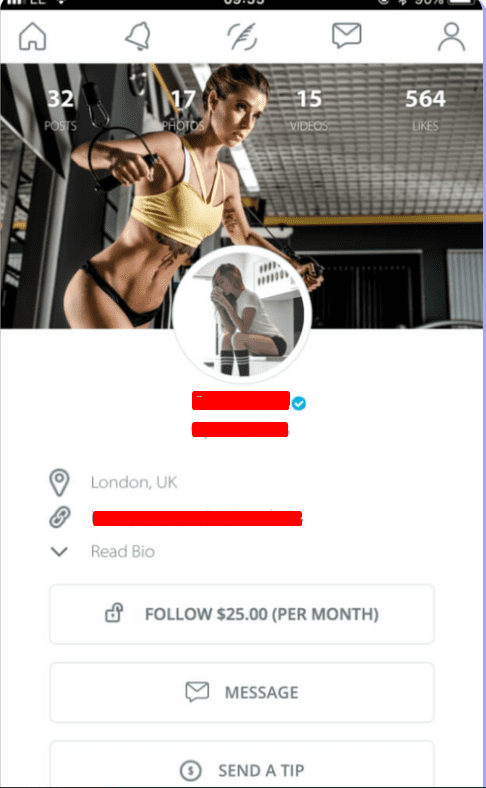
Para cancelar tu suscripción a OnlyFans, el proceso depende de si eres un creador de contenido o un suscriptor. Si eres un suscriptor, deberás acceder a la configuración de tu cuenta. No hay una opción para cancelar la suscripción directamente desde la aplicación móvil; debes hacerlo a través del sitio web. El proceso es relativamente sencillo, pero requiere seguir los pasos correctos. Primero, inicia sesión en tu cuenta de OnlyFans en un navegador web. Una vez dentro, busca la sección de "Configuración" o "Ajustes" (la ubicación exacta puede variar ligeramente dependiendo de la actualización de la plataforma). Dentro de la configuración, deberías encontrar una sección relacionada con tus suscripciones. Ahí, verás una lista de los creadores a los que te has suscrito. Selecciona la cuenta que deseas cancelar y sigue las instrucciones proporcionadas por la plataforma para finalizar tu suscripción. Recuerda que la cancelación se aplicará al final del ciclo de facturación actual. Esto significa que podrás seguir accediendo al contenido hasta que finalice el periodo de pago actual. Tras la cancelación, no se te cobrará automáticamente en el siguiente ciclo.
¿Cómo cancelar una suscripción desde la web de OnlyFans?
Para cancelar tu suscripción desde la página web de OnlyFans, necesitas iniciar sesión en tu cuenta. Una vez dentro, deberás navegar a la sección de "Administrar suscripciones". Allí, encontrarás una lista de todas tus suscripciones activas. Selecciona la suscripción que deseas cancelar y haz clic en el botón de "Cancelar suscripción". Recuerda leer atentamente las indicaciones de OnlyFans antes de confirmar la cancelación, ya que podrían existir algunas condiciones específicas. Se te confirmará la cancelación y la fecha en la que dejarás de tener acceso al contenido del creador.
- Inicia sesión en tu cuenta de OnlyFans.
- Busca la sección "Administrar suscripciones" o similar.
- Selecciona la suscripción que quieres cancelar y confirma la acción.
¿Qué ocurre después de cancelar mi suscripción?
Después de cancelar tu suscripción, perderás el acceso al contenido del creador una vez finalizado el ciclo de facturación actual. No se te cobrará ningún pago adicional después de la fecha de cancelación. Si intentas acceder al contenido después de la fecha de finalización de la suscripción, se te bloqueará el acceso. No tendrás la posibilidad de recuperar el contenido ni la suscripción una vez cancelada. Es importante entender que OnlyFans no ofrece reembolsos en suscripciones, solo permite cancelar las futuras renovaciones.
- Mantendrás el acceso al contenido hasta el final del ciclo de facturación.
- No se realizarán más cargos a tu tarjeta una vez cancelada.
- Perderás el acceso al contenido una vez finalizado el periodo de pago actual.
¿Puedo volver a suscribirme después de cancelar?
Sí, puedes volver a suscribirte en cualquier momento después de cancelar tu suscripción. Simplemente, vuelve a la página de perfil del creador y haz clic en el botón de "Suscribirse". El proceso de suscripción será el mismo que la primera vez. Tendrás que volver a introducir tus datos de pago y aceptar las condiciones de OnlyFans. Ten en cuenta que el precio de la suscripción puede haber cambiado desde que te suscribiste por última vez.
- Visita el perfil del creador de nuevo.
- Haz clic en el botón "Suscribirse".
- Introduce tus datos de pago e inicia una nueva suscripción.
¿Qué sucede si tengo problemas para cancelar mi suscripción?
Si tienes dificultades para cancelar tu suscripción, contacta con el soporte de OnlyFans. Puedes encontrar información de contacto en su página web o dentro de la sección de ayuda. Proporciona toda la información relevante, como tu nombre de usuario, la fecha de la suscripción y el método de pago utilizado. El equipo de soporte te asistirá en la resolución del problema. Es importante documentar tus intentos de cancelación y la comunicación con el servicio de atención al cliente en caso de que surjan problemas adicionales.
- Visita la sección de ayuda de OnlyFans.
- Busca la información de contacto del soporte.
- Explica tu problema y proporciona toda la información necesaria.
¿Cómo quitar la tarjeta en OnlyFans?

Para eliminar la información de tu tarjeta de crédito o débito de OnlyFans, debes acceder a la configuración de tu cuenta. El proceso varía ligeramente dependiendo de si usas la aplicación móvil o la versión web, pero los pasos fundamentales son similares. En general, deberás iniciar sesión en tu cuenta, buscar la sección de "pagos" o "facturación", y luego buscar la opción para "eliminar" o "quitar" la tarjeta. Es crucial que verifiques que la tarjeta haya sido efectivamente eliminada de tu cuenta después de realizar el procedimiento. Si tienes problemas, puedes contactar con el soporte de OnlyFans para obtener asistencia.
Eliminar Tarjeta desde la Aplicación Móvil
Si utilizas la aplicación móvil de OnlyFans, el proceso suele ser más sencillo e intuitivo. Normalmente, deberás ir a tu perfil, buscar la sección de "Ajustes" o "Configuración", y luego encontrar la opción "Pagos" o "Métodos de Pago". Allí deberías ver la información de tu tarjeta registrada. Busca un botón de "Eliminar", "Quitar" o una papelera para proceder a la eliminación. Recuerda que es recomendable revisar tu historial de transacciones para asegurarte de que la tarjeta se haya eliminado correctamente.
- Abre la aplicación de OnlyFans.
- Ve a la sección de "Ajustes" o "Configuración".
- Busca la opción "Pagos" o "Métodos de Pago".
- Selecciona la tarjeta que deseas eliminar.
- Confirma la eliminación de la tarjeta.
Eliminar Tarjeta desde la Versión Web
En la versión web de OnlyFans, el proceso puede variar un poco dependiendo de la actualización de la plataforma. Sin embargo, la lógica general permanece. Busca la sección de configuración de tu perfil, generalmente localizada en el menú de usuario. Una vez allí, busca la sección dedicada a los pagos o la administración de tu suscripción. En esa sección, encontrarás la información de tu método de pago y, con un icono de eliminación, un botón "Eliminar" o similar, podrás quitar la tarjeta. Verifica la eliminación a través de tu historial de transacciones.
- Inicia sesión en OnlyFans desde tu navegador web.
- Accede a la configuración de tu perfil, usualmente en un icono de usuario o similar.
- Busca la sección de "Pagos" o "Facturación".
- Localiza la tarjeta que deseas eliminar.
- Haz clic en el botón de "Eliminar" o el icono de papelera correspondiente.
Problemas al Eliminar la Tarjeta
Si experimentas algún problema al eliminar tu tarjeta de OnlyFans, es recomendable contactar directamente con el servicio de atención al cliente de OnlyFans. Ellos podrán ayudarte a solucionar cualquier inconveniente técnico o error que puedas estar encontrando. Puedes acceder a su soporte a través de su página web o aplicación, usualmente con un apartado de ayuda o "FAQ". Proporciona toda la información posible, incluyendo capturas de pantalla, para facilitar la resolución del problema.
- Revisa la ayuda en línea de OnlyFans.
- Busca un correo electrónico de contacto de soporte.
- Contacta con el soporte a través del chat en línea (si está disponible).
- Describe con claridad tu problema y adjunta capturas de pantalla si es necesario.
Seguridad tras Eliminar la Tarjeta
Una vez que hayas eliminado tu tarjeta de OnlyFans, es importante asegurarte de que no se guarden tus datos de pago en ningún otro sitio web o aplicación sin tu consentimiento expreso. Además, revisa tu banco para confirmar que no hay transacciones futuras programadas en tu cuenta que provienen de OnlyFans. Estar al tanto de tu actividad bancaria ayuda a detectar cualquier actividad sospechosa.
- Revisa tu historial de transacciones bancarias.
- Verifica tus configuraciones de pago en otros servicios.
- Monitorea tu cuenta bancaria para detectar actividad inusual.
Alternativas de Pago
Después de eliminar tu tarjeta, puedes considerar alternativas de pago que OnlyFans pueda ofrecer. Infórmate sobre las opciones disponibles en la configuración de pagos de OnlyFans para conocer métodos de pago alternativos como PayPal o cualquier otro método que te parezca más seguro. Siempre verifica la seguridad y legitimidad de cualquier nueva opción de pago que utilices.
- Explora las opciones de pago alternativas en OnlyFans.
- Lee las políticas de seguridad de cada método de pago.
- Compara las opciones disponibles y elige la que te resulte más segura y conveniente.
¿Cómo elimino mi cuenta de OnlyFans?

Eliminar tu cuenta de OnlyFans es un proceso que requiere seguir ciertos pasos. No hay una opción de "eliminar cuenta" inmediata y sencilla como en otras plataformas. El proceso implica desactivar la cuenta y luego solicitar su eliminación permanente. Es crucial que antes de iniciar el proceso, descargues cualquier contenido que desees conservar, ya que una vez eliminada la cuenta, se perderá permanentemente todo el material subido.
¿Cómo Desactivo Mi Cuenta de OnlyFans?
Desactivar tu cuenta es el primer paso para eliminarla. Esta desactivación la oculta de la vista pública. Significa que tus suscriptores ya no podrán ver tu perfil ni tu contenido. Sin embargo, tus datos aún se mantienen en los servidores de OnlyFans, y podrías reactivarla en cualquier momento. Para desactivarla, debes:
- Acceder a tu cuenta de OnlyFans.
- Ir a la sección de configuración o ajustes de tu perfil.
- Buscar la opción para desactivar la cuenta. La ubicación exacta puede variar según la versión de la aplicación o sitio web.
¿Cuánto Tiempo Debe Transcurrir Antes de Solicitar la Eliminación Permanente?
Después de desactivar tu cuenta, OnlyFans generalmente requiere un periodo de tiempo antes de permitir la eliminación permanente. Este período varía, y es recomendable revisar la información oficial de OnlyFans para conocer los plazos actuales. Es crucial esperar este tiempo para asegurarte de que la plataforma procesa la solicitud correctamente. No intentes solicitar la eliminación inmediatamente después de desactivarla.
- Consulta la página de ayuda de OnlyFans para determinar el tiempo de espera necesario.
- Espera pacientemente el período indicado antes de proceder con la eliminación.
- Recuerda que este tiempo de espera es crucial para evitar problemas con la eliminación definitiva de la cuenta.
¿Cómo Solicito la Eliminación Permanente de Mi Cuenta de OnlyFans?
Una vez transcurrido el periodo de espera tras la desactivación, debes contactar al soporte de OnlyFans para solicitar la eliminación permanente de tu cuenta. Generalmente, esto se hace a través de su sistema de correo electrónico de soporte o a través de su centro de ayuda online. Es importante ser claro y conciso en tu solicitud, indicando tu deseo de eliminar permanentemente tu cuenta y cualquier información asociada a ella.
- Busca la información de contacto del servicio de atención al cliente de OnlyFans.
- Envía un correo electrónico o un mensaje a través de la plataforma indicando tu solicitud de eliminación permanente.
- Asegúrate de incluir toda la información necesaria para identificar tu cuenta, como tu nombre de usuario, correo electrónico registrado, etc.
¿Qué Sucede Después de Solicitar la Eliminación?
Después de enviar tu solicitud, es probable que OnlyFans te responda para confirmar la recepción de tu petición. Es importante conservar este correo electrónico como prueba de tu solicitud. Tras la confirmación, OnlyFans procederá a eliminar tu cuenta y todos los datos asociados, incluyendo tu contenido, información personal y datos de pago. Este proceso puede tardar varios días o incluso semanas.
- Guarda una copia de cualquier comunicación que recibas de OnlyFans con respecto a tu solicitud de eliminación.
- Ten paciencia, ya que el proceso de eliminación puede llevar tiempo.
- Una vez eliminada, no podrás recuperar tu cuenta ni tu contenido.
¿Qué Pasa con Mis Datos y Mi Contenido Después de la Eliminación?
Una vez que OnlyFans elimina tu cuenta, tu contenido e información personal se borran de sus servidores. Recuerda que este proceso es irreversible. No podrás acceder a tu contenido, información de suscriptores ni datos de pago. Por lo tanto, es extremadamente importante que descargues cualquier dato que consideres relevante antes de iniciar el proceso de eliminación.
- Descarga todas tus fotos, videos y cualquier otro contenido que desees conservar antes de eliminar tu cuenta.
- Anota cualquier información de pago importante, como los datos de tus suscriptores o información de cobros.
- Comprende que la eliminación de la cuenta es permanente e irreversible.
Preguntas Frecuentes
¿Cómo cancelo mi suscripción a OnlyFans desde la aplicación móvil?
Cancelar tu suscripción a OnlyFans desde la aplicación móvil es un proceso relativamente sencillo. Primero, abre la aplicación OnlyFans en tu dispositivo móvil (iOS o Android). Luego, inicia sesión en tu cuenta utilizando tu nombre de usuario y contraseña. Una vez dentro, busca el perfil del creador al cual te encuentras suscrito. En la página de perfil de este creador, deberías encontrar una opción que indique "Suscripción" o algo similar. Al presionarla, se desplegará una nueva pantalla con detalles de tu suscripción, incluyendo la fecha de renovación y el método de pago. En esta pantalla, deberías ver una opción para "Cancelar suscripción", "Cancelar membresía" o una frase similar. Pulsa sobre esta opción. La aplicación generalmente te pedirá que confirmes la cancelación, quizás con una ventana emergente preguntándote si estás seguro de querer cancelar. Confirma tu decisión. Es importante tener en cuenta que, dependiendo de tu plan de suscripción y las políticas de OnlyFans, podrías perder el acceso al contenido inmediatamente o al final del ciclo de facturación actual. Siempre revisa la información proporcionada por la aplicación para comprender completamente las implicaciones de la cancelación. Después de confirmar la cancelación, recibirás una notificación de confirmación en la aplicación y posiblemente un correo electrónico confirmando la cancelación de tu suscripción. Recuerda que no recibirás reembolsos por el período de suscripción ya pagado, a menos que OnlyFans tenga una política específica al respecto, la cual deberás revisar en sus términos y condiciones.
¿Puedo cancelar mi suscripción a OnlyFans desde un navegador web?
Sí, puedes cancelar tu suscripción a OnlyFans desde un navegador web, siguiendo un proceso similar al de la aplicación móvil. Primero, accede a la página web de OnlyFans desde tu navegador preferido (Chrome, Firefox, Safari, etc.) y inicia sesión en tu cuenta. Una vez dentro, navega hasta el perfil del creador cuya suscripción deseas cancelar. En la página del creador, busca la opción "Suscripción", "Administrar suscripción" o un botón con una función similar. Al hacer clic en esta opción, se abrirá una página con detalles de tu suscripción. Busca la opción para "Cancelar suscripción", "Cancelar membresía", o algo equivalente. Al hacer clic en ella, se te solicitará que confirmes la cancelación. Lee cuidadosamente cualquier mensaje o advertencia que la plataforma te muestre antes de confirmar. Recuerda que, como con la aplicación móvil, la cancelación podría ser efectiva inmediatamente o al final del ciclo de facturación, dependiendo de la configuración de tu suscripción. Después de confirmar, recibirás una confirmación visual en la página web y posiblemente un correo electrónico a la dirección de correo electrónico asociada a tu cuenta OnlyFans. Es fundamental revisar tus datos de facturación para asegurarte de que no se te cobren más pagos después de la cancelación.
¿Qué pasa con mi acceso al contenido después de cancelar mi suscripción a OnlyFans?
El acceso al contenido después de cancelar tu suscripción a OnlyFans depende de la configuración de la suscripción específica y de las políticas del creador. En algunos casos, perderás el acceso al contenido inmediatamente después de cancelar. En otros casos, podrás seguir accediendo al contenido hasta el final del período de facturación que ya has pagado. Es crucial revisar los términos y condiciones de la suscripción del creador para comprender completamente las implicaciones de la cancelación en tu acceso al contenido. SoloFans generalmente no proporciona reembolsos por el tiempo restante de una suscripción, por lo que es recomendable planificar cuidadosamente la cancelación para evitar pérdidas económicas innecesarias. Algunos creadores ofrecen acceso a un archivo de contenido anterior, mientras que otros no. Para obtener una respuesta clara sobre qué sucederá con tu acceso al contenido, es recomendable contactar al creador directamente a través de los métodos de contacto que proporciona en su página de OnlyFans. Esto es especialmente útil si existen dudas sobre la política de acceso al contenido luego de la cancelación de la suscripción.
¿Qué debo hacer si tengo problemas para cancelar mi suscripción a OnlyFans?
Si experimentas dificultades para cancelar tu suscripción a OnlyFans, hay varios pasos que puedes seguir. Primero, asegúrate de que has iniciado sesión correctamente en tu cuenta. Si el problema persiste, intenta acceder a OnlyFans desde un navegador web diferente o, si utilizas un navegador web, intenta acceder desde la aplicación móvil. Si el problema continúa, verifica tu conexión a internet. Una mala conexión podría estar causando problemas. Si ninguno de estos pasos soluciona el problema, puedes contactar directamente al soporte de OnlyFans a través de los canales de ayuda que ofrecen en su página web. Generalmente, encontrarás un formulario de contacto, un correo electrónico o enlaces a una sección de preguntas frecuentes. Proporciona la mayor cantidad de información posible, incluyendo tu nombre de usuario, la fecha de inicio de la suscripción, el método de pago utilizado y una descripción detallada del problema que estás experimentando. Si el problema persiste a pesar de haber contactado al soporte de OnlyFans, considera contactar a tu banco o institución financiera para informales sobre el problema y solicitar asistencia para bloquear o cancelar los pagos recurrentes a OnlyFans. Es importante mantener un registro de todas las interacciones que tengas con el soporte de OnlyFans y tu banco para facilitar la resolución del problema.
https://youtube.com/watch?v=hqVv0mcLM9o%26t%3D92s

Deja una respuesta