
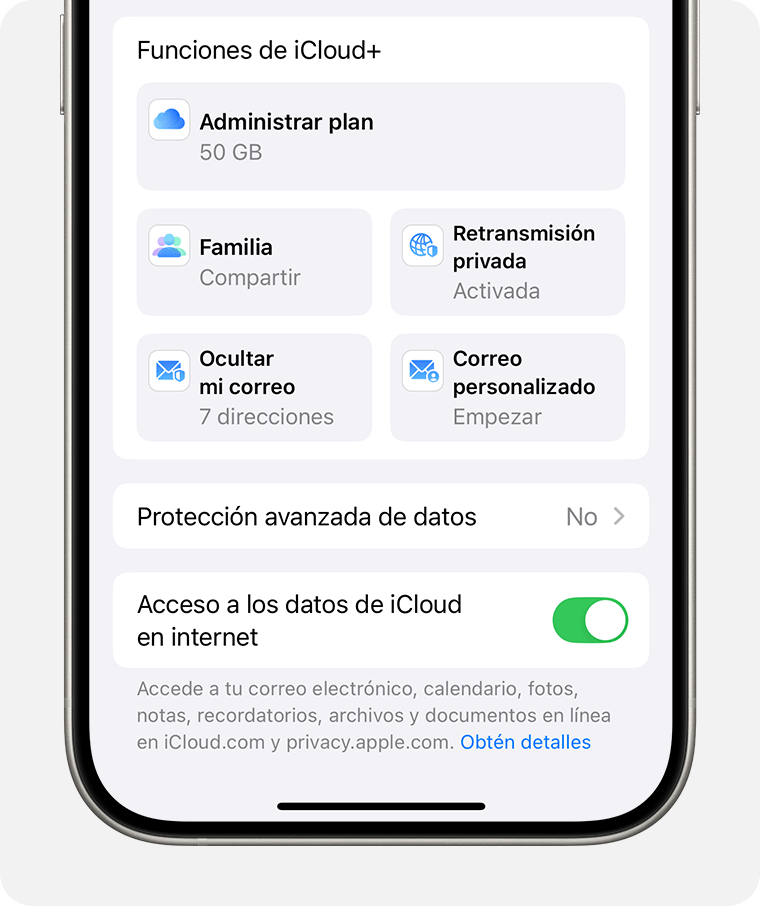
iCloud es un servicio esencial para muchos usuarios de Apple, pero cancelar la suscripción puede generar dudas sobre la seguridad de tus datos. Este artículo te guiará paso a paso por el proceso de cancelación de tu suscripción a iCloud sin temor a perder tus valiosas fotos, contactos, documentos y demás información. Aprenderás cómo gestionar tu almacenamiento, realizar copias de seguridad alternativas y cancelar tu suscripción de forma segura y eficaz, asegurándote de mantener el acceso a todo tu contenido. Despeja tus dudas y cancela tu suscripción a iCloud con tranquilidad.
Cancelar tu suscripción a iCloud sin perder tus datos: Guía completa
1. ¿Qué sucede si cancelo mi suscripción a iCloud?
Cancelar tu suscripción a iCloud significa que dejarás de pagar la tarifa mensual por el almacenamiento adicional que has contratado. No perderás tus datos inmediatamente. Apple te dará un período de gracia, generalmente hasta que finalice tu ciclo de facturación actual. Después de ese periodo, si no has bajado tu almacenamiento a la cuota gratuita (generalmente 5 GB), podrás seguir accediendo a tus datos, pero se te restringirá el espacio de almacenamiento. Esto significa que podrías no poder realizar copias de seguridad o añadir archivos nuevos hasta que liberes espacio o renueves la suscripción.
2. Cómo respaldar tus datos antes de cancelar iCloud
Antes de cancelar tu suscripción, te recomendamos encarecidamente que respaldes tus datos. Esto te permitirá mantener una copia segura de toda tu información, independientemente del espacio de almacenamiento de iCloud. Puedes hacerlo de varias maneras:
- Copiar manualmente fotos y videos: Descarga manualmente tus fotos y videos a tu ordenador o a un disco duro externo.
- Utilizar iTunes o Finder (para macOS): Conecta tu dispositivo iOS o iPadOS a tu ordenador y utiliza iTunes o Finder para hacer una copia de seguridad completa en tu equipo.
- Utilizar un servicio de almacenamiento en la nube alternativo: Puedes utilizar otros servicios como Google Drive, Dropbox o OneDrive para respaldar tus datos antes de cancelar iCloud.
| Método de Respaldo | Ventajas | Desventajas |
|---|---|---|
| Descarga manual | Fácil de entender y ejecutar. | Puede ser lento y requiere mucho tiempo, especialmente para grandes cantidades de datos. |
| iTunes/Finder | Copia de seguridad completa de tu dispositivo. | Requiere una conexión por cable a un ordenador. |
| Servicio en la nube alternativo | Flexibilidad y accesibilidad desde múltiples dispositivos. | Requiere una suscripción a un servicio de terceros. |
3. Pasos para cancelar tu suscripción a iCloud
El proceso para cancelar tu suscripción a iCloud varía ligeramente dependiendo del dispositivo que estés utilizando. Sin embargo, los pasos generales son los siguientes:
- Accede a la configuración de tu dispositivo (iPhone, iPad o Mac).
- Busca "iCloud" o tu nombre en la parte superior de la pantalla.
- Pulsa en "iCloud" y luego en tu nombre.
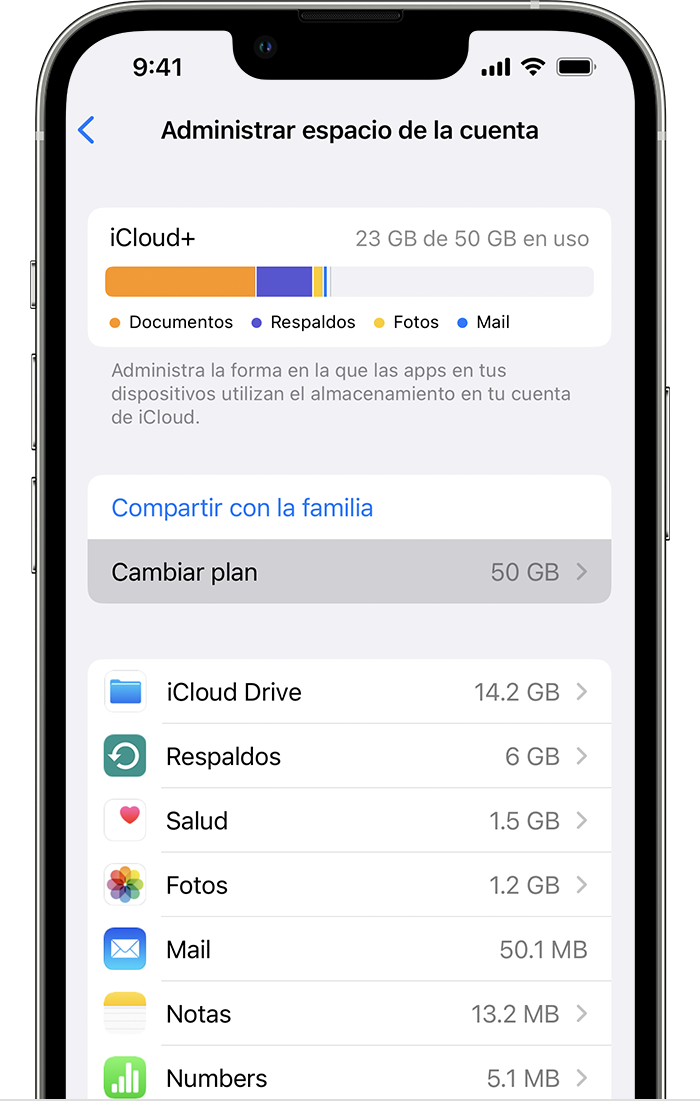
- Selecciona "Administrar almacenamiento".
- Selecciona "Cambiar plan de almacenamiento".
- Selecciona "Reducir almacenamiento" o "Cancelar suscripción" (la opción exacta puede variar).
- Confirma la cancelación siguiendo las instrucciones en pantalla.
4. Administrar el almacenamiento de iCloud antes de cancelar
Antes de cancelar, puedes optimizar tu almacenamiento de iCloud para reducir la cantidad de datos que necesitas guardar. Esto puede ayudarte a evitar problemas de espacio después de la cancelación. Puedes:
- Eliminar fotos y videos innecesarios de iCloud Fotos.
- Eliminar copias de seguridad antiguas de dispositivos que ya no utilizas.
- Desactivar iCloud Drive para ciertas aplicaciones que no necesitas sincronizar.
- Eliminar archivos y documentos que ya no te sean útiles desde iCloud Drive.
5. Consideraciones importantes después de cancelar iCloud
Una vez que canceles tu suscripción, recuerda que solo tienes acceso a tus datos hasta el final de tu periodo de facturación actual. Después de eso, si no has reducido tu almacenamiento, podrías experimentar limitaciones. Es crucial asegurarse de que has respaldado tus datos importantes antes de cancelar.
| Aspecto | Consideración |
|---|---|
| Acceso a datos | Acceso limitado después del periodo de gracia. |
| Copias de seguridad | No podrás realizar nuevas copias de seguridad si superas el límite gratuito. |
| Sincronización | La sincronización entre dispositivos podría verse afectada. |
¿Qué pasa si cancelo mi suscripción de iCloud?

Cancelar tu suscripción de iCloud implica la pérdida de varios servicios y funcionalidades, dependiendo del plan que tengas contratado. Lo más importante a considerar es que perderás el almacenamiento en la nube de iCloud. Esto significa que todos tus datos respaldados en iCloud, como fotos, videos, documentos, correos electrónicos y mensajes, se eliminarán de los servidores de Apple después de un periodo de tiempo, a menos que los descargues previamente a tu dispositivo. La cantidad de tiempo que tienes para recuperar tus datos varía según el tipo de contenido y tu plan. Algunos datos pueden desaparecer instantáneamente mientras que otros pueden permanecer disponibles durante un periodo de gracia. Después de este periodo, recuperar la información será imposible. Si utilizas iCloud para sincronizar datos entre tus dispositivos Apple, la sincronización dejará de funcionar. Adicionalmente, perderás acceso a funciones como iCloud Mail, iCloud Drive, iCloud Fotos, y otras funciones integradas con tu plan de iCloud. La cancelación también puede afectar tus suscripciones a servicios de Apple como Apple Music o Apple Arcade si estos estaban vinculados a tu método de pago de iCloud. Es fundamental hacer una copia de seguridad completa de tus datos antes de cancelar tu suscripción para evitar la pérdida de información irrecuperable.
¿Qué sucede con mis fotos y videos?
Al cancelar tu suscripción de iCloud, perderás el acceso al almacenamiento en la nube para tus fotos y videos si no los has descargado previamente a tu dispositivo. Apple te dará un periodo de tiempo para descargar tus fotos y videos, pero una vez pasado ese tiempo, se eliminarán permanentemente. Es crucial realizar una copia de seguridad completa de tus fotos y videos antes de cancelar tu suscripción. Considera las siguientes opciones:
- Descargar todas tus fotos y videos a tu dispositivo: Esta es la opción más segura para preservar tus recuerdos.
- Utilizar un servicio de almacenamiento en la nube alternativo: Puedes transferir tus fotos y videos a otro servicio antes de cancelar iCloud.
- Comprar más almacenamiento iCloud: Si solo necesitas un poco más de tiempo para transferir tus archivos, esta es una opción viable a corto plazo.
¿Qué pasa con mi correo electrónico de iCloud?
Si utilizas iCloud Mail como tu proveedor de correo electrónico principal, cancelar tu suscripción a iCloud resultará en la pérdida del acceso a tu cuenta de correo electrónico. Tendrás que configurar una nueva cuenta de correo electrónico con un proveedor diferente antes de cancelar tu suscripción para evitar perder el acceso a tus correos. Asegúrate de realizar una copia de seguridad de tus mensajes importantes o configurar un reenvío de correo electrónico.
- Exportar tus correos: Puedes exportar tus correos electrónicos a un formato compatible con otros clientes de correo.
- Configurar el reenvío de correos: Puedes configurar el reenvío de tus correos a una nueva dirección de correo electrónico antes de cancelar la suscripción.
- Descargar tus correos electrónicos: Guarda localmente una copia de tus correos electrónicos para tener un respaldo adicional.
¿Qué ocurre con mis documentos y archivos de iCloud Drive?
Al igual que con las fotos y videos, los archivos almacenados en iCloud Drive se eliminarán después de un periodo de tiempo si no los descargas a tu dispositivo. Es fundamental realizar una copia de seguridad de todos tus documentos y archivos importantes antes de cancelar tu suscripción para evitar pérdidas de datos irreparables. Recuerda que este periodo de tiempo puede ser limitado, por lo que es crucial actuar con prontitud.
- Descargar todos los archivos de iCloud Drive: Esta es la forma más segura de preservar tus documentos.
- Utilizar un servicio de almacenamiento en la nube alternativo: Transfiere tus archivos a un servicio diferente antes de la cancelación.
- Utilizar un disco duro externo para copia de seguridad: Crea una copia de seguridad local de tus archivos.
¿Qué sucede con la sincronización entre mis dispositivos?
La sincronización de datos entre tus dispositivos Apple a través de iCloud dejará de funcionar una vez que canceles tu suscripción. Esto significa que los cambios realizados en un dispositivo no se reflejarán en otros. Si dependes de la sincronización de iCloud para mantener tus dispositivos actualizados, es crucial considerar las implicaciones de cancelar tu suscripción.
- Configurar otras opciones de sincronización: Explora alternativas como soluciones de almacenamiento en la nube de terceros o la sincronización local para otros dispositivos.
- Considerar la compra de un nuevo plan de iCloud: Si la sincronización es esencial, podrías considerar un plan más económico para mantener esta funcionalidad.
- Descargar manualmente los datos relevantes: Si la sincronización no es esencial en todos tus dispositivos, puedes simplemente descargar los datos manualmente según sea necesario.
¿Qué pasa con las otras funciones de iCloud?
Además del almacenamiento, muchas otras funciones de iCloud se verán afectadas al cancelar tu suscripción. Esto incluye funcionalidades como "Buscar," "Compartir en familia," y otras apps y servicios que dependen de tu cuenta de iCloud. Revisa cuáles funciones usas con frecuencia para que estés preparado para la transición a otras alternativas, si es necesario.
- Revisa las funciones de iCloud que usas: Antes de cancelar, revisa qué funciones específicas utilizas para evaluar el impacto de la cancelación.
- Busca alternativas a las funciones de iCloud: Hay muchos servicios de terceros que pueden ofrecer funcionalidades similares a las de iCloud.
- Planifica la transición a otras plataformas o métodos: Anticipate y planea la migración de tus datos y funciones a otras soluciones.
¿Qué pasa con mis fotos si cancelo iCloud?

Cancelar tu suscripción a iCloud tendrá un impacto directo en el almacenamiento y la accesibilidad de tus fotos, dependiendo de cómo tengas configurada la función de Fotos de iCloud. Si solo utilizabas iCloud para almacenar fotos adicionales sin usar la función "Fotos de iCloud", tus fotos permanecerán en tu dispositivo. Sin embargo, perderás el acceso a ese almacenamiento en la nube, y si tu dispositivo está lleno, deberás liberar espacio eliminando fotos o videos. Si utilizas "Fotos de iCloud", el efecto es más significativo.
¿Qué ocurre si tengo activada la función "Fotos de iCloud"?
Si tienes activada la función "Fotos de iCloud", todas tus fotos y videos se sincronizan con los servidores de iCloud. Cancelar iCloud significa que perderás el acceso a estas fotos y videos desde otros dispositivos y desde iCloud.com, a menos que previamente hayas descargado una copia a tu dispositivo. La biblioteca de fotos de iCloud se desactivará. Sin embargo, las fotos permanecerán en tu dispositivo principal, siempre y cuando tengas suficiente espacio de almacenamiento.
- Pérdida de acceso remoto: No podrás acceder a tus fotos desde otros dispositivos Apple, ni desde la web de iCloud.
- Posible eliminación de fotos: Si tu dispositivo no tiene suficiente espacio, el sistema podría eliminar fotos automáticamente para liberar espacio.
- Descarga previa recomendada: Para evitar la pérdida de fotos, se recomienda descargar todas tus fotos y vídeos al dispositivo antes de cancelar iCloud.
¿Qué sucede con las fotos compartidas a través de iCloud?
Si compartías álbumes de fotos a través de iCloud, la cancelación de la suscripción afectará la accesibilidad de estos álbumes. Tú y los demás participantes dejarán de tener acceso a las fotos y videos compartidos a menos que se guarden copias locales previamente. Las fotos no se eliminarán directamente de los dispositivos de los demás participantes, pero la sincronización y la capacidad de añadir nuevas fotos se interrumpirá.
- Acceso limitado: Los álbumes compartidos dejarán de actualizarse y sincronizarse.
- Necesidad de copias locales: Se recomienda a todos los participantes que descarguen las fotos de los álbumes compartidos a sus dispositivos.
- Ruptura de la sincronización: La colaboración en los álbumes compartidos se detendrá inmediatamente.
¿Puedo recuperar mis fotos después de cancelar iCloud?
La recuperación de tus fotos después de cancelar iCloud depende de tu configuración y acciones previas. Si has descargado una copia de tus fotos a tu dispositivo antes de cancelar la suscripción, podrás acceder a ellas sin problemas. Si no has realizado una descarga, la recuperación es prácticamente imposible a menos que tengas copias de seguridad en otros servicios en la nube o en un disco duro externo. Apple no ofrece un servicio de recuperación sencillo tras la cancelación.
- Importancia de las copias de seguridad: Es fundamental realizar copias de seguridad regularmente en otros servicios o dispositivos.
- Posibilidad de recuperación limitada: La recuperación directa desde los servidores de iCloud tras la cancelación es altamente improbable.
- Falta de opción de recuperación directa: Apple no proporciona mecanismos para recuperar fotos eliminadas de iCloud después de la cancelación.
¿Qué pasa si solo utilizo iCloud para almacenamiento adicional (no Fotos de iCloud)?
Si únicamente utilizabas iCloud como almacenamiento adicional para tus fotos, sin activar la función "Fotos de iCloud", la cancelación de tu suscripción significa que perderás el almacenamiento en la nube para tus fotos. Tus fotos permanecerán en tu dispositivo, pero deberás gestionar el espacio de almacenamiento disponible en tu dispositivo. Si no tienes suficiente espacio, deberás eliminar algunas fotos para liberar espacio.
- Almacenamiento en la nube perdido: Perderás el espacio de almacenamiento en iCloud para tus fotos.
- Fotos en el dispositivo: Las fotos se mantendrán en tu dispositivo, siempre y cuando tengas espacio suficiente.
- Gestión de espacio: Debes asegurarte de tener suficiente espacio en el dispositivo para evitar la pérdida de datos.
¿Qué debo hacer antes de cancelar mi suscripción a iCloud?
Antes de cancelar tu suscripción a iCloud, es crucial tomar medidas para proteger tus fotos. Descarga una copia de todas tus fotos y videos a tu dispositivo o a otro servicio de almacenamiento en la nube. Verifica que tienes suficiente espacio de almacenamiento en tu dispositivo para albergar todas tus fotos. Si compartes álbumes, informa a los demás participantes para que también descarguen las fotos compartidas. Crea una copia de seguridad completa de tu dispositivo como medida de precaución adicional.
- Descarga de fotos: Descarga todas las fotos y videos a tu dispositivo o un disco duro externo.
- Verificación del espacio de almacenamiento: Asegúrate de tener suficiente espacio disponible en tu dispositivo.
- Copia de seguridad: Crea una copia de seguridad completa de tu dispositivo en otro sitio.
¿Cómo detener el pago automático de iCloud?
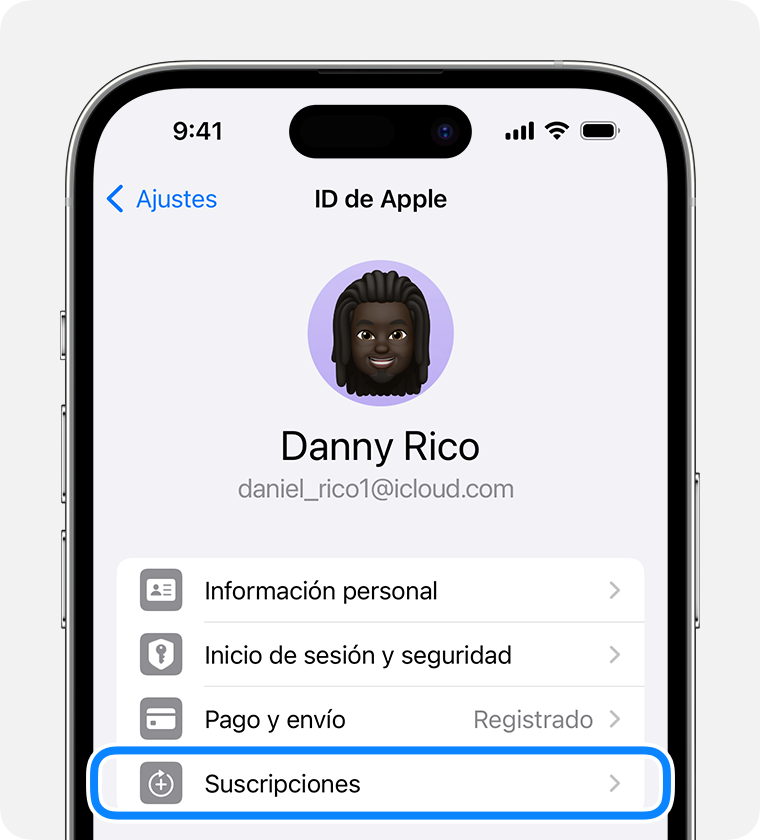
Detener el Pago Automático de iCloud
Para detener el pago automático de iCloud, debes gestionar tu suscripción a través de la configuración de tu dispositivo o directamente desde tu cuenta de Apple. No hay una única forma, sino que depende del método de pago que utilizaste al suscribirte. Es crucial verificar el método de pago asociado a tu ID de Apple, ya que es allí donde se gestionan las suscripciones.
Métodos para Cancelar la Suscripción de iCloud
Existen varias formas de cancelar tu suscripción de iCloud, dependiendo de si la administras a través de tu dispositivo Apple, la App Store o directamente en tu cuenta Apple ID. Es importante que recuerdes que cancelar la suscripción no elimina inmediatamente los datos de iCloud. Asegúrate de descargar cualquier dato esencial antes de la cancelación. La cancelación entrará en vigor al final del periodo de facturación actual.
- A través de tu dispositivo Apple (iPhone, iPad, Mac): Accede a Ajustes > [Tu nombre] > Suscripciones > iCloud > Cancelar suscripción. Sigue las instrucciones en pantalla.
- A través de la App Store: Abre la App Store, toca tu foto de perfil, selecciona "Suscripciones", encuentra la suscripción de iCloud y selecciona "Cancelar suscripción".
- A través de la página web de Apple ID: Accede a appleid.apple.com, inicia sesión, ve a la sección "Pagos y envíos", busca tu suscripción a iCloud y cancela.
Cancelar iCloud+ y suscripciones adicionales
Si tienes contratado iCloud+ con almacenamiento adicional o suscripciones complementarias (como iCloud Backup o iCloud Fototeca), debes cancelar cada una por separado. La cancelación de iCloud+ no cancelará automáticamente las suscripciones adicionales. Para una gestión eficiente, revisa cada suscripción y cancela las que ya no necesitas.
- Identifica tus suscripciones adicionales: Revisa tu resumen de facturación para identificar todas las suscripciones asociadas a tu ID de Apple.
- Cancela cada una individualmente: Sigue los pasos indicados anteriormente para cancelar cada suscripción de manera independiente.
- Verifica la cancelación: Después de cancelar cada suscripción, revisa tu historial de facturación para confirmar que la cancelación se ha procesado correctamente.
Gestionar Métodos de Pago en Apple ID
Es fundamental gestionar adecuadamente tus métodos de pago en tu ID de Apple. Esto te permitirá tener un control total sobre los cargos automáticos y evitar posibles gastos inesperados. Puedes eliminar o actualizar tus tarjetas de crédito y débito asociadas a tu cuenta. Esto evita problemas futuros con las renovaciones automáticas de las suscripciones.
- Acceso a la configuración de pago: Dirígete a la página web de appleid.apple.com o a la app Ajustes en tus dispositivos Apple.
- Elimina o actualiza métodos de pago: Elimina métodos de pago que ya no usas o actualiza la información de los que sí usas.
- Agrega un nuevo método de pago (opcional): Si deseas mantener alguna suscripción, añade un nuevo método de pago con información actualizada.
Consecuencias de la Cancelación de iCloud
La cancelación de iCloud implica la pérdida de acceso a determinadas funcionalidades, dependiendo del plan contratado. Por ejemplo, perderás el almacenamiento en la nube adicional, y ya no se realizarán copias de seguridad automáticas en iCloud. Recuerda que la cancelación no elimina tus datos inmediatamente, por lo que deberás descargarlos si lo deseas antes de la fecha de cancelación.
- Pérdida de almacenamiento en la nube: El espacio de almacenamiento adicional se perderá una vez finalizado el periodo de facturación actual.
- Interrupción de copias de seguridad: Las copias de seguridad automáticas a iCloud dejarán de realizarse.
- Acceso limitado a funcionalidades: Dependiendo de las funcionalidades de iCloud+ contratadas, podrías perder el acceso a algunas de ellas.
Contacto con Soporte de Apple
Si tienes dificultades para cancelar tu suscripción de iCloud, contacta con el soporte de Apple. Su equipo de soporte puede ayudarte a solucionar cualquier problema o inquietud que tengas con tus suscripciones y métodos de pago. Puedes encontrar información de contacto en la página web oficial de Apple o a través de la aplicación de Soporte.
- Busca ayuda en la web de Apple: La web de Apple proporciona guías y FAQs que pueden resolver muchas dudas.
- Chatea con soporte técnico: Usa la opción de chat en vivo para una asistencia rápida y eficaz.
- Llama al soporte telefónico: Para problemas más complejos, puedes llamar al número de teléfono de atención al cliente de Apple.
¿Cómo cancelo mi pago de iCloud?
Cancelar un pago de iCloud depende de cómo hayas configurado el pago originalmente. Si estás suscrito a iCloud+ o a algún otro servicio de pago recurrente, la cancelación se realiza de forma diferente que si simplemente quieres detener un pago único o una compra dentro de la App Store. En general, no puedes cancelar un pago ya realizado. Lo que puedes hacer es gestionar tus suscripciones futuras para evitar cargos recurrentes.
¿Cómo cancelar una suscripción de iCloud+?
Para cancelar una suscripción a iCloud+, necesitas acceder a tu cuenta de Apple. Debes hacerlo desde el dispositivo donde está activa la suscripción, ya sea un iPhone, iPad, Mac o PC. Una vez dentro de tu cuenta, busca la sección de "Suscripciones" o "Administrar Suscripciones". Allí encontrarás la suscripción a iCloud+ y la opción para cancelarla. Recuerda que la cancelación suele ser efectiva al final del ciclo de facturación actual.
- Accede a la configuración de tu dispositivo Apple (Ajustes).
- Busca la opción "Tu nombre" (o similar) e ingresa a tu cuenta de Apple.
- Selecciona "Suscripciones" y luego la suscripción a iCloud+.
- Pulsa "Cancelar suscripción".
¿Cómo gestionar pagos de la App Store o iTunes?
Si el pago que deseas cancelar se realizó a través de la App Store o iTunes, debes gestionar las suscripciones de las aplicaciones individuales. Cada aplicación que tengas con una suscripción tendrá su propia opción de cancelación dentro de su configuración de la aplicación o dentro de tu cuenta de App Store. Buscar la opción de "suscripciones" o "gestionar suscripción" dentro de la App Store de tu dispositivo, selecciona la app en cuestión y luego cancela la suscripción.
- Abre la App Store en tu dispositivo.
- Toca tu foto de perfil.
- Selecciona "Suscripciones".
- Elige la suscripción que deseas cancelar y sigue las instrucciones en pantalla.
¿Qué pasa si ya realicé el pago?
Si el pago ya se ha realizado, no puedes cancelarlo. Lo que puedes hacer es evitar futuros pagos. Esto se consigue cancelando la suscripción, como se ha explicado en los puntos anteriores. Para pagos únicos, una vez realizado el pago, la transacción no se puede revertir. Si tienes dudas sobre un pago, puedes contactar al soporte de Apple para obtener más información.
- Revisa tu extracto bancario para verificar el cargo.
- Si hay un error, contacta al soporte de Apple para informar sobre ello.
- No se puede solicitar un reembolso de pagos procesados correctamente.
¿Cómo contacto con el soporte de Apple si tengo problemas?
Si tienes dificultades para cancelar tu pago de iCloud o necesitas ayuda adicional, puedes ponerte en contacto con el soporte de Apple a través de su sitio web o por teléfono. Busca la sección de "Soporte" en la página web de Apple y selecciona el producto o servicio con el que necesitas ayuda. Se te ofrecerán diversas opciones de contacto, incluyendo chat en vivo, teléfono y correo electrónico.
- Visita la página web de soporte de Apple.
- Busca la opción de contacto para "iCloud" o "Cuenta de Apple".
- Selecciona el método de contacto que prefieras (chat, teléfono o correo electrónico).
¿Puedo obtener un reembolso por un pago de iCloud?
Obtener un reembolso por un pago de iCloud es difícil y solo se aprueba en casos excepcionales. Apple generalmente no ofrece reembolsos para suscripciones o compras digitales que se han realizado correctamente. Sin embargo, si hay un error o si el servicio no funciona como se espera, puedes contactar al soporte de Apple para explicar tu situación y ver si hay alguna posibilidad de reembolso. No esperes una respuesta positiva en la mayoría de los casos.
- Contacta al soporte de Apple explicando la razón por la que solicitas un reembolso.
- Prepara pruebas o evidencia que respalden tu solicitud.
- Entiende que la decisión de Apple sobre el reembolso es definitiva.
Preguntas Frecuentes
¿Puedo cancelar mi suscripción a iCloud sin perder mis datos?
Sí, puedes cancelar tu suscripción a iCloud sin perder tus datos, siempre y cuando tomes las precauciones necesarias. La cancelación de la suscripción a iCloud simplemente detiene el pago recurrente por el almacenamiento adicional que has contratado. Tus datos, como fotos, vídeos, contactos, correos electrónicos y documentos almacenados en iCloud, permanecerán disponibles hasta que alcances el límite de almacenamiento gratuito de 5 GB. Si superas ese límite, podrías empezar a experimentar limitaciones en el acceso a tus archivos, como la incapacidad de realizar nuevas copias de seguridad o subir nuevos elementos. Por lo tanto, antes de cancelar tu suscripción, es crucial que te asegures de tener suficiente espacio de almacenamiento gratuito, o bien, que hayas transferido tus datos a otra plataforma de almacenamiento en la nube o a un dispositivo local como tu ordenador o disco duro externo. No cancelar la suscripción directamente no significa que tus datos estén protegidos indefinidamente. iCloud podría aplicar restricciones al acceso a tus datos si no se renueva el pago y se supera el límite gratuito de espacio. Planifica con antelación la migración de tus datos para evitar pérdidas y complicaciones.
¿Qué pasa con mis fotos y vídeos si cancelo mi suscripción a iCloud?
Tus fotos y vídeos almacenados en iCloud no se borrarán automáticamente si cancelas tu suscripción. Sin embargo, es fundamental considerar tu capacidad de almacenamiento. Si tu suscripción a iCloud te proporcionaba espacio adicional más allá de los 5 GB gratuitos y cancelas la suscripción, cualquier archivo que supere esos 5 GB dejará de estar disponible en iCloud. Tendrás que bajar los archivos a tu dispositivo, ya sea un iPhone, iPad, Mac u ordenador personal, antes de que alcances el límite. Si no tienes suficiente espacio en tu dispositivo, tendrás que liberar espacio eliminando archivos innecesarios o utilizando un almacenamiento externo. La opción más segura es descargar todos tus fotos y videos a tu ordenador o a un disco duro externo antes de cancelar tu suscripción para asegurarte de que tienes una copia de seguridad completa. Después de descargar tus archivos, puedes eliminarlos de iCloud para liberar espacio. Recuerda que si no tienes una copia de seguridad en tu dispositivo o en otro sitio, corres el riesgo de perder el acceso a tus fotos y videos.
¿Cómo puedo transferir mis datos de iCloud a otro servicio antes de cancelar mi suscripción?
Transferir tus datos a otro servicio antes de cancelar tu suscripción a iCloud es una medida preventiva inteligente para evitar la pérdida de información. Hay varias maneras de hacerlo, dependiendo del tipo de datos que quieres transferir. Para fotos y videos, puedes usar aplicaciones como Google Photos, Dropbox o OneDrive, entre otras. Estas plataformas ofrecen integración con iCloud, facilitando la transferencia de tus archivos. Para contactos, calendarios y correos electrónicos, la opción más sencilla suele ser importar y exportar estos datos a través de las interfaces de configuración de tu dispositivo o aplicación de correo electrónico, posteriormente importando esa información en el nuevo servicio. Para documentos y archivos almacenados en iCloud Drive, la mayoría de los servicios de almacenamiento en la nube permiten la descarga y posterior subida de archivos. En resumen, antes de cancelar tu suscripción, descarga y sube tus datos a tu nuevo servicio de preferencia. Verifica cuidadosamente que la transferencia se haya completado correctamente, con un doble chequeo en el nuevo servicio, antes de cancelar tu suscripción de iCloud. Ten en cuenta que el tiempo de transferencia puede variar dependiendo de la cantidad de datos y la velocidad de tu conexión a internet.
¿Qué sucede si cancelo mi suscripción a iCloud y luego quiero volver a suscribirme?
Si cancelas tu suscripción a iCloud y luego decides volver a suscribirte, podrás hacerlo en cualquier momento. Sin embargo, ten en cuenta que no recuperarás automáticamente tus datos si previamente los has eliminado de iCloud al superar tu límite gratuito de almacenamiento. Si has transferido tus datos a otro servicio, necesitarás volver a descargarlos. Al volver a suscribirte, simplemente estarás contratando de nuevo el servicio de almacenamiento en la nube de Apple. Tus datos no se guardan indefinidamente si no estás pagando por la suscripción, recuerda gestionar tu espacio de almacenamiento de manera apropiada antes de cancelar tu suscripción. En resumen, antes de cancelar tu suscripción, planifica qué hacer con tus datos. La cancelación es reversible, pero no restaurará automáticamente los datos que has eliminado o que ya no existen por problemas de espacio.



Deja una respuesta