
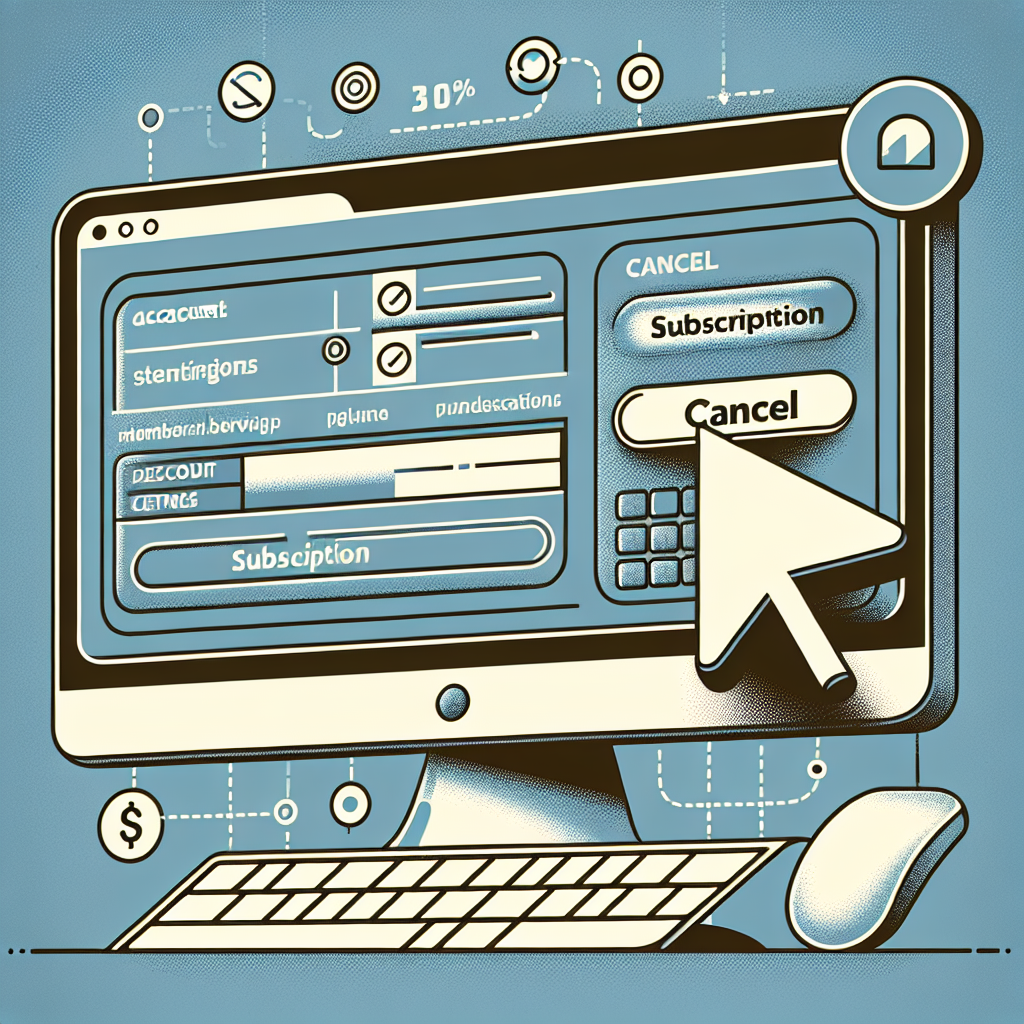
Si has decidido que ya no necesitas tu suscripción a Amazon Prime, es importante saber cómo cancelarla correctamente. A continuación, te ofrecemos una guía paso a paso para asegurarte de que tu baja se realice sin problemas.
¿Por qué dar de baja tu suscripción a Amazon Prime?
Antes de proceder con la cancelación, es importante entender las razones por las cuales muchos usuarios deciden dar de baja su suscripción. Algunas de las razones comunes incluyen el costo, la falta de uso de los servicios incluidos, o la disponibilidad de alternativas más atractivas. Sea cual sea tu motivo, cancelar es un proceso sencillo.
Pasos para cancelar tu suscripción a Amazon Prime
1. Inicia sesión en tu cuenta de Amazon
El primer paso para cancelar tu suscripción es iniciar sesión en tu cuenta de Amazon. Asegúrate de usar las credenciales asociadas con la cuenta que deseas cancelar. Si has olvidado tu contraseña, puedes recuperarla haciendo clic en “¿Olvidaste tu contraseña?”.
2. Accede a la configuración de tu cuenta
Una vez que hayas iniciado sesión, dirígete al menú "Cuentas y listas", que se encuentra en la parte superior derecha de la página. Al hacer clic, selecciona "Tu cuenta" desde el desplegable.
3. Encuentra la opción de Amazon Prime
Dentro de tu cuenta, busca la sección titulada “Amazon Prime”. Esto generalmente se encuentra en el menú principal de tu cuenta. Haz clic en esta opción para acceder a la configuración de tu suscripción.
4. Selecciona “Actualizar, cancelar y más”
En la página de Amazon Prime, encontrarás varias opciones relacionadas con tu suscripción. Busca la opción que dice “Actualizar, cancelar y más”. Al hacer clic aquí, podrás ver detalles de tu plan vigente y las opciones disponibles para cancelarlo.
5. Cancela tu suscripción
Después de seleccionar la opción anterior, busca el botón que dice “Cancelar mi suscripción”. Al hacer clic, se te mostrará información sobre tu suscripción actual, así como detalles sobre los beneficios que perderás al cancelar. Si estás seguro de que deseas continuar, confirma la cancelación.
6. Confirmación de cancelación
Una vez que hayas completado el proceso de cancelación, recibirás un correo electrónico de confirmación. Este mensaje sirve como prueba de que tu suscripción ha sido cancelada y que ya no se te cobrará en el próximo ciclo de facturación.
Consideraciones finales
¿Qué sucede con el acceso tras la cancelación?
Es importante tener en cuenta que, después de cancelar tu suscripción a Amazon Prime, tendrás acceso a los beneficios hasta el final del período de facturación actual. Asegúrate de aprovechar al máximo estos servicios antes de que finalice dicho período.
¿Puedo volver a suscribirme en el futuro?
Si en el futuro decides que deseas volver a disfrutar de los beneficios de Amazon Prime, puedes reactivar tu suscripción en cualquier momento. Solo necesitas iniciar sesión en tu cuenta de Amazon y seguir los pasos para suscribirte de nuevo.
Preguntas frecuentes
¿Puedo cancelar mi suscripción desde la aplicación de Amazon?
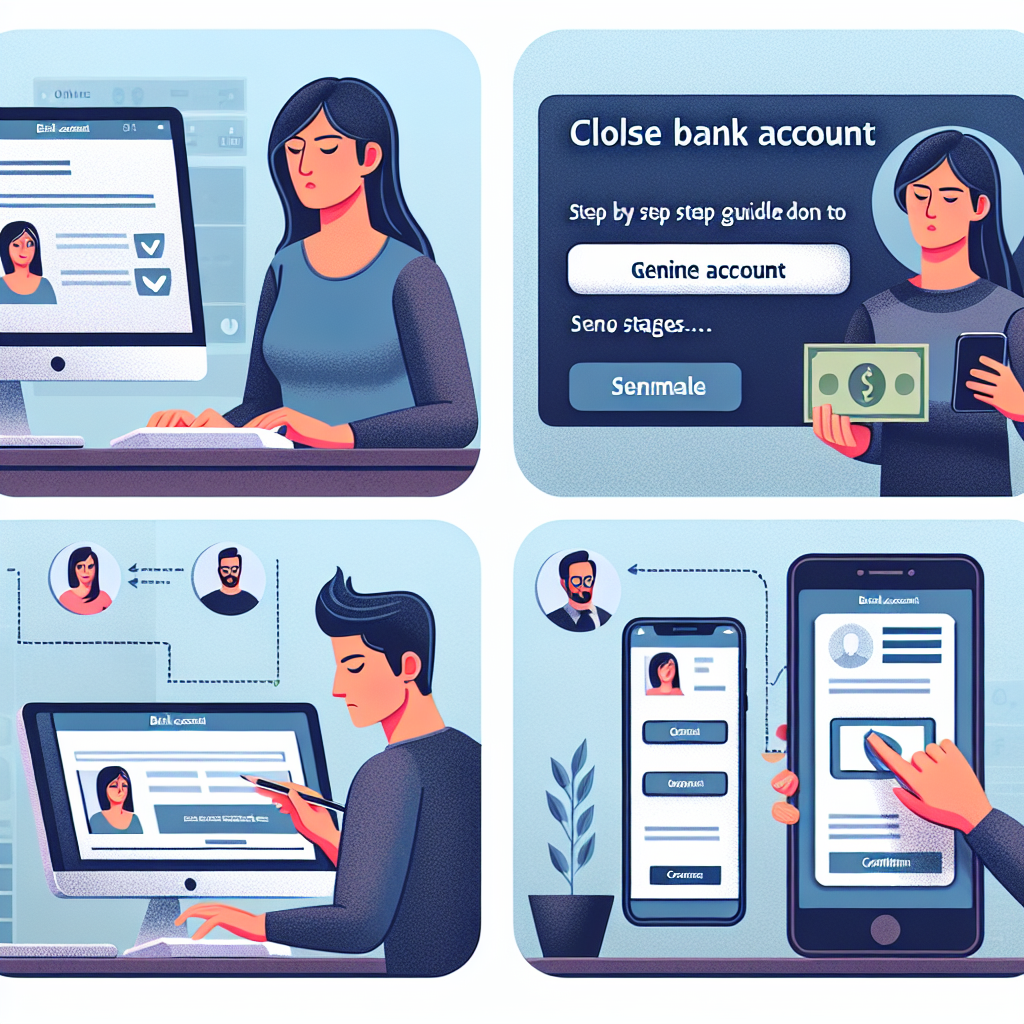
Sí, puedes cancelar tu suscripción a Amazon Prime desde la aplicación de Amazon en tu dispositivo móvil. Los pasos son similares a los mencionados anteriormente.
¿Hay alguna tarifa por cancelar mi suscripción?
No, no hay tarifas para cancelar tu suscripción a Amazon Prime. Solo asegúrate de cancelar antes de la fecha de renovación para evitar cargos adicionales.
He cancelado mi suscripción, ¿puedo obtener un reembolso?
Los reembolsos son bastante limitados. Si deseas un reembolso, debes cancelar dentro de los 3 días después de la renovación de tu suscripción.
Cancelar tu suscripción a Amazon Prime es un proceso que puedes realizar fácilmente siguiendo estos pasos. Si decides volver en algún momento, Amazon te dará la bienvenida de nuevo con los brazos abiertos. ¡Buena suerte!
Deja una respuesta