
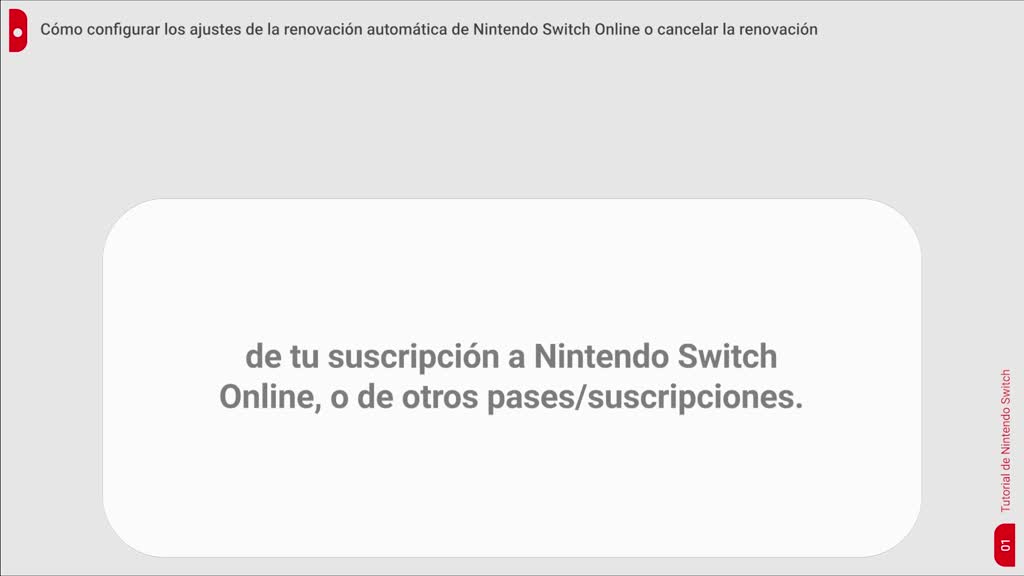
Las suscripciones online ofrecen comodidad, pero la renovación automática puede convertirse en un dolor de cabeza si olvidamos cancelarla. Miles de usuarios caen en la trampa de cargos inesperados cada mes por servicios que ya no utilizan. Este artículo te guiará paso a paso a través del proceso de cancelación de tus suscripciones, explicando cómo evitar la temida renovación automática y asegurar que no se te cobre un solo euro más de lo necesario. Aprenderás a identificar las opciones de cancelación, a verificar la confirmación y a prevenir futuras renovaciones no deseadas.
Cómo evitar sorpresas: Cancela tu suscripción correctamente
¿Dónde encontrar la opción de cancelar la renovación automática?
La ubicación de la opción para cancelar la renovación automática varía mucho según la plataforma y el servicio. Generalmente, se encuentra en la sección de "Cuenta", "Configuración", "Suscripciones", o "Facturación". Busca términos como "Renovación automática", "Cancelar suscripción", "Administrar suscripción" o "Gestionar pagos". A veces, es necesario iniciar sesión en la página web del servicio, incluso si accedes a través de una aplicación móvil. Presta mucha atención a los enlaces y menús, ya que la información podría estar algo oculta.
Confirmación de la cancelación: ¡No te fíes solo de un clic!
Después de seleccionar la opción de cancelación, es fundamental confirmar la acción. Muchas plataformas solicitan una confirmación por correo electrónico o incluso una contraseña adicional para prevenir cancelaciones accidentales. No te limites a dar un clic y asumir que está hecho. Revisa tu correo electrónico para buscar un mensaje de confirmación que indique claramente que la renovación automática ha sido desactivada. Si no recibes esta confirmación, contacta al servicio de atención al cliente para asegurarte de que la cancelación se ha procesado correctamente.
Cancelar desde la app vs. la página web: ¿Qué método es mejor?
Si bien algunas aplicaciones permiten gestionar las suscripciones, a menudo es más recomendable cancelar directamente desde la página web del proveedor del servicio. Las aplicaciones pueden tener limitaciones o no mostrar todas las opciones de configuración. Acceder a la página web ofrece, generalmente, una visión más completa de la gestión de tu cuenta y te permite realizar una cancelación más segura. Comprueba las instrucciones específicas del servicio para saber cuál es la mejor opción, pero inclínate por la página web si tienes alguna duda.
¿Qué pasa con los pagos ya realizados?
La cancelación de la renovación automática no implica un reembolso de los pagos ya realizados. Si cancelas a mitad de periodo de facturación, generalmente tendrás acceso al servicio hasta el final de ese período. Asegúrate de entender la política de reembolso del servicio en caso de que quieras solicitar una devolución por algún motivo específico, pero no esperes un reembolso automático solo por cancelar la suscripción.
Anota la fecha de cancelación y guarda las confirmaciones:
Después de realizar la cancelación, anota la fecha exacta en la que se llevó a cabo y guarda una copia de la confirmación por correo electrónico u otra evidencia de la cancelación exitosa. Esto te servirá como prueba en caso de que surjan problemas con cargos posteriores inesperados. Tener esta información a mano facilitará el proceso de reclamación si es necesario. Considera guardar esta información en un lugar seguro y accesible.
| Método de Cancelación | Ventajas | Desventajas |
|---|---|---|
| Página web | Mayor control, más opciones, mayor seguridad | Puede requerir más pasos |
| Aplicación móvil | Conveniente y rápido | Menos opciones, posible falta de confirmación |
¿Cómo quitar la renovación automática?

Cómo Quitar la Renovación Automática
¿Cómo Quitar la Renovación Automática?
La forma de desactivar la renovación automática depende completamente del servicio o suscripción del que se trate. No existe un método universal. Generalmente, se encuentra la opción dentro de la configuración de la cuenta, a menudo en una sección llamada "Facturación," "Suscripciones," "Cuenta," o similar. Es crucial revisar la información específica del proveedor para encontrar las instrucciones exactas. A continuación se detallan algunos métodos comunes.
Métodos para Desactivar la Renovación Automática en Servicios Digitales
Muchos servicios digitales como Netflix, Spotify, plataformas de juegos online, software, etc., ofrecen la opción de gestionar suscripciones directamente en su sitio web o aplicación móvil. Busca la sección de "Configuración de la cuenta", "Suscripciones" o "Facturación". Dentro de esta sección, deberías encontrar un interruptor, un botón o una opción para desactivar la renovación automática. A veces, deberás cancelar la suscripción completamente para evitar futuros cargos.
- Accede a tu cuenta: Inicia sesión en tu cuenta del servicio correspondiente.
- Busca la sección de configuración: Normalmente se encuentra en un menú desplegable con tu nombre de usuario o icono de perfil.
- Encuentra la opción de "Suscripciones" o "Facturación": Aquí es donde se gestionan los métodos de pago y la renovación automática.
Desactivación en Tiendas de Aplicaciones (Apple App Store y Google Play Store)
Si la suscripción se realizó a través de la App Store (iOS) o Google Play Store (Android), el proceso es similar pero se gestiona desde la tienda de aplicaciones. Abre la app, ve a tu perfil, busca la sección de suscripciones y selecciona la suscripción que deseas modificar. Allí deberías poder desactivar la renovación automática. Ten en cuenta que esto suele cancelar la suscripción al final del periodo actual.
- Abre la App Store o Google Play Store: Dependiendo del dispositivo donde se realizó la suscripción.
- Accede a tu perfil: Suele estar en la parte superior derecha o inferior.
- Busca la opción "Suscripciones": Esta opción te mostrará todas las suscripciones activas.
- Selecciona la suscripción a cancelar: Puedes desactivar la renovación automática o cancelar completamente la suscripción.
Cancelar Renovación Automática de Servicios de Telefonía y TV por Cable
Para servicios como telefonía, internet o televisión por cable, el proceso generalmente implica contactar directamente al proveedor de servicios. Puedes llamar al número de atención al cliente, iniciar sesión en su página web o enviar un correo electrónico para solicitar la cancelación de la renovación automática. Es importante confirmar la cancelación y solicitar una copia de la solicitud por escrito.
- Contacta con tu proveedor de servicios: Llama por teléfono, accede a su sitio web, o envía un email.
- Solicita la cancelación de la renovación automática: Explica claramente tu intención.
- Confirma la cancelación por escrito: Guarda una copia de la confirmación para tus registros.
Suscripciones a Revistas y Periódicos
Para suscripciones a medios impresos, la forma de desactivar la renovación automática varía. Algunas permiten hacerlo online a través de su página web en la sección de “Mi cuenta” o “Administrar suscripción”. Otras requieren contactar por teléfono o correo postal. Revisa la información de contacto incluida en tu última factura o en la información de tu suscripción.
- Busca la información de contacto: En tu factura o en el material de suscripción.
- Contacta al proveedor: Por teléfono, correo electrónico o correo postal.
- Solicita la cancelación de la renovación automática: Confirma la cancelación por escrito.
Renovación Automática en Servicios de Software
La cancelación de la renovación automática en software varía considerablemente dependiendo del proveedor y la forma de adquisición. Frecuentemente, la gestión se realiza a través de la propia plataforma del software o la página web del desarrollador. Busca una sección llamada "Mi cuenta," "Suscripciones," o "Facturación" para encontrar la opción de desactivar la renovación. Algunos software pueden requerir la desinstalación para cancelar la suscripción.
- Visita el sitio web del desarrollador: Busca información sobre la gestión de suscripciones.
- Accede a tu cuenta: Inicia sesión para administrar tus suscripciones.
- Localiza la configuración de renovación: Desactiva la renovación automática o cancela la suscripción.
¿Cómo puedo eliminar una aplicación para que no me cobren?
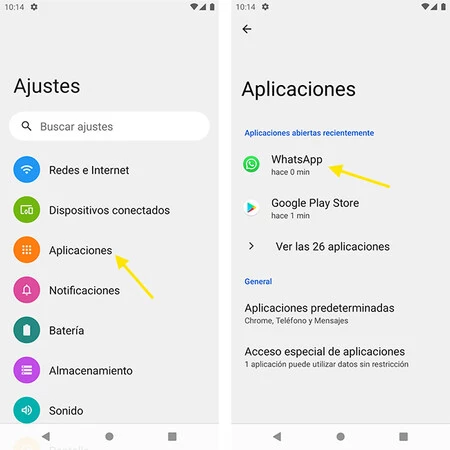
Para eliminar una aplicación y evitar cargos recurrentes, debes seguir un proceso que varía ligeramente según el sistema operativo (iOS o Android) y la forma en que la aplicación cobra. En general, desinstalar la aplicación no siempre es suficiente para detener los cargos, especialmente si la suscripción se gestiona a través de una plataforma de pago como Google Play Store o App Store.
Cómo desinstalar la aplicación de tu dispositivo
Desinstalar la aplicación de tu teléfono o tableta es el primer paso, pero no garantiza la cancelación de suscripciones. Este paso solo elimina la aplicación del dispositivo, no cancela los pagos recurrentes. Para hacerlo, busca el ícono de la aplicación en la pantalla de inicio, mantén presionado hasta que se muestre la opción de desinstalar (a veces se representa con una "x" o un icono de papelera). Sigue las instrucciones en pantalla para completar el proceso.
- Localiza el icono de la aplicación: Busca el icono de la aplicación que deseas desinstalar en la pantalla de inicio o en el menú de aplicaciones.
- Mantén presionado el icono: Mantén presionado el icono hasta que aparezcan opciones.
- Selecciona "Desinstalar" o "Eliminar": Elige la opción que permite desinstalar la aplicación. Confirma la acción.
Cómo cancelar la suscripción dentro de la aplicación
Muchas aplicaciones te permiten gestionar y cancelar suscripciones directamente desde su configuración interna. Busca una sección de "Ajustes", "Configuración", "Cuenta" o similar dentro de la aplicación. Busca opciones como "Suscripciones", "Pagos", "Gestionar suscripción" o "Cancelar suscripción". Sigue las instrucciones dentro de la aplicación para cancelar la renovación automática.
- Abre la aplicación: Inicia la aplicación que deseas cancelar.
- Busca la sección de configuración: Normalmente se encuentra un icono de engranaje o un menú de tres puntos.
- Busca la opción de "Suscripciones" o similar: Dentro de la configuración, busca las opciones relacionadas con la gestión de tus suscripciones.
- Selecciona la suscripción y cancela: Sigue las instrucciones para cancelar la renovación automática.
Cómo cancelar la suscripción a través de la plataforma de aplicaciones (Google Play Store o App Store)
Si la suscripción se realizó a través de Google Play Store o App Store, debes cancelar la suscripción desde estas plataformas, independientemente de si desinstalaste la aplicación. No cancelar la suscripción en la tienda de aplicaciones, resultará en cargos continuos. Accede a tu cuenta en la tienda correspondiente y busca la sección de suscripciones o pagos. Encuentra la suscripción de la aplicación y cancela la renovación automática.
- Accede a tu cuenta: Inicia sesión en tu cuenta de Google Play Store o App Store.
- Busca la sección de suscripciones o pagos: Normalmente se encuentra en el menú de configuración de tu cuenta.
- Localiza la suscripción: Encuentra la suscripción a la aplicación que deseas cancelar.
- Cancela la suscripción: Sigue las instrucciones para cancelar la renovación automática. Algunas plataformas te permiten cancelar inmediatamente o al final del periodo de facturación actual.
Verificar el historial de compras y suscripciones
Después de cancelar la suscripción, es crucial verificar tu historial de compras y suscripciones en Google Play Store o App Store. Esto te permitirá confirmar que la cancelación se realizó correctamente y te ayudará a detectar cualquier cargo inesperado. Revisa el historial regularmente para asegurarte de que no haya cargos adicionales.
- Accede a tu historial de compras: En Google Play Store o App Store, busca la opción para ver tu historial de compras y suscripciones.
- Revisa la fecha de cancelación: Comprueba la fecha en la que se canceló la suscripción y asegúrate de que sea la esperada.
- Contáctate con el soporte técnico: Si ves algún cargo inesperado, contacta al soporte técnico de Google Play Store, App Store o la aplicación directamente.
Comunicarte con el soporte de la aplicación o la tienda de aplicaciones
Si tienes problemas para cancelar la suscripción, contacta al soporte técnico de la aplicación directamente o a la tienda de aplicaciones (Google Play Store o App Store). Ellos podrán ayudarte a resolver el problema y garantizar que no se te cobren más cargos. Proporciona toda la información relevante, como el nombre de la aplicación, la fecha de la suscripción y cualquier otra información solicitada.
- Busca la información de contacto: Busca la información de contacto del soporte técnico de la aplicación o la tienda de aplicaciones.
- Describe el problema: Explica claramente el problema que estás experimentando y la necesidad de cancelar la suscripción.
- Proporciona la información solicitada: Ofrece toda la información que te soliciten para ayudarlos a identificar tu cuenta y suscripción.
¿Cómo desactivar la renovación automática de Amazon Prime?

Desactivar Renovación Automática de Amazon Prime
Para desactivar la renovación automática de Amazon Prime, debes acceder a tu cuenta de Amazon y seguir estos pasos:
- Inicia sesión en tu cuenta de Amazon. Asegúrate de usar las credenciales correctas de correo electrónico y contraseña.
- Dirígete a la sección "Tu cuenta". Generalmente, la encontrarás en la parte superior derecha de la mayoría de las páginas de Amazon. Busca un enlace que diga "Tu cuenta" o un icono de perfil.
- Busca la opción "Gestionar tu membresía Prime". Esta opción puede variar ligeramente en su nombre, pero estará relacionada con tu suscripción Prime. Podría aparecer como "Suscripciones y configuración", "Configuración de Prime" o similar. Localízala y selecciónala.
- En la página de "Gestionar tu membresía Prime", encontrarás una opción para "Actualizar, cancelar o modificar tu membresía". Esta opción te permitirá gestionar diversos aspectos de tu suscripción, incluyendo la renovación automática.
- Busca la opción que te permita cancelar la renovación automática. Amazon normalmente lo presenta claramente. Puede que te pregunte si quieres mantener los beneficios hasta el final del periodo de facturación actual antes de desactivar la renovación. Confirma tu decisión. Amazon podría ofrecerte promociones para que te quedes, ignóralas si tu decisión está tomada.
¿Qué sucede después de desactivar la renovación automática?
Una vez desactivada la renovación automática, mantendrás tu suscripción Prime hasta la fecha de vencimiento. Después de esa fecha, dejarás de tener acceso a los beneficios de Prime, como el envío gratuito en 1 día, Prime Video, Prime Music, etc. No se te cobrará ningún cargo adicional una vez finalizada tu suscripción.
- Acceso hasta la fecha de vencimiento: Podrás seguir disfrutando de los beneficios de Prime hasta la fecha de vencimiento de tu suscripción.
- Sin cargos adicionales: No recibirás cargos adicionales después de la fecha de vencimiento.
- Pérdida de beneficios: Perderás acceso a todos los beneficios de Amazon Prime al finalizar tu suscripción.
¿Puedo reactivar mi suscripción Prime más tarde?
Sí, puedes reactivar tu suscripción Prime en cualquier momento. Una vez que la hayas cancelado, podrás volver a suscribirte a través de la página de Amazon Prime. Los pasos para la reactivación son generalmente similares a los de la suscripción inicial.
- Proceso sencillo: Reactivar es un proceso simple y rápido.
- Recuperar beneficios: Recuperarás todos los beneficios de Amazon Prime una vez que se procese la reactivación.
- Costo normal: El costo de la suscripción será el mismo que al momento de la reactivación.
¿Qué pasa con mis beneficios de Prime después de la cancelación?
Después de cancelar tu membresía Prime, perderás el acceso a todos los beneficios asociados con la suscripción, incluyendo el envío gratuito en 1 día, Prime Video, Prime Music, Prime Reading, etc. Sin embargo, los artículos que hayas comprado previamente seguirán siendo tuyos.
- Pérdida de beneficios: Todos los beneficios de Prime se perderán.
- Productos comprados: Los productos ya adquiridos se mantienen sin cambios.
- Posible reembolso: Dependiendo de las políticas de Amazon y el tiempo de la cancelación, podrías tener derecho a un reembolso parcial.
¿Cómo puedo evitar cargos inesperados?
Para evitar cargos inesperados, asegúrate de revisar tu configuración de pago y tus suscripciones regularmente. Desactiva la renovación automática para cualquier servicio que no desees seguir utilizando después de su periodo de prueba o suscripción actual. Esta práctica te ayudará a mantener un control de tus gastos en Amazon y evitar sorpresas en tu tarjeta de crédito.
- Revisión periódica: Revisa tus suscripciones y métodos de pago regularmente.
- Desactivación de renovables: Desactiva la renovación automática en servicios que ya no necesites.
- Control de gastos: Este hábito te ayudará a administrar mejor tus gastos.
¿Qué pasa si cancelo una suscripción ya pagada?
Cancelar Suscripción Pagada
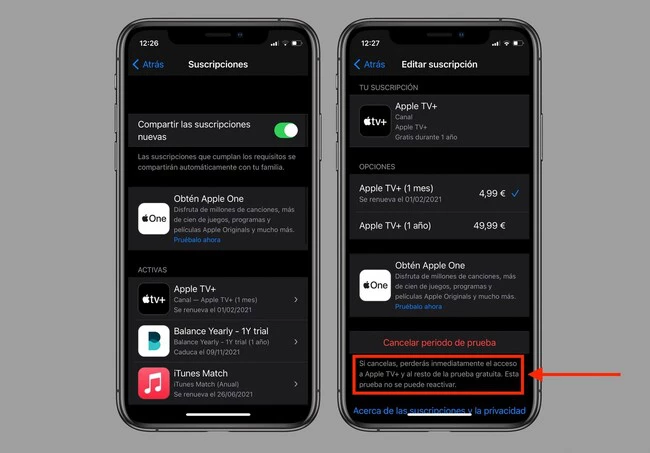
Cancelar una suscripción ya pagada tiene consecuencias que varían según el servicio y sus términos y condiciones. En general, no recibirás un reembolso por el periodo ya pagado. La cancelación entrará en vigor al final del ciclo de facturación actual. Esto significa que seguirás teniendo acceso al servicio hasta la fecha de vencimiento de tu pago. Después de esa fecha, perderás el acceso a las funcionalidades de la suscripción, y ya no se te cobrará en el futuro. Algunas empresas pueden ofrecer reembolsos parciales bajo circunstancias específicas, como errores técnicos o incumplimiento de contrato por parte de la empresa, pero esto no es común.
¿Se me devolverá el dinero?
En la mayoría de los casos, no se te reembolsará el dinero ya pagado por la suscripción. Las empresas suelen tener políticas claras al respecto en sus términos y condiciones, donde se especifica que la cancelación solo afecta a los futuros pagos. Existen excepciones, como:
- Errores de la empresa: Si la empresa cometió un error en la facturación o en la prestación del servicio.
- Incumplimiento del contrato: Si la empresa no cumplió con lo prometido en su contrato de suscripción.
- Cancelación dentro del periodo de prueba: Si cancelas dentro del periodo de prueba ofrecido por la empresa, generalmente te devolverán el dinero.
¿Cuándo pierdo el acceso al servicio?
La pérdida de acceso al servicio está condicionada al ciclo de facturación de la suscripción. Si cancelas el día 15 de un mes y tu ciclo de facturación va del 1 al 30, seguirás teniendo acceso hasta el día 30 de ese mismo mes. Después de esa fecha, perderás el acceso a todas las funciones y beneficios incluidos en la suscripción. Es crucial consultar las políticas específicas del proveedor para conocer la fecha exacta de finalización del servicio tras la cancelación.
¿Qué pasa con los datos asociados a mi cuenta?
Esto depende de la política de la empresa y del tipo de suscripción. Algunos servicios pueden eliminar tus datos inmediatamente después de la cancelación, mientras que otros pueden mantenerlos durante un tiempo determinado, antes de eliminarlos. En algunos casos, puedes solicitar la copia de tus datos antes de la cancelación, pero esto no siempre está garantizado. Siempre revisar las políticas de privacidad y gestión de datos del proveedor del servicio.
¿Cómo cancelar correctamente mi suscripción?
El proceso de cancelación varía dependiendo de la plataforma o empresa. Generalmente, debes seguir estos pasos:
- Inicia sesión en tu cuenta: Accede a la sección de configuración o gestión de la suscripción.
- Busca la opción de cancelación: Normalmente se encuentra en la sección de "Ajustes", "Facturación" o "Suscripciones".
- Confirma la cancelación: La plataforma a menudo te pedirá que confirmes tu decisión para evitar cancelaciones accidentales.
¿Hay algún cargo adicional después de la cancelación?
En la mayoría de los casos, no debería haber cargos adicionales tras la cancelación, siempre y cuando la cancelación se haya realizado correctamente y dentro de las normas estipuladas por el proveedor. Sin embargo, revisa tu factura para asegurarte de que no hay cargos inesperados. Si los hay, contacta con el servicio de atención al cliente del proveedor de la suscripción para aclarar las razones.
Otros Datos Importantes
¿Qué debo hacer para evitar que mi suscripción se renueve automáticamente al cancelarla?
Para evitar la renovación automática, debes cancelar tu suscripción antes de la fecha de renovación. El proceso varía según la plataforma; generalmente, deberás acceder a tu cuenta, buscar la sección de "suscripciones" o "pagos", y seleccionar la opción para cancelar. Confirma la cancelación y revisa tu correo electrónico para verificar que la acción se haya completado correctamente. Lee atentamente las instrucciones específicas de la plataforma, ya que puede haber un periodo de gracia antes de que la cancelación surta efecto.
¿Si cancelo mi suscripción, pierdo el acceso inmediatamente?
No necesariamente. La mayoría de las plataformas te permiten acceder al servicio hasta el final del periodo de facturación actual. Después de esa fecha, perderás el acceso a las funciones de pago. Algunas plataformas ofrecen un periodo de gracia, por lo que es importante revisar los términos y condiciones de tu suscripción para confirmar cuándo perderás el acceso.
¿Qué pasa si cancelo mi suscripción y luego quiero volver a suscribirme?
En la mayoría de los casos, puedes volver a suscribirte en cualquier momento. Sin embargo, es posible que tengas que crear una nueva cuenta o que el precio haya cambiado. Verifica las condiciones de la plataforma para entender el proceso de resubscribirte y cualquier costo o restricción que pueda haber.
¿Cómo puedo asegurarme de que mi cancelación se haya procesado correctamente?
Después de cancelar tu suscripción, revisa tu correo electrónico para buscar una confirmación por parte de la plataforma. Si no recibes una confirmación, contacta al servicio de atención al cliente para verificar el estado de tu cancelación. Guarda una copia de la confirmación de cancelación como prueba de que has realizado el proceso correctamente. Monitorea tus estados de cuenta para asegurarte de que no se te cobren cargos adicionales.

Deja una respuesta