
Canva Pro ofrece potentes herramientas de diseño, pero ¿qué ocurre cuando necesitas cancelar tu suscripción? Esta guía te proporciona una explicación paso a paso para dar de baja tu cuenta de Canva Pro de forma sencilla y segura, evitando cargos adicionales inesperados. Aprenderás cómo navegar la plataforma, identificar las opciones de cancelación y verificar que tu suscripción ha finalizado correctamente. Olvídate de la confusión y sigue estos sencillos pasos para cancelar Canva Pro sin problemas y sin costes ocultos. Ahorra tiempo y dinero con esta guía práctica.
Guía para cancelar tu suscripción Canva Pro sin costes adicionales
1. Acceder a la configuración de tu cuenta Canva
Para comenzar el proceso de cancelación de tu suscripción Canva Pro sin cargos adicionales, el primer paso es acceder a la configuración de tu cuenta. Esto generalmente se realiza haciendo clic en tu foto de perfil o en un icono similar ubicado en la esquina superior derecha de la interfaz de Canva. Busca una opción como "Cuenta", "Configuración" o "Ajustes". Una vez allí, deberás navegar a la sección de facturación o suscripción.
2. Localizar la sección de facturación o suscripción
Dentro de la configuración de tu cuenta, busca la sección dedicada a la facturación o suscripción. El nombre exacto puede variar ligeramente, pero generalmente se encuentra bajo términos como "Planes y facturación", "Suscripciones", o "Pagos". En esta sección, encontrarás un resumen de tu suscripción Canva Pro, incluyendo la fecha de renovación y el método de pago utilizado.
3. Cancelar la renovación automática
Una vez localizada la sección de facturación, busca la opción para cancelar la renovación automática de tu suscripción Canva Pro. Esto es crucial para evitar cargos adicionales. A menudo, encontrarás un botón o un enlace claramente etiquetado como "Cancelar suscripción", "Cancelar renovación" o algo similar. Al hacer clic en esta opción, Canva te puede pedir que confirmes tu decisión.
4. Confirmar la cancelación
Después de hacer clic en el botón de cancelación, Canva suele solicitar una confirmación para asegurar que deseas cancelar tu suscripción. Lee atentamente cualquier mensaje o aviso que te presenten, ya que pueden detallar las consecuencias de la cancelación, como la pérdida de acceso a las funciones Pro. Una vez que estés seguro de tu decisión, confirma la cancelación. Recibirás un correo electrónico de confirmación de Canva que deberías guardar como comprobante.
5. Verificar el estado de tu suscripción
Tras confirmar la cancelación, verifica el estado de tu suscripción en la sección de facturación de tu cuenta Canva. Debería reflejar que la renovación automática ha sido cancelada. Si tienes alguna duda o si el estado de tu suscripción no se actualiza, contacta al servicio de atención al cliente de Canva para obtener ayuda.
| Paso | Acción | Resultado Esperado |
|---|---|---|
| 1 | Acceder a la configuración de tu cuenta. | Visualizar la sección de configuración de tu cuenta Canva. |
| 2 | Localizar la sección de facturación o suscripción. | Encontrar información sobre tu suscripción Canva Pro, incluyendo el método de pago y fecha de renovación. |
| 3 | Cancelar la renovación automática. | Desactivar la renovación automática de tu suscripción Canva Pro. |
| 4 | Confirmar la cancelación. | Recibir una confirmación de Canva de la cancelación de tu suscripción. |
| 5 | Verificar el estado de tu suscripción. | Confirmar que la renovación automática está cancelada en la sección de facturación de tu cuenta. |
¿Cómo desafiliarse de Canva Pro?

Desafiliarse de Canva Pro depende del método de pago y suscripción que hayas utilizado. Si te suscribiste directamente a través de Canva, el proceso es relativamente sencillo. Sin embargo, si usaste un tercero como Apple o Google, deberás gestionar la cancelación a través de ellos. Independientemente del método, es crucial cancelar la suscripción antesde la fecha de renovación para evitar cargos adicionales. Canva no ofrece un período de prueba gratuito, por lo que una vez que se confirme la cancelación, perderás el acceso a las funciones de Canva Pro. Recuerda que la cancelación se procesa generalmente en 24-48 horas, y recibirás una confirmación por correo electrónico.
Acceso Directo a la Cuenta de Canva
Si te suscribiste directamente a Canva con tu tarjeta de crédito o débito, puedes gestionar tu suscripción fácilmente a través de la configuración de tu cuenta. Accede a tu cuenta de Canva, busca la sección de "Cuenta" o "Ajustes", y localiza la opción "Suscripciones" o "Plan". Allí deberías encontrar una opción para "Cancelar suscripción" o algo similar. Sigue las instrucciones que te proporcione Canva para completar el proceso. Es importante que revises los detalles antes de confirmar para evitar confusiones.
- Ingresa a tu cuenta de Canva.
- Busca la sección de configuración de la cuenta.
- Localiza la opción para administrar o cancelar tu suscripción de Canva Pro.
Cancelación a través de Apple
Si pagaste tu suscripción de Canva Pro a través de tu cuenta de Apple, debes cancelar la suscripción directamente desde la App Store. No puedes cancelar desde la configuración de tu cuenta de Canva. Accede a la App Store en tu dispositivo Apple, ve a la sección de "Suscripciones" (usualmente ubicada en tu perfil), encuentra tu suscripción a Canva Pro y selecciona "Cancelar suscripción". Apple te guiará a través del proceso de cancelación.
- Abre la App Store en tu dispositivo Apple.
- Accede a tu perfil y busca la sección de "Suscripciones".
- Selecciona la suscripción de Canva Pro y sigue las instrucciones para cancelar.
Cancelación a través de Google
Similar a la cancelación a través de Apple, si pagaste mediante Google Play, debes gestionar la cancelación desde Google Play Store. No puedes cancelar a través de la página web de Canva. Accede a Google Play Store, busca la sección de "Suscripciones", localiza tu suscripción a Canva Pro y selecciona la opción para cancelar. Google te guiará a través del proceso paso a paso.
- Abre la Google Play Store en tu dispositivo Android.
- Encuentra la sección de "Suscripciones" dentro de tu perfil.
- Selecciona Canva Pro y sigue las instrucciones para cancelar la suscripción.
Contactar al Soporte de Canva
Si tienes problemas para cancelar tu suscripción por cualquiera de los métodos anteriores, contacta directamente al soporte de Canva. Puedes encontrar su información de contacto en la página web de Canva. Proporciona toda la información relevante, incluyendo tu correo electrónico asociado a la cuenta, y el método de pago utilizado. El equipo de soporte de Canva te ayudará a resolver el problema y a cancelar tu suscripción de forma correcta.
- Busca la sección de "Ayuda" o "Contacto" en la página web de Canva.
- Describe tu problema y solicita ayuda para cancelar tu suscripción.
- Proporciona toda la información necesaria para identificar tu cuenta y suscripción.
Después de la Cancelación
Una vez que hayas cancelado tu suscripción, recibirás una confirmación por correo electrónico. Recuerda que la cancelación no es inmediata y que puede haber un pequeño período de tiempo (usualmente 24-48 horas) antes de que se refleje el cambio. Después de la fecha de renovación, perderás el acceso a las funciones de Canva Pro, y tu cuenta volverá a la versión gratuita.
- Revisa tu correo electrónico para confirmar la cancelación de tu suscripción.
- Ten en cuenta que la cancelación no es inmediata; podría demorar hasta 48 horas.
- Después de la fecha de renovación, perderás el acceso a las funciones de Canva Pro.
¿Cómo puedo detener los pagos de Canva?
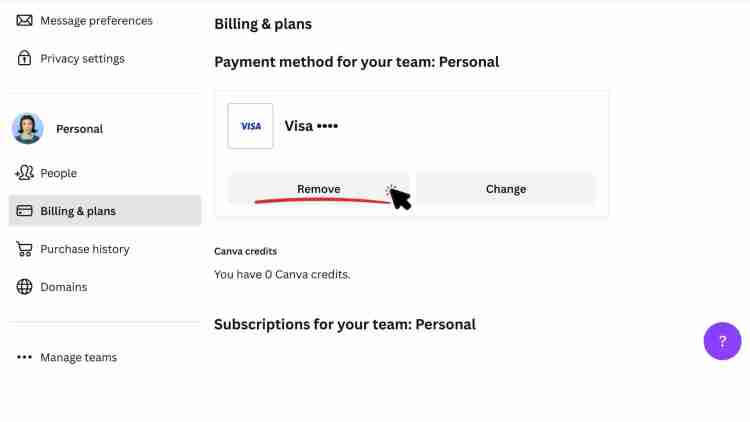
Cancelar la Suscripción de Canva Pro, Canva para Equipos o Canva Enterprise
Para detener los pagos recurrentes de una suscripción de pago de Canva, necesitas acceder a la configuración de tu cuenta. El proceso exacto puede variar ligeramente dependiendo de si estás usando Canva Pro, Canva para Equipos o Canva Enterprise, pero generalmente implica ir a la sección de "Facturación" o "Suscripciones" dentro de tu cuenta de Canva. Allí encontrarás una opción para cancelar la suscripción. Recuerda que la cancelación entrará en vigor al final del período de facturación actual, por lo que aún podrías tener acceso a Canva durante un tiempo.
- Ingresa a tu cuenta de Canva.
- Busca la sección de configuración de la cuenta.
- Localiza la pestaña de "Facturación" o "Suscripciones".
- Selecciona la opción para cancelar tu suscripción.
- Confirma la cancelación siguiendo las instrucciones de Canva.
Cancelar la Prueba Gratuita de Canva
Si estás en una prueba gratuita de Canva, debes cancelarla antes de que finalice para evitar que se convierta en una suscripción de pago. La opción para cancelar la prueba gratuita generalmente se encuentra en la misma sección de "Facturación" o "Suscripciones" de tu cuenta. Cancelar la prueba gratuita antes de la fecha de finalización evitará cualquier cargo automático. Una vez cancelada, perderás el acceso a las funciones de la versión de pago al finalizar el periodo de prueba.
- Accede a la configuración de tu cuenta de Canva.
- Localiza la sección de "Suscripciones" o "Prueba Gratuita".
- Busca la opción para cancelar la prueba gratuita.
- Confirma la cancelación siguiendo las instrucciones.
- Recuerda que perderás el acceso a las funciones de pago una vez finalizada la prueba.
Contactar al Soporte de Canva
Si tienes problemas para cancelar tu suscripción a través de la interfaz de usuario de Canva, siempre puedes contactar al soporte de Canva. Ellos podrán asistirte con el proceso de cancelación y responder a cualquier duda que tengas. Puedes encontrar información de contacto en el sitio web de Canva o en la sección de ayuda de tu cuenta. Proporciona toda la información relevante, como tu correo electrónico asociado a la cuenta y el número de factura, si lo tienes.
- Busca la sección de "Ayuda" o "Soporte" en el sitio web de Canva.
- Utiliza la función de chat en vivo, si está disponible.
- Envía un correo electrónico al equipo de soporte de Canva.
- Proporciona toda la información necesaria para que puedan identificarte y ayudarte.
- Describe tu problema con claridad para que te puedan ayudar de manera eficaz.
Revisar los Métodos de Pago Asociados a Canva
Es importante revisar periódicamente los métodos de pago asociados a tu cuenta de Canva para asegurar que la información es correcta y que no hay cargos inesperados. Puedes hacerlo en la sección de "Facturación" o "Pagos". Si deseas eliminar un método de pago, generalmente hay una opción para hacerlo en esta sección. Asegúrate de que la información de la tarjeta de crédito o débito sea precisa y esté actualizada para evitar problemas de pago.
- Accede a la configuración de tu cuenta Canva.
- Busca la sección de "Facturación" o "Métodos de Pago".
- Verifica la información de los métodos de pago asociados.
- Actualiza o elimina cualquier método de pago si es necesario.
- Asegúrate que la información este actualizada para evitar problemas futuros.
Prevenir Cargos Futuras en Canva
Para prevenir cargos futuros en tu cuenta de Canva, asegúrate de cancelar cualquier suscripción activa antes de que finalice el periodo de facturación. Además, después de cancelar la suscripción, puedes eliminar los métodos de pago asociados a la cuenta para mayor seguridad. Esto evitará que se realicen cargos involuntarios en el futuro. Siempre mantén un control sobre las suscripciones activas en todas las plataformas online.
- Cancelar la suscripción antes del final del periodo de facturación.
- Eliminar los métodos de pago asociados a la cuenta.
- Revisar periódicamente tus suscripciones y métodos de pago.
- Monitorear tus extractos bancarios o de tarjeta de crédito para detectar cargos inesperados.
- Mantener un control sobre tus suscripciones en todas las plataformas online.
¿Cómo quitar el método de pago en Canva?
Eliminar una tarjeta de crédito o débito
Para eliminar una tarjeta de crédito o débito de tu cuenta Canva, deberás acceder a la configuración de tu cuenta. El proceso es ligeramente diferente dependiendo de si usas la versión web o la aplicación móvil. En la versión web, usualmente se encuentra en la sección de "Pago y facturación". Busca la opción de "Métodos de pago" o similar. Una vez ahí, verás una lista de tus tarjetas registradas. Selecciona la que desees eliminar y sigue las instrucciones que te indique Canva para eliminarla. Recuerda que eliminar un método de pago no cancela tu suscripción, si la tienes.
- Inicia sesión en tu cuenta Canva.
- Busca la sección de "Configuración de la cuenta" o "Ajustes".
- Encuentra la opción de "Métodos de pago" o similar y selecciona la tarjeta a eliminar.
- Sigue las instrucciones en pantalla para confirmar la eliminación.
Cancelar una suscripción a Canva Pro, Canva para equipos o Canva para Educación
Si deseas eliminar un método de pago porque ya no necesitas tu suscripción a un plan de pago de Canva, debes cancelar la suscripción antes de eliminar el método de pago. Esto evitará cargos futuros. La cancelación de la suscripción suele hacerse en la misma sección de "Pago y facturación" o en una sección dedicada a "Suscripciones". Busca un botón o enlace que diga "Cancelar suscripción" o similar. Canva te guiará a través de los pasos para cancelar. Una vez cancelada la suscripción, puedes eliminar la información de pago asociada.
- Inicia sesión en tu cuenta Canva.
- Busca la sección de "Suscripciones" o "Planes".
- Encuentra la opción para cancelar tu suscripción y sigue las instrucciones.
- Una vez cancelada, puedes eliminar el método de pago.
Eliminar PayPal como método de pago
Si has utilizado PayPal como método de pago, el proceso de eliminación es similar al de las tarjetas de crédito o débito. Ingresa a la sección de "Métodos de pago" o "Pago y facturación" y busca tu cuenta PayPal vinculada. Selecciona la opción para eliminar este método de pago. Recuerda que al eliminar PayPal, también debes cancelar cualquier suscripción activa si no quieres seguir pagando. Canva podría ofrecerte opciones para vincular una nueva forma de pago, pero esto es opcional.
- Accede a la sección de "Métodos de pago" en Canva.
- Localiza tu cuenta PayPal vinculada.
- Selecciona la opción para eliminar PayPal como método de pago.
- Confirma la eliminación.
Si olvidaste tu contraseña y necesitas acceder a tu información de pago
Si has olvidado tu contraseña y necesitas acceder a tu información de pago para eliminarla, deberás recuperar tu contraseña primero. Canva te permitirá restablecerla a través de un enlace enviado a tu correo electrónico o número de teléfono. Una vez recuperada la contraseña, puedes acceder a la sección de configuración de pago y eliminar tus datos de pago como se describe anteriormente. Si tienes problemas para recuperar tu cuenta, contacta con el soporte de Canva.
- Utiliza la opción "Olvidé mi contraseña" en la página de inicio de sesión de Canva.
- Sigue las instrucciones para restablecer tu contraseña.
- Una vez que hayas recuperado el acceso, puedes eliminar tu método de pago.
- Si persisten los problemas, contacta con el soporte de Canva.
Precauciones al eliminar métodos de pago
Antes de eliminar cualquier método de pago, asegúrate de cancelar cualquier suscripción activa para evitar cargos inesperados. Si estás usando Canva para un proyecto importante, considera añadir un método de pago alternativo antes de eliminar el existente. Guarda un registro de tu información de pago en un lugar seguro, en caso de necesitarla en el futuro. Si tienes dudas o problemas, no dudes en contactar con el soporte de Canva para obtener ayuda.
- Verifica que no tengas ninguna suscripción activa.
- Considera añadir un nuevo método de pago antes de eliminar el anterior.
- Guarda un registro de tu información de pago.
- Contacta con el soporte de Canva si tienes problemas.
¿Puedo cancelar mi suscripción anual a Canva?
Sí, puedes cancelar tu suscripción anual a Canva. El proceso puede variar ligeramente dependiendo de si te suscribiste directamente a través del sitio web de Canva o a través de una plataforma de terceros como Apple App Store o Google Play Store. Sin embargo, en general, el proceso es bastante sencillo y se puede realizar en línea. Recuerda que la cancelación puede ser efectiva al final del periodo de facturación actual, por lo que podrías seguir teniendo acceso a Canva hasta esa fecha. Es importante revisar la política de reembolsos de Canva, ya que en algunos casos es posible obtener un reembolso parcial o total, dependiendo de las circunstancias y del tiempo transcurrido desde la suscripción.
¿Cómo cancelar mi suscripción a Canva desde la web?
Para cancelar tu suscripción a Canva directamente desde su sitio web, normalmente deberás iniciar sesión en tu cuenta, acceder a la sección de configuración de tu cuenta o facturación (generalmente se encuentra en el menú de perfil o ajustes), y buscar la opción para administrar o cancelar tu suscripción. Busca una opción que diga "Cancelar suscripción", "Gestionar suscripción" o similar. Sigue las instrucciones que te proporcione Canva para completar el proceso de cancelación. Es importante confirmar la cancelación para asegurar que se haya realizado correctamente.
- Inicia sesión en tu cuenta de Canva.
- Busca la sección "Ajustes", "Cuenta" o "Facturación".
- Localiza la opción para cancelar o gestionar tu suscripción y sigue las instrucciones.
¿Qué pasa si me suscribí a Canva a través de la App Store o Google Play?
Si te suscribiste a Canva a través de la App Store de Apple o la Google Play Store, deberás cancelar la suscripción a través de la plataforma correspondiente, no directamente desde el sitio web de Canva. Las instrucciones para cancelar una suscripción en la App Store o Google Play Store varían ligeramente según el sistema operativo, pero generalmente implican acceder a la configuración de tu cuenta, encontrar tu lista de suscripciones y seleccionar la opción para cancelar la suscripción de Canva.
- Abre la App Store o Google Play Store en tu dispositivo.
- Accede a la configuración de tu cuenta.
- Busca la sección de suscripciones y selecciona la suscripción de Canva para cancelarla.
¿Recibiré un reembolso al cancelar mi suscripción?
La política de reembolsos de Canva puede variar según el plan y las circunstancias. Generalmente, Canva no ofrece reembolsos después de un periodo de tiempo determinado o si ya has utilizado el servicio durante una parte significativa del periodo de facturación. Es fundamental revisar los términos y condiciones de Canva para conocer su política de reembolsos antes de cancelar tu suscripción. Te recomendamos que contactes directamente al soporte de Canva para solicitar información específica sobre tu caso.
- Revisa la política de reembolsos de Canva en su sitio web.
- Contáctate con el soporte de Canva para solicitar información específica sobre posibles reembolsos.
- Ten en cuenta que la posibilidad de obtener un reembolso no está garantizada.
¿Cuándo se hará efectiva la cancelación de mi suscripción?
La cancelación de tu suscripción a Canva generalmente se hará efectiva al final del periodo de facturación actual. Esto significa que continuarás teniendo acceso a Canva hasta la fecha de renovación de tu suscripción. Después de esa fecha, ya no tendrás acceso a las funcionalidades de tu plan de pago. Para evitar cargos adicionales, asegúrate de cancelar tu suscripción antes de la fecha de renovación.
- La cancelación es efectiva al final del ciclo de facturación.
- Seguirás teniendo acceso a Canva hasta el final del periodo de facturación.
- Revisa tu fecha de renovación para evitar cargos adicionales.
¿Qué ocurre con mis diseños después de cancelar mi suscripción?
Después de cancelar tu suscripción a Canva, generalmente podrás seguir accediendo a tus diseños previamente guardados, aunque es posible que existan limitaciones en algunas funcionalidades según el tipo de plan que tengas. Consulta los términos y condiciones de Canva para conocer con precisión qué sucederá con tus diseños después de la cancelación. Es recomendable descargar o exportar tus diseños antes de cancelar la suscripción para tener una copia de seguridad.
- Puedes seguir accediendo a tus diseños guardados.
- Es posible que existan limitaciones en las funcionalidades.
- Descarga o exporta tus diseños como precaución.
Preguntas Frecuentes
¿Qué sucede con mis diseños si doy de baja mi suscripción Canva Pro?
Si decides dar de baja tu suscripción a Canva Pro, no perderás el acceso a tus diseños. Todos los diseños que hayas creado y guardado en tu cuenta de Canva seguirán estando disponibles para ti. Sin embargo, perderás acceso a las funciones exclusivas de Canva Pro, como la posibilidad de usar plantillas premium, acceder a elementos de diseño exclusivos y utilizar ciertas funciones de colaboración avanzadas. Podrás seguir editando tus diseños, pero con las limitaciones de la versión gratuita de Canva. Si utilizaste alguna función Pro en un diseño, esa función podría no estar disponible al editarlo después de la baja. Por ejemplo, si usaste una plantilla Pro, podrías no poder utilizarla o acceder a ella en la edición, aunque el diseño se guarde. Se recomienda, si es necesario mantener las funciones Pro, descargar la imagen en el formato deseado antes de la baja, de manera que se guarde la versión con todas sus características. En resumen, tus diseños se mantienen, pero las funciones Pro que utilizaste en ellos podrían quedar limitadas o inaccesibles.
¿Cómo puedo cancelar mi suscripción a Canva Pro sin incurrir en cargos adicionales?
Para cancelar tu suscripción a Canva Pro sin cargos adicionales, debes hacerlo antes de la fecha de renovación de tu suscripción. Canva te notificará con antelación sobre la fecha de renovación, generalmente por correo electrónico. El proceso de cancelación varía ligeramente dependiendo de cómo pagaste tu suscripción (tarjeta de crédito, PayPal, etc.). En general, deberás acceder a la sección de "Configuración de la cuenta" o "Facturación" dentro de tu cuenta de Canva. Busca la opción para "Cancelar suscripción" o "Gestionar suscripción". Sigue cuidadosamente las instrucciones que Canva proporciona en pantalla. Es importante verificar que la cancelación se haya realizado correctamente, revisando tu historial de facturación y asegurándote de que no se te cobrará ningún cargo futuro. Si tienes dudas, contacta directamente al soporte de Canva para que te confirmen la cancelación y te asesoren en caso de tener problemas. Una vez que hayas cancelado tu suscripción, tendrás acceso a Canva con las funciones de la versión gratuita hasta el final del periodo de facturación ya pagado.
¿Puedo volver a suscribirme a Canva Pro después de darlo de baja?
Sí, puedes volver a suscribirte a Canva Pro en cualquier momento. Una vez que hayas cancelado tu suscripción, tu cuenta volverá a la versión gratuita, conservando todos tus diseños. Cuando decidas suscribirte de nuevo, simplemente inicia sesión en tu cuenta de Canva y selecciona el plan Canva Pro que prefieras. Tus datos de facturación se guardarán y podrás retomar tu suscripción rápidamente. Es importante recordar que no hay una garantía de que el precio de la suscripción se mantenga igual en el futuro, ya que puede estar sujeto a cambios por parte de Canva. Al volver a suscribirte, podrás acceder nuevamente a todas las funciones y características de Canva Pro.
¿Qué pasa si cancelo mi suscripción y luego quiero recuperar alguna función específica de Canva Pro?
Si cancelas tu suscripción a Canva Pro y más tarde necesitas alguna de las funciones que sólo están disponibles en la versión Pro, tendrás dos opciones principales. La primera es suscribirte nuevamente a Canva Pro, lo cual te permitirá acceder a todas las funciones. La segunda opción, dependiendo de la función en concreto, es buscar alternativas gratuitas. Por ejemplo, si necesitas editar un archivo vectorial, podrías explorar programas de código abierto o alternativas online gratuitas. Sin embargo, es importante considerar que estas alternativas podrían no tener la misma facilidad de uso o las mismas funcionalidades que Canva Pro. Si la función de Canva Pro que necesitas es fundamental para tu trabajo, la suscripción a Canva Pro será la opción más eficiente y práctica. En caso contrario, deberías considerar la disponibilidad de alternativas gratuitas que te permitan cumplir con tus necesidades.



Deja una respuesta