
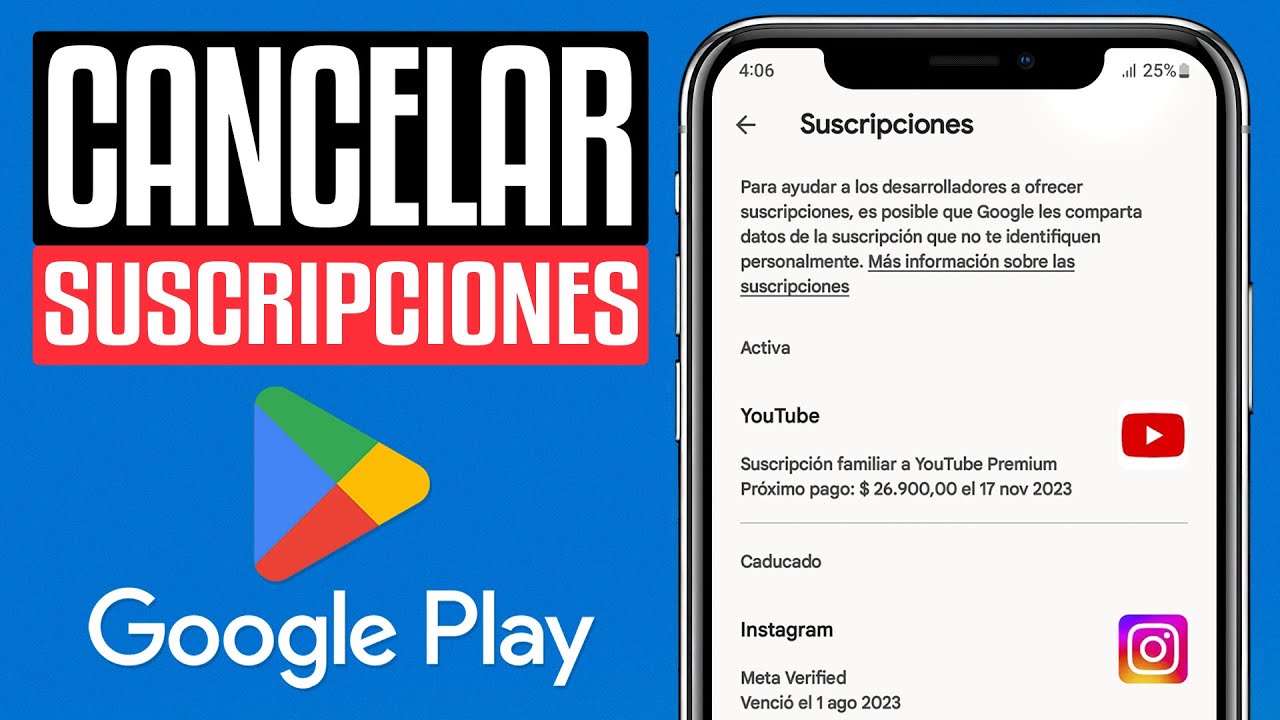
En la era digital, las suscripciones a plataformas de aprendizaje online se han multiplicado. Sin embargo, gestionarlas puede resultar complejo, especialmente al querer cancelarlas. Olvidarlas puede significar gastos inesperados. Este artículo proporciona una guía paso a paso, clara y concisa, para cancelar suscripciones en diversas plataformas de aprendizaje online, evitando confusiones y garantizando la finalización exitosa del proceso. Aprenderá a navegar los menús, identificar las opciones correctas y a confirmar la cancelación para evitar cargos recurrentes.
Pasos claros para cancelar suscripciones en plataformas de aprendizaje online
1. Inicia sesión en tu cuenta
El primer paso, y fundamental, es iniciar sesión en tu cuenta en la plataforma de aprendizaje online donde tienes la suscripción activa. Asegúrate de utilizar las credenciales correctas (correo electrónico y contraseña) para acceder a tu perfil y a la configuración de tu cuenta. Sin acceso a tu cuenta, no podrás gestionar tus suscripciones ni proceder con la cancelación.
2. Localiza la sección de "Suscripciones" o "Configuración"
Una vez dentro de tu cuenta, busca la sección dedicada a la gestión de tus suscripciones. Esta sección puede tener diferentes nombres, como "Suscripciones," "Configuración de la cuenta," "Mi cuenta," "Facturación," o "Pagos." Revisa el menú principal, el pie de página o la sección de ayuda si no la encuentras inmediatamente. Generalmente, esta sección contiene información sobre tus suscripciones activas, métodos de pago y opciones para modificar o cancelar tus planes.
3. Identifica la suscripción que deseas cancelar
En la sección de suscripciones, se mostrará una lista de las suscripciones activas a las que estás suscrito. Identifica claramente la suscripción específica que deseas cancelar. Presta atención a los detalles como el nombre del plan, la fecha de inicio y la fecha de renovación. Esto ayudará a evitar confusiones y a asegurar que estás cancelando la suscripción correcta.
4. Sigue las instrucciones para cancelar la suscripción
Después de identificar la suscripción, encontrarás un botón o una opción para cancelar la suscripción. Las plataformas de aprendizaje online suelen ofrecer instrucciones claras sobre cómo proceder con la cancelación. Puede que se te pida confirmar tu decisión, y en algunos casos, podrías tener la opción de cancelar la renovación automática, manteniendo el acceso hasta el final del periodo de facturación actual, o cancelar inmediatamente, perdiendo el acceso al contenido de inmediato. Lee atentamente las instrucciones para entender las consecuencias de tu elección.
5. Confirma la cancelación y guarda un registro
Una vez que hayas seguido las instrucciones y cancelado la suscripción, confirma la cancelación. Muchas plataformas envían una notificación por correo electrónico confirmando la cancelación. Guarda este correo electrónico o una captura de pantalla como prueba de la cancelación. Este paso es crucial para evitar cargos adicionales en el futuro. Si no recibes una confirmación, contacta al servicio de atención al cliente de la plataforma para asegurarte de que la cancelación se ha procesado correctamente.
| Plataforma | Ubicación de la sección de cancelaciones | Método de confirmación |
|---|---|---|
| Coursera | Ajustes de la cuenta > Suscripciones | Correo electrónico |
| Udemy | Ajustes > Administrar cursos | Página web con el estado de la suscripción |
| edX | Mi cuenta > Suscripciones | Correo electrónico y página web |
| Skillshare | Ajustes > Suscripción | Correo electrónico |
| Domestika | Mi perfil > Mis suscripciones | Página web |
¿Cómo cancelar una suscripción online?
Cancelar una suscripción online depende en gran medida de la plataforma y el servicio en cuestión. No existe un método único, pero generalmente se sigue un proceso similar. En primer lugar, deberás acceder a tu cuenta en la página web o aplicación del servicio al que te has suscrito. Busca una sección de "Mi cuenta", "Ajustes", "Configuración" o similar. Dentro de estas opciones, deberías encontrar una sección dedicada a "Suscripciones", "Facturación", "Pagos", o algo parecido. Una vez allí, podrás ver la lista de suscripciones activas a tu nombre. Localiza la suscripción que deseas cancelar y haz clic en ella. La mayoría de los servicios te pedirán que confirmes la cancelación a través de un botón específico; a veces te pedirán que indiques el motivo de la baja. Finalmente, recibirás una confirmación por correo electrónico que certificará la cancelación de tu suscripción. Recuerda que las fechas de vencimiento de las suscripciones pueden variar. Asegúrate de leer atentamente los términos y condiciones del servicio para comprender las políticas de cancelación y las posibles penalizaciones o cargos por cancelación anticipada.
Métodos Comunes para Cancelar una Suscripción Online
Existen varios métodos para cancelar una suscripción online, que van desde una simple interfaz web hasta la interacción directa con el servicio de atención al cliente. La forma más común es a través del sitio web del proveedor, accediendo a la sección de "Mi cuenta" o similar. Algunas plataformas también permiten la cancelación a través de aplicaciones móviles. En casos menos frecuentes, puedes necesitar ponerte en contacto con el servicio de atención al cliente por teléfono o correo electrónico para solicitar la cancelación de tu suscripción. Es importante tener a mano tu correo electrónico registrado, y en ocasiones, tu número de teléfono o información de la tarjeta de crédito utilizada para el pago.
- Acceso a través de la web del proveedor: La forma más habitual y directa.
- Aplicación móvil: Algunas plataformas permiten gestionar las suscripciones desde su app.
- Contacto con el servicio de atención al cliente: Necesario en algunos casos, especialmente si experimentas problemas para cancelar a través de la web o la app.
Cancelar Suscripciones a Plataformas de Streaming
Las plataformas de streaming como Netflix, Spotify o HBO Max suelen tener procesos de cancelación relativamente sencillos. Normalmente, se accede a la sección de “cuenta” o “configuración” dentro de la plataforma y se busca la opción de "cancelar suscripción" o "gestionar suscripción". La cancelación suele ser inmediata o se producirá al final del periodo de facturación actual. Asegúrate de revisar tu correo electrónico para obtener una confirmación de la cancelación. Algunos servicios pueden ofrecer la posibilidad de reactivar la suscripción en cualquier momento.
- Acceder a la sección de “cuenta” o “configuración”.
- Buscar la opción "cancelar suscripción" o "gestionar suscripción".
- Confirmar la cancelación y revisar el correo electrónico de confirmación.
Cancelar Suscripciones a Software y Aplicaciones
Cancelar suscripciones a software o aplicaciones, como Adobe Creative Cloud o Microsoft 365, puede ser similar a cancelar suscripciones de streaming, pero con la posible diferencia de que algunos software puede seguir funcionando hasta que se termine el periodo de facturación. Revisar los términos y condiciones es vital para entender las políticas de reembolso y acceso al software tras la cancelación. En muchos casos el proceso se realiza a través del sitio web del proveedor del software, en la sección correspondiente a la administración de suscripciones o facturación.
- Revisar los términos y condiciones para comprender las políticas de reembolso y acceso tras la cancelación.
- Acceder a la sección de "cuenta", "configuración", "suscripciones" o similar en la página web del proveedor.
- Seguir las instrucciones para cancelar la suscripción y confirmar la operación.
Cancelar Suscripciones a Servicios de Telefonía o Internet
Cancelar suscripciones a servicios de telefonía o internet puede ser más complejo, ya que a menudo implica un contrato que puede tener penalizaciones por cancelación anticipada. Es fundamental revisar cuidadosamente el contrato antes de proceder a la cancelación, para conocer las cláusulas de permanencia, las posibles penalizaciones económicas y el proceso de baja. Generalmente se requiere una notificación formal, bien sea por escrito (correo certificado) o a través de un formulario específico en la página web del proveedor del servicio.
- Revisar el contrato para conocer las cláusulas de permanencia y penalizaciones por cancelación anticipada.
- Notificar formalmente la cancelación, bien sea por escrito (correo certificado) o a través de un formulario específico en la página web.
- Conservar una copia de la notificación de cancelación para posibles comprobaciones futuras.
Consejos Adicionales para Cancelar Suscripciones Online
Antes de cancelar cualquier suscripción, te recomendamos que revises tus estados de cuenta para asegurarte de que estás cancelando la suscripción correcta. Algunos servicios ofrecen periodos de prueba gratuitos que se renuevan automáticamente si no se cancelan antes de su finalización. Guarda siempre la confirmación de la cancelación por correo electrónico, y si tienes alguna duda o problema, contacta con el servicio de atención al cliente del proveedor para obtener asistencia.
- Verificar la información de la suscripción a cancelar antes de proceder.
- Guardar la confirmación de cancelación en el correo electrónico.
- Contactar con el servicio de atención al cliente si tienes algún problema o duda.
¿Cómo cancelo una suscripción de una aplicación?
Cancelar Suscripciones de Aplicaciones
Cancelar una suscripción a una aplicación depende en gran medida de dónde se realizó la suscripción. La mayoría de las aplicaciones gestionan sus suscripciones a través de la plataforma donde se descargó la app (App Store de Apple o Google Play Store) o directamente a través de la propia aplicación. Es crucial identificar dónde se realizó la suscripción inicial para cancelar correctamente. Si no recuerdas dónde te suscribiste, revisa tu correo electrónico para encontrar los recibos de compra o las notificaciones de renovación.
Métodos de Cancelación
Existen varios métodos para cancelar una suscripción, dependiendo de la plataforma utilizada. A continuación, detallamos los más comunes:
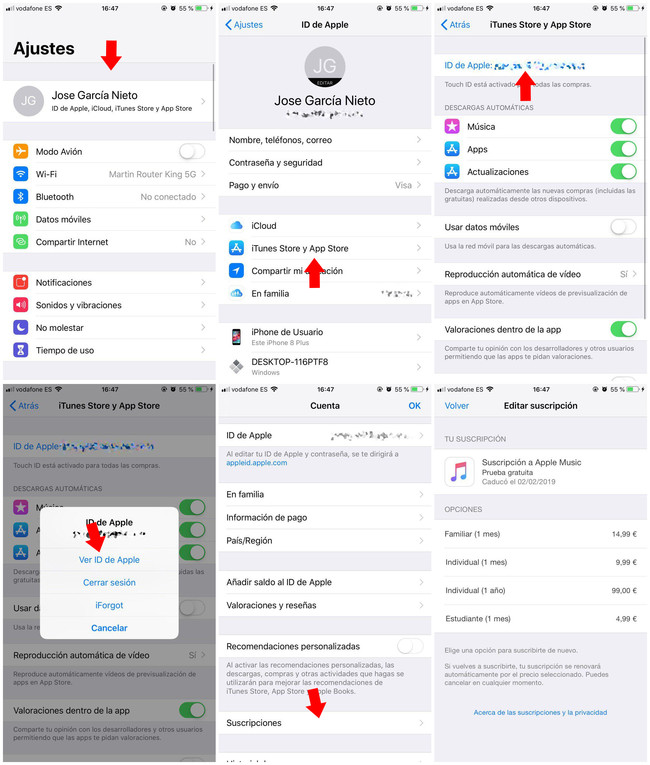
- A través de la App Store (iOS): Abre la app "Ajustes", pulsa en tu nombre, luego en "Suscripciones". Selecciona la suscripción que deseas cancelar y pulsa "Cancelar suscripción".
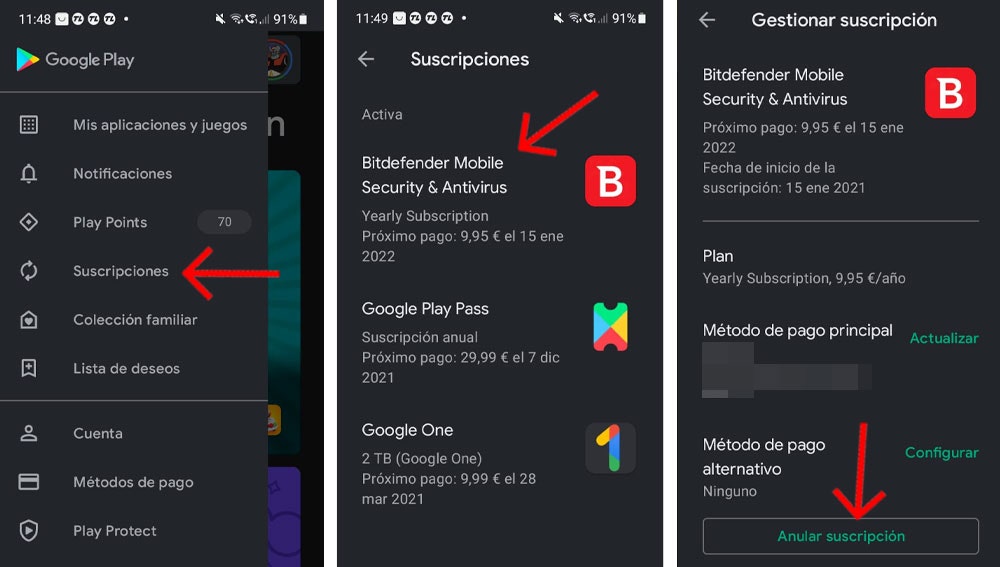
- A través de Google Play Store (Android): Abre la app "Google Play Store", pulsa en el ícono de tu perfil, luego en "Pagos y suscripciones" y finalmente en "Suscripciones". Selecciona la suscripción que deseas cancelar y sigue las instrucciones.
- A través de la propia aplicación: Algunas aplicaciones permiten cancelar la suscripción directamente desde la configuración de la app. Busca una sección de "Configuración", "Cuenta" o "Suscripciones" dentro de la aplicación. Si esta opción está disponible, suele ser el método más sencillo.
Cancelar Suscripciones Dentro de la Aplicación
Muchas aplicaciones ofrecen la posibilidad de gestionar las suscripciones directamente desde su interfaz. Esto suele facilitar el proceso de cancelación. Busca en los ajustes de la aplicación una sección relacionada con la cuenta, la suscripción o la facturación. Generalmente, allí encontrarás un enlace o una opción para cancelar la renovación automática o para finalizar la suscripción.
- Busca una sección de configuración o ajustes dentro de la aplicación.
- Revisa las opciones relacionadas con la cuenta, el perfil o la gestión de pagos.
- Busca opciones como "Cancelar suscripción," "Gestionar suscripción" o "Suscripciones".
Cancelar Suscripciones en la App Store (iOS)
Para cancelar suscripciones realizadas a través de la App Store de Apple, deberás seguir un proceso específico dentro de los ajustes de tu dispositivo. Recuerda que la cancelación se aplica a la renovación automática, no se reembolsará el período actual de suscripción.
- Abre la aplicación “Ajustes” en tu iPhone o iPad.
- Toca tu nombre en la parte superior.
- Selecciona “Suscripciones”.
- Elige la suscripción que deseas cancelar y toca “Cancelar suscripción”.
Cancelar Suscripciones en Google Play Store (Android)
Similar a la App Store, Google Play Store ofrece un sistema para gestionar y cancelar las suscripciones. La cancelación se aplicará para la próxima renovación, no para la suscripción actual.
- Abre la aplicación Google Play Store en tu dispositivo Android.
- Toca el icono de tu perfil en la parte superior derecha.
- Selecciona “Pagos y suscripciones” y luego “Suscripciones”.
- Busca la suscripción que quieres cancelar y pulsa el botón “Cancelar suscripción”.
Problemas al Cancelar una Suscripción
Si tienes problemas para cancelar tu suscripción, intenta lo siguiente: Contacta con el soporte técnico de la aplicación directamente. A veces, la interfaz de la app o la tienda de aplicaciones puede presentar errores. También, revisa tu correo electrónico para verificar el estado de tu suscripción y buscar instrucciones adicionales. Guardar capturas de pantalla del proceso de cancelación puede ser útil como prueba.
- Contacta al servicio de atención al cliente de la aplicación.
- Revisa los correos electrónicos de confirmación de la suscripción y cancelación.
- Verifica tu historial de compras en la App Store o Google Play Store.
¿Cómo puedo ver mis suscripciones?
Depende de dónde quieras ver tus suscripciones. No existe un método único. Para poder ayudarte necesito saber a qué plataforma te refieres: ¿Netflix, Spotify, YouTube, un periódico digital, una revista online, un servicio de juegos, etc.? Cada plataforma tiene su propia interfaz y método para visualizar las suscripciones activas. En general, buscarás una sección llamada "Mi cuenta", "Configuración", "Suscripciones", "Pagos" o algo similar. Si puedes especificar la plataforma, podré darte instrucciones más precisas.
Cómo ver mis suscripciones en Netflix
Para ver tus suscripciones en Netflix, inicia sesión en tu cuenta. En la mayoría de las interfaces, debes buscar un icono de perfil o tu nombre de usuario, usualmente ubicado en la esquina superior derecha. Al hacer clic allí, accederás a un menú desplegable donde encontrarás la opción "Cuenta". Una vez dentro de la sección "Cuenta", encontrarás un apartado dedicado a "Suscripciones" o "Facturación" donde podrás ver los detalles de tu plan, métodos de pago, y otras suscripciones asociadas a tu cuenta.
- Inicia sesión en Netflix.
- Busca tu icono de perfil.
- Selecciona "Cuenta" y luego busca "Suscripciones" o "Facturación".
Cómo ver mis suscripciones en Spotify
En Spotify, la forma de acceder a tus suscripciones es bastante directa. Una vez iniciada la sesión, generalmente en la esquina superior derecha, encontrarás tu foto de perfil o un icono. Al pulsar sobre él, se desplegará un menú donde deberás seleccionar "Cuenta". Dentro de "Cuenta", encontrarás un resumen de tu plan de suscripción, fecha de renovación, y la posibilidad de gestionar tu suscripción, como cambiar o cancelar tu plan.
- Inicia sesión en Spotify.
- Haz clic en tu foto de perfil.
- Selecciona "Cuenta" para revisar tu plan de suscripción.
Cómo ver mis suscripciones en YouTube Premium
Para gestionar tus suscripciones a YouTube Premium, inicia sesión en tu cuenta de YouTube. Luego, haz clic en tu icono de perfil, normalmente situado en la esquina superior derecha. En el menú desplegable, selecciona "Pagos y membresías". Aquí encontrarás información detallada sobre tu suscripción a YouTube Premium, incluyendo la fecha de facturación, el método de pago y la posibilidad de cancelar la suscripción si lo deseas.
- Inicia sesión en YouTube.
- Haz clic en tu icono de perfil.
- Selecciona "Pagos y membresías" para ver tu suscripción a YouTube Premium.
Cómo ver mis suscripciones en aplicaciones de periódicos digitales
Las aplicaciones de periódicos digitales varían en su diseño, pero la opción para ver suscripciones suele estar en la sección "Ajustes", "Mi Cuenta" o "Perfil" dentro de la aplicación. Busca un apartado que mencione "Suscripciones", "Membresias" o "Facturación". Aquí se mostrará la información de tu suscripción actual, como la fecha de renovación y los detalles de pago.
- Abre la aplicación del periódico digital.
- Busca la sección "Ajustes", "Mi Cuenta" o "Perfil".
- Busca un apartado que indique "Suscripciones", "Membresias" o "Facturación".
Cómo ver mis suscripciones en plataformas de juegos
Las plataformas de juegos como Steam, Playstation Store o Xbox Live tienen diferentes interfaces, pero generalmente se puede acceder a la información de las suscripciones a través de la sección de "Cuenta", "Perfil" o "Ajustes". Encontrarás un apartado para ver tus suscripciones activas, historial de compras y opciones para gestionar tus suscripciones.
- Inicia sesión en tu cuenta de la plataforma de juegos.
- Busca la sección "Cuenta", "Perfil" o "Ajustes".
- Busca un apartado dedicado a suscripciones o historial de transacciones.
¿Cómo cancelar una suscripción en HBO?
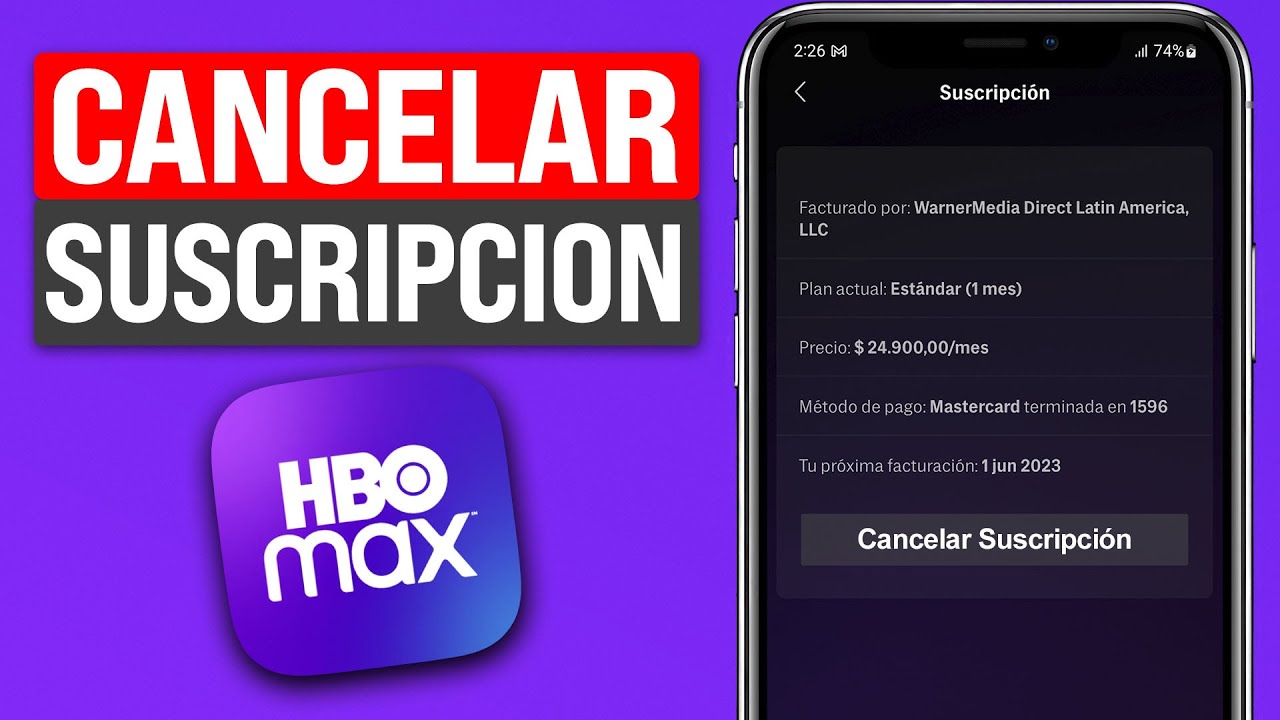
Cancelar Suscripción HBO
Cancelar una suscripción a HBO Max depende de cómo te suscribiste inicialmente. Existen diferentes métodos de cancelación dependiendo de la plataforma a través de la cual te suscribiste. Si te suscribiste directamente a través de la página web de HBO Max, el proceso será diferente a si lo hiciste a través de una plataforma de terceros como Apple, Google, Amazon, etc. En general, tendrás que iniciar sesión en tu cuenta y buscar la sección de "Configuración", "Mi Cuenta", "Suscripciones" o similar. Una vez allí, deberías encontrar una opción para cancelar tu suscripción. Lee atentamente las instrucciones proporcionadas por la plataforma, ya que pueden variar ligeramente. Es importante recordar que la cancelación puede tardar en hacerse efectiva, y que es posible que sigas teniendo acceso a HBO Max hasta el final del periodo de facturación que ya hayas pagado.
Cancelar Suscripción HBO Max a través de la página web de HBO Max
Si te suscribiste directamente a través del sitio web de HBO Max, el proceso es generalmente sencillo. Accede a tu cuenta con tu correo electrónico y contraseña. Busca la sección de configuración de tu perfil, generalmente llamada "Mi Cuenta" o similar. Dentro de esta sección, encontrarás una opción para gestionar tus suscripciones. Una vez allí, busca la opción para cancelar tu suscripción. Confirma la cancelación siguiendo las instrucciones proporcionadas en pantalla. Es posible que te pregunten si estás seguro antes de proceder con la cancelación.
- Ingresa a HBO Max.
- Ve a la sección "Mi Cuenta".
- Busca y selecciona la opción "Cancelar suscripción".
Cancelar Suscripción HBO Max a través de Apple
Si te suscribiste a HBO Max a través de tu cuenta de Apple, debes cancelar la suscripción directamente a través de tu cuenta de Apple. No puedes hacerlo desde la app de HBO Max. Dirígete a la configuración de tu dispositivo Apple (iPhone, iPad, etc.) y busca la sección de "Suscripciones". Encuentra la suscripción a HBO Max en la lista y selecciona la opción para cancelarla. Es importante confirmar la cancelación para asegurar que no se te cobrará el siguiente periodo.
- Abre la app Ajustes en tu dispositivo Apple.
- Selecciona "Suscripciones".
- Encuentra la suscripción de HBO Max y cancela.
Cancelar Suscripción HBO Max a través de Google
Si usaste Google Play para suscribirte a HBO Max, el proceso de cancelación se realiza a través de tu cuenta de Google. Accede a Google Play Store, y busca la sección de "Suscripciones". Allí, deberías encontrar tu suscripción a HBO Max. Selecciona la opción para cancelarla. Revisa tu correo electrónico para confirmar la cancelación, por si Google te envía alguna notificación adicional.
- Accede a Google Play Store.
- Ve a la sección "Suscripciones".
- Busca y cancela la suscripción de HBO Max.
Cancelar Suscripción HBO Max a través de Amazon
Para cancelar tu suscripción a HBO Max a través de Amazon, debes hacerlo a través de tu cuenta de Amazon, no desde la app de HBO Max. Accede a tu cuenta de Amazon y busca la sección "Administrar suscripciones digitales". Dentro de esta sección, encontrarás la suscripción a HBO Max. Selecciona la opción para cancelarla. Confirma la cancelación y verifica que ya no se te cobrará en tus futuras facturas de Amazon.
- Ingresa a tu cuenta de Amazon.
- Busca "Suscripciones digitales" o similar.
- Localiza y cancela la suscripción a HBO Max.
Problemas al Cancelar la Suscripción HBO Max
Si tienes problemas para cancelar tu suscripción, contacta directamente con el servicio de atención al cliente de HBO Max o de la plataforma a través de la cual te suscribiste (Apple, Google, Amazon, etc.). Proporciona toda la información relevante, como tu correo electrónico, el método de pago utilizado y cualquier mensaje de error que hayas recibido. Busca en la web información de contacto del soporte técnico para tu plataforma.
- Busca el número de teléfono o correo electrónico de soporte de HBO Max o la plataforma correspondiente.
- Describe el problema al servicio de atención al cliente.
- Proporciona toda la información que te soliciten para ayudarte a cancelar la suscripción.
Otros Datos Importantes
¿Cómo cancelo mi suscripción a una plataforma de aprendizaje online si no encuentro la opción en la configuración de mi cuenta?
Si no encuentras la opción de cancelación directamente en la configuración de tu cuenta, revisa la sección de ayuda o soporte de la plataforma. Muchas plataformas tienen un apartado de preguntas frecuentes o un formulario de contacto para solicitar la cancelación. También puedes buscar en Google “cancelar suscripción [nombre de la plataforma]” para encontrar instrucciones específicas o enlaces a la página de cancelación. Como última opción, contacta directamente al servicio de atención al cliente de la plataforma vía teléfono o correo electrónico.
¿Qué pasa con mi progreso en los cursos si cancelo mi suscripción?
La mayor parte de las plataformas de aprendizaje online te permiten acceder al contenido que ya has completado, incluso después de cancelar tu suscripción. Sin embargo, no podrás acceder a nuevo contenido ni a funcionalidades exclusivas para suscriptores. Algunas plataformas podrían ofrecerte la opción de descargar los materiales del curso antes de cancelar tu suscripción, así que revisa las políticas de la plataforma específica que estés usando.
¿Puedo cancelar mi suscripción en cualquier momento?
Sí, generalmente puedes cancelar tu suscripción en cualquier momento. Sin embargo, algunas plataformas pueden tener periodos de facturación específicos (mensual, anual, etc.). Si cancelas dentro del periodo de facturación vigente, podrías seguir teniendo acceso hasta el final de dicho periodo, y no recibirás un reembolso por el tiempo restante. Es importante revisar los términos y condiciones de la plataforma para comprender completamente su política de cancelación.
¿Qué debo hacer si tengo problemas para cancelar mi suscripción a una plataforma de aprendizaje online?
Si tienes dificultades para cancelar tu suscripción, documenta todos tus intentos, incluyendo fechas, horas y métodos de contacto. Guarda capturas de pantalla como evidencia. Si la plataforma no responde o no te permite cancelar, puedes contactar a tu banco o institución financiera para bloquear los pagos recurrentes. También puedes considerar reportar el problema a la plataforma de comercio electrónico donde realizaste la compra de la suscripción, si aplica.

Deja una respuesta