
Amazon Prime, con sus beneficios atractivos, a veces deja de ser necesario para algunos usuarios. Cancelar la suscripción puede parecer complicado, pero no lo es. Este artículo te guiará paso a paso por el proceso de cancelación de tu membresía Prime, tanto desde la aplicación móvil como desde la página web. Aprenderás a hacerlo de forma rápida y sencilla, asegurando que no se te cobrará ningún cargo adicional una vez concluida la suscripción. Descubre cómo gestionar tu cuenta de Amazon y ahorrar dinero si decides prescindir de este servicio.
Pasos para cancelar tu suscripción a Amazon Prime
1. Inicia sesión en tu cuenta de Amazon
El primer paso, y esencial, es iniciar sesión en tu cuenta de Amazon. Asegúrate de usar las credenciales correctas (correo electrónico y contraseña) para acceder a tu perfil. Si has olvidado tu contraseña, Amazon te proporcionará opciones para recuperarla. Una vez dentro, podrás acceder a la configuración de tu cuenta y gestionar tus suscripciones.
2. Accede a la sección "Cuentas y listas"
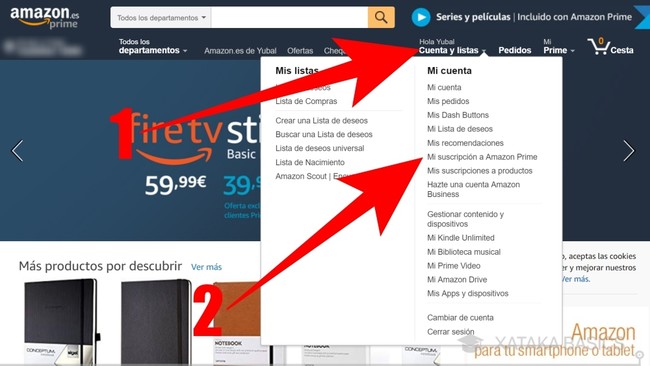
Una vez dentro de tu cuenta de Amazon, busca la sección "Cuentas y listas". Esta sección suele encontrarse en la parte superior derecha de la mayoría de las páginas de Amazon. Al hacer clic, se desplegará un menú con varias opciones, entre las que se encuentra la administración de tu suscripción a Prime.
3. Encuentra la opción "Gestionar membresía Prime"
Dentro de "Cuentas y listas", deberás localizar la opción "Gestionar membresía Prime" o una opción similar. La nomenclatura puede variar ligeramente dependiendo de tu región o la versión de la página web de Amazon que estés utilizando. Busca un enlace o botón que te lleve a la página de gestión de tu suscripción Prime.
4. Selecciona la opción para cancelar la suscripción
En la página de "Gestionar membresía Prime", Amazon te mostrará los detalles de tu suscripción, incluyendo la fecha de renovación y el método de pago. Busca la opción para "Cancelar membresía" o "Cancelar renovación automática". Presta atención a cualquier mensaje o advertencia que Amazon te muestre antes de confirmar la cancelación.
5. Confirma la cancelación
Amazon generalmente te pedirá que confirmes tu decisión de cancelar la suscripción. Es posible que te pregunten el motivo de la cancelación o te ofrezcan opciones alternativas para mantener tu membresía Prime (como una suscripción a un precio reducido). Lee cuidadosamente la información proporcionada antes de confirmar la cancelación. Una vez que confirmes, tu membresía Prime se cancelará al final del periodo de facturación actual. Recuerda que no tendrás acceso a los beneficios de Prime una vez que la suscripción se cancele.
| Paso | Acción | Detalles Importantes |
|---|---|---|
| 1 | Iniciar sesión en tu cuenta de Amazon | Usa tu correo electrónico y contraseña correctamente. |
| 2 | Acceder a "Cuentas y listas" | Busca esta opción en la parte superior derecha de la página. |
| 3 | Encontrar "Gestionar membresía Prime" | La nomenclatura puede variar ligeramente. |
| 4 | Seleccionar "Cancelar membresía" o similar | Lee cuidadosamente las advertencias antes de confirmar. |
| 5 | Confirmar la cancelación | La cancelación se efectuará al final del periodo de facturación. |
¿Cómo cancelo mi suscripción?
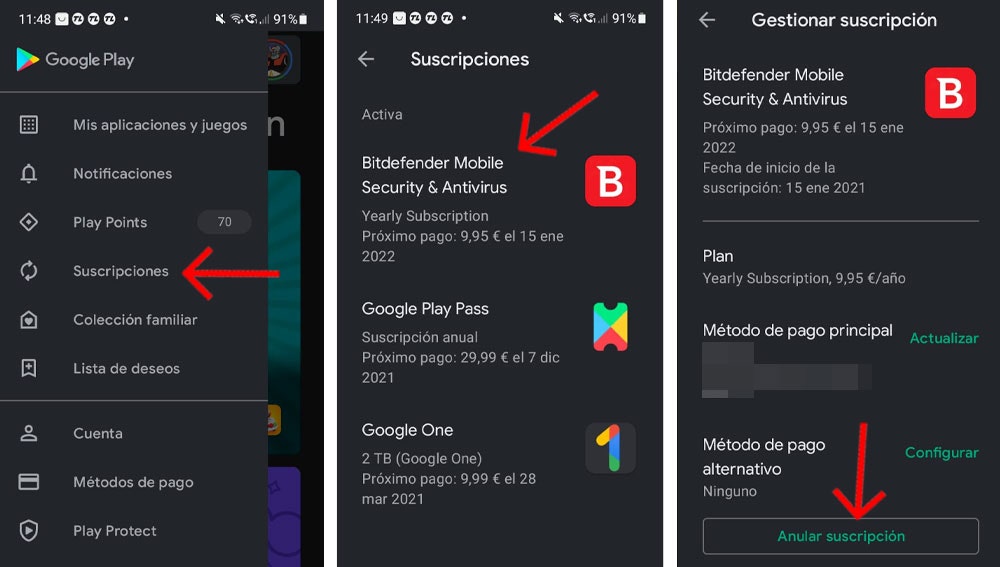
El proceso para cancelar una suscripción varía considerablemente dependiendo de la plataforma o servicio del que te quieras dar de baja. No existe un método universal. Para cancelar correctamente, necesitas identificar la plataforma donde te suscribiste y buscar las opciones de cancelación dentro de su interfaz. Generalmente, esta opción se encuentra en la configuración de tu cuenta o en la sección de facturación. Si no encuentras la opción de cancelación directamente, podrías necesitar contactar al servicio de atención al cliente de la empresa.
¿Dónde buscar la opción de cancelar mi suscripción?
La ubicación de la opción para cancelar tu suscripción suele estar en un lugar visible dentro de la plataforma, pero no siempre es fácil de encontrar. Busca en la configuración de tu cuenta, la sección de facturación, o en la sección de "Mi cuenta". A veces, se encuentra también dentro de las opciones de "Ajustes", "Preferencias" o "Administrar mi perfil". Si no la encuentras, la búsqueda con términos como "cancelar suscripción", "dar de baja" o "eliminar cuenta" dentro del sitio web o la app podrían ayudar.
- Revisa el menú principal: Busca opciones como "Mi cuenta", "Configuración", "Perfil" o similares.
- Busca en la sección de facturación o pagos: La cancelación suele estar vinculada a la gestión de pagos.
- Utiliza la función de búsqueda del sitio web o la aplicación: Introduce palabras clave como "cancelar suscripción" o "dar de baja".
¿Qué debo hacer si no encuentro la opción de cancelar?
Si después de buscar exhaustivamente no encuentras la opción para cancelar tu suscripción, debes contactar directamente al servicio de atención al cliente de la empresa. Puedes hacerlo por teléfono, correo electrónico o chat en línea. Asegúrate de tener a mano tu información de cuenta para acelerar el proceso. Es importante ser claro y conciso al explicar tu solicitud de cancelación.
- Busca el número de teléfono o la dirección de correo electrónico del servicio de atención al cliente en el sitio web de la empresa.
- Explica claramente que deseas cancelar tu suscripción y proporciona la información necesaria para identificarte.
- Pregunta sobre las políticas de reembolso, si las hay, y guarda una copia de la conversación o el correo electrónico como prueba de tu solicitud.
¿Qué ocurre después de cancelar mi suscripción?
Una vez cancelada tu suscripción, recibirás una confirmación por parte de la plataforma, ya sea por correo electrónico o a través de un mensaje dentro de la aplicación. Esta confirmación suele indicar la fecha efectiva de la cancelación y cualquier información relevante sobre los próximos pasos, como la posible devolución de un pago o el acceso limitado a ciertos contenidos hasta la finalización del período de facturación.
- Verifica tu correo electrónico y la aplicación: Busca la confirmación de cancelación por parte de la empresa.
- Revisa tu estado de facturación: Asegúrate de que la suscripción se canceló correctamente y que no se te cobrará en el futuro.
- Guarda una copia de la confirmación de cancelación: Esta te servirá como prueba en caso de que surjan problemas.
¿Cómo puedo evitar cargos futuros después de la cancelación?
Para evitar cargos inesperados después de cancelar tu suscripción, asegúrate de que la cancelación se procesó correctamente. Revisa tu estado de cuenta para confirmar que no hay cargos pendientes o futuros. Si la plataforma ofrece la opción de descargar o guardar tus datos, hazlo para conservar la información que consideres importante. Si persiste algún problema con cargos futuros, contacta de nuevo con el servicio de atención al cliente.
- Revisa tu estado de cuenta regularmente después de la cancelación.
- Guarda una copia de la confirmación de cancelación para futuras referencias.
- Contacta al servicio de atención al cliente si observas algún cargo inesperado.
¿Qué pasa con mi información después de cancelar mi suscripción?
Las políticas de manejo de datos después de la cancelación de una suscripción varían según la empresa. Algunas empresas eliminan inmediatamente tus datos, mientras que otras los conservan por un tiempo determinado, ya sea por razones legales o de seguridad. Revisa la política de privacidad de la plataforma para conocer más sobre cómo manejan tu información después de cancelar tu suscripción.
- Lee la política de privacidad de la empresa para saber cómo manejan tus datos después de la cancelación.
- Si te preocupa la privacidad de tus datos, puedes solicitar la eliminación de tu información a la empresa.
- Ten en cuenta que algunas empresas pueden conservar algunos datos durante un período determinado por motivos legales o de seguridad.
¿Cómo dar de baja Amazon Prime desde mi celular?
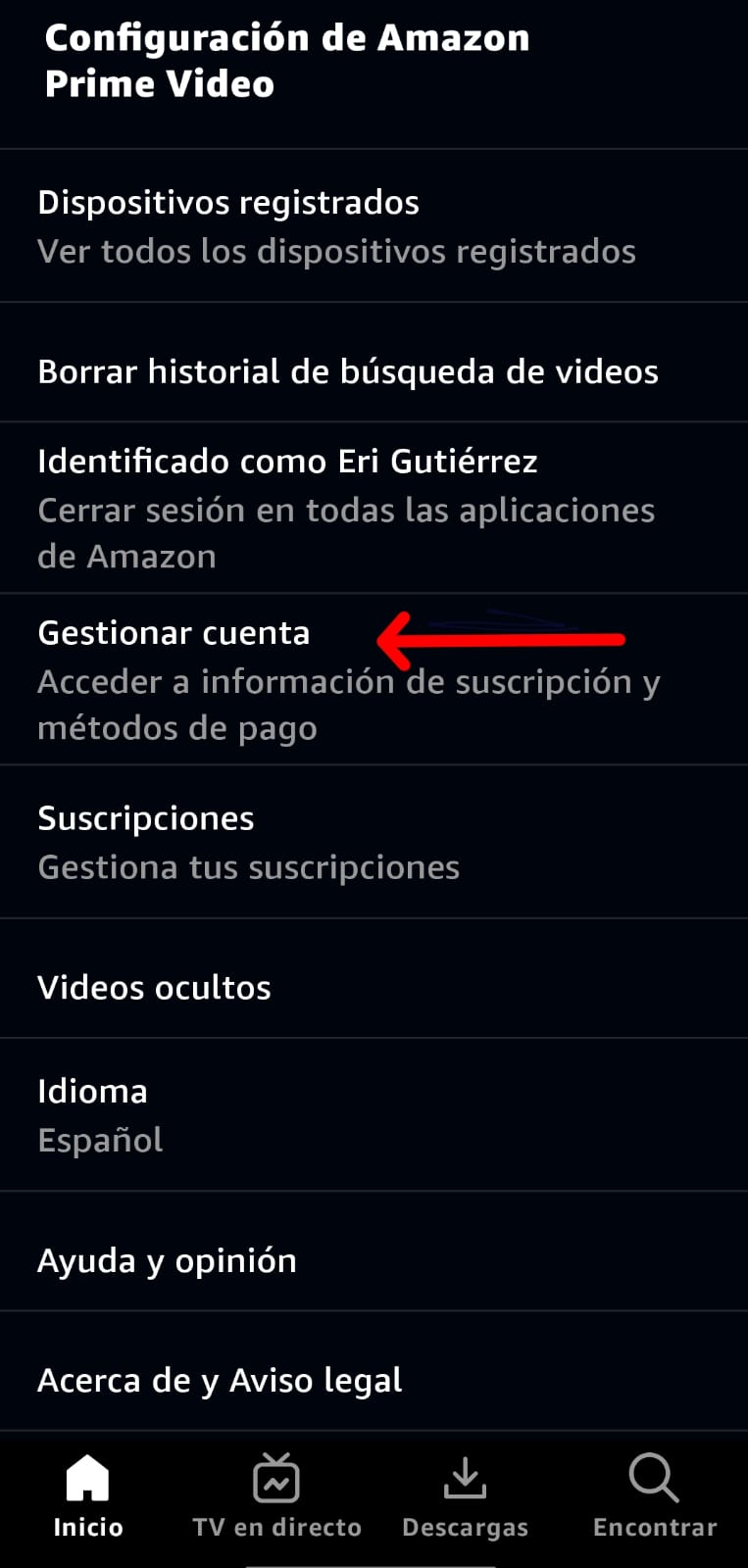
Para darte de baja de Amazon Prime desde tu celular, deberás usar la aplicación móvil de Amazon. El proceso es similar tanto para sistemas Android como iOS. Lo primero que debes hacer es abrir la aplicación de Amazon en tu teléfono. Una vez dentro, deberás buscar la sección de "Tu cuenta". Esto usualmente se encuentra en la parte inferior de la pantalla, a menudo representada por un icono de una persona o silueta. Al entrar en "Tu Cuenta", busca la opción "Administrar membresía Prime". Dentro de esta sección, encontrarás la opción para cancelar tu suscripción. Presta mucha atención a las fechas de cancelación y a cualquier posible cargo proporcional a los días de servicio disfrutados. Después de confirmar la cancelación, recibirás una confirmación por correo electrónico.
¿Qué sucede después de cancelar Amazon Prime?
Una vez que canceles tu membresía Prime, perderás el acceso a los beneficios de Prime, incluyendo envíos gratuitos y rápidos, acceso a Prime Video, Prime Reading, y otras ventajas. La cancelación se hace efectiva al final del periodo de facturación actual. Después de esa fecha, ya no se te cobrará la cuota de membresía.
- Pérdida de envíos gratuitos y rápidos: Deberás pagar los gastos de envío habituales en tus compras futuras.
- Fin del acceso a Prime Video: No podrás ver las series y películas incluidas en tu suscripción.
- Cierre de Prime Reading: Perderás acceso a los libros electrónicos y revistas incluidos en tu suscripción.
¿Puedo reactivar mi suscripción a Amazon Prime después de cancelarla?
Sí, puedes reactivar tu suscripción a Amazon Prime en cualquier momento. Si cancelas y luego decides volver a suscribirte, podrás hacerlo sin problemas a través de la aplicación o la página web de Amazon. Los pasos para reactivar la suscripción son similares a los de la suscripción inicial. Recuerda que se te cobrará de nuevo la cuota de membresía.
- Fácil reactivación: El proceso es sencillo e intuitivo, tanto desde la app como desde la web.
- Recuperación de beneficios: Al reactivar tu suscripción, recuperarás inmediatamente todos los beneficios de Prime.
- Cobro de la cuota: Se te cargará el precio de la suscripción al reactivar tu cuenta.
¿Cómo evitar cargos inesperados después de cancelar Amazon Prime?
Para evitar cargos inesperados después de cancelar tu membresía Prime, asegúrate de confirmar la cancelación y revisar tu correo electrónico para verificar que la cancelación se ha procesado correctamente. También puedes revisar tu historial de pagos para verificar que no hay ningún cargo pendiente. Ten en cuenta las fechas de finalización de tu suscripción y que la cancelación no es inmediata.
- Confirmación de cancelación: Revisa tu correo electrónico para confirmar que la cancelación se haya procesado.
- Verificación de pagos: Asegúrate de no tener ningún cargo pendiente revisando tu historial de pagos.
- Control de fechas: Ten en cuenta las fechas de facturación para anticipar cualquier cargo.
¿Qué pasa con mi información guardada en Amazon Prime después de la cancelación?
Al cancelar tu suscripción a Amazon Prime, tu información guardada en tu cuenta de Amazon, como direcciones de envío, métodos de pago, y preferencias, no se eliminará. Esta información permanecerá asociada a tu cuenta, a menos que decidas eliminarla manualmente. Seguirás pudiendo usar Amazon para comprar, aunque sin los beneficios de Prime.
- Información personal: Tus datos personales como direcciones y métodos de pago permanecerán en la cuenta.
- Historial de compras: Tu historial de compras se mantendrá.
- Preferencias de compra: Tu configuración de compra se mantendrá sin cambios.
¿Qué alternativas hay a Amazon Prime?
Existen varias alternativas a Amazon Prime, dependiendo de tus necesidades. Algunas ofrecen envíos gratuitos con ciertas condiciones, otras se centran en el streaming de contenido, y otras combinan ambos servicios. Considera tus prioridades a la hora de buscar una alternativa. Investiga opciones según tus necesidades de envío y de contenido multimedia.
- Servicios de envío: Algunos servicios de entrega ofrecen envíos gratuitos o con precios reducidos dependiendo del monto de la compra o la suscripción a un programa.
- Plataformas de streaming: Existen muchas plataformas de streaming con catálogos de películas y series que puedes considerar como alternativa a Prime Video.
- Comparación de servicios: Compara las ventajas y desventajas de las diferentes alternativas antes de tomar una decisión.
¿Qué pasa si cancelo mi suscripción de Amazon Prime?

Si cancelas tu suscripción a Amazon Prime, perderás inmediatamente el acceso a varios beneficios. La mayoría de estos beneficios se detendrán al instante, mientras que otros pueden tener un periodo de gracia dependiendo del servicio específico. No se te reembolsará el importe ya pagado por la suscripción en curso. Una vez cancelada, no podrás volver a utilizar los beneficios hasta que te suscribas nuevamente a Amazon Prime.
¿Qué pasa con el envío gratuito y rápido?
Una vez cancelada tu suscripción Prime, ya no disfrutarás de envíos gratuitos ni rápidos en tus compras. Tendrás que pagar los costes de envío estándar, que varían según el vendedor, el peso y el destino del paquete. Es importante tener en cuenta que algunas ofertas de envío gratuito pueden estar disponibles para productos específicos, independientemente de tu suscripción a Prime.
- Costos de envío adicionales: Deberás pagar el precio estándar de envío en cada compra.
- Tiempos de entrega más largos: La entrega de tus pedidos tardará más tiempo en llegar.
- Posibles ofertas de envío gratuito: Algunos vendedores pueden ofrecer envío gratuito, pero esto no es garantizado.
¿Qué ocurre con el acceso a Prime Video?
Al cancelar tu suscripción a Amazon Prime, perderás inmediatamente el acceso a Prime Video, incluyendo todas las series, películas y contenido original de Amazon. No podrás ver ningún contenido de Prime Video a menos que vuelvas a suscribirte.
- Pérdida de acceso instantánea: El acceso se bloquea inmediatamente después de la cancelación.
- Imposibilidad de ver contenido: No podrás reproducir ninguna película o serie de Prime Video.
- Compra de contenido individual: Puedes comprar películas o series individualmente, pero no tendrás acceso a la biblioteca de Prime Video.
¿Y con Prime Music y otros beneficios?
El acceso a Prime Music, Prime Reading, almacenamiento de fotos ilimitado en Amazon Photos y otros beneficios de Prime también cesará inmediatamente tras la cancelación. Ya no podrás disfrutar de la música sin anuncios, la selección de libros electrónicos gratuitos, ni el almacenamiento de fotos.
- Suspensión de todos los servicios Prime: Todos los servicios adicionales incluidos en la suscripción se interrumpen.
- Pérdida de acceso a libros y música: No podrás acceder a la biblioteca de música ni a los ebooks de Prime Reading.
- Almacenamiento de fotos limitado: El almacenamiento de fotos ilimitado en Amazon Photos se elimina; solo dispondrás del espacio gratuito limitado.
¿Puedo volver a activar mi suscripción?
Sí, puedes volver a suscribirte a Amazon Prime en cualquier momento. Una vez que te suscribas de nuevo, recuperarás todos los beneficios del programa inmediatamente. Recuerda que tendrás que pagar la cuota de suscripción.
- Proceso sencillo de reactivación: Puedes reactivar tu suscripción fácilmente desde tu cuenta de Amazon.
- Pago de la cuota: Tendrás que pagar la cuota de suscripción correspondiente.
- Recuperación inmediata de beneficios: Tras el pago, volverás a tener acceso a todos los servicios Prime.
¿Qué pasa con las suscripciones a canales adicionales de Prime Video?
Si estás suscrito a canales adicionales a través de Amazon Prime Video, como HBO Max o Starz, la cancelación de tu suscripción Prime no cancelará automáticamente tus suscripciones a esos canales. Deberás cancelar cada suscripción por separado para evitar cargos adicionales.
- Cancelación individual de cada canal: Debes cancelar cada canal adicional por separado a través de tu cuenta de Amazon.
- Posibles cargos adicionales: Si no cancelas los canales adicionales, se te seguirá cobrando la suscripción a esos servicios.
- Acceso a canales hasta la fecha de vencimiento: Podrás seguir accediendo a los canales adicionales hasta la fecha de renovación de cada uno de ellos.
¿Cómo cancelar la suscripción a canales Amazon Prime?
Para cancelar la suscripción a un canal Amazon Prime, el proceso es relativamente sencillo, pero varía ligeramente dependiendo de si accedes desde la app móvil, la web de escritorio o la app de Smart TV. En general, debes acceder a tu cuenta de Amazon y navegar hasta la sección de tus suscripciones. Una vez allí, encontrarás una lista de todos los canales a los que estás suscrito a través de Prime. Selecciona el canal que deseas cancelar y sigue las instrucciones en pantalla. Generalmente, se te pedirá que confirmes la cancelación, tras lo cual dejarás de recibir cargos por ese canal específico y podrás seguir disfrutando de los beneficios de tu suscripción a Amazon Prime en otros aspectos.
Cancelar desde la web de Amazon
Para cancelar desde la página web de Amazon, inicia sesión en tu cuenta y dirígete a "Tus Miembros Prime". Dentro de esta sección, busca "Canales" o una opción similar. Ahí verás la lista de canales a los que estás suscrito. Selecciona el canal que quieres cancelar y sigue los pasos para confirmar la cancelación. Es importante revisar la fecha de cancelación efectiva, ya que podrías tener acceso hasta el final del periodo de facturación actual.
- Inicia sesión en tu cuenta de Amazon.
- Ve a "Tus Miembros Prime".
- Busca la sección "Canales" y selecciona el canal a cancelar.
- Confirma la cancelación y revisa la fecha de finalización del servicio.
Cancelar desde la aplicación móvil de Amazon
El procedimiento en la app móvil de Amazon es similar. Después de iniciar sesión, busca la sección de "Ajustes" o "Cuenta". Dentro de estas opciones, busca la sección dedicada a "Suscripciones" o "Miembros Prime". Luego, localiza la lista de tus canales de Prime y elige el que deseas cancelar. Asegúrate de confirmar la cancelación siguiendo las indicaciones en pantalla. Recuerda que la interfaz de la app puede variar ligeramente según el sistema operativo (iOS o Android).
- Abre la app de Amazon en tu móvil.
- Inicia sesión y busca la sección "Ajustes" o "Cuenta".
- Encuentra la opción de "Suscripciones" o "Miembros Prime".
- Selecciona el canal a cancelar y confirma la acción.
Cancelar desde una Smart TV
En algunas Smart TV con la aplicación de Amazon Prime Video, la opción de cancelar directamente no está disponible. En estos casos, deberás cancelar la suscripción a través de la página web de Amazon o la aplicación móvil. No intentes cancelar desde el menú de ajustes de la propia Smart TV, ya que esto podría no tener efecto en tu suscripción a Amazon Prime.
- Accede a la web de Amazon o a la app móvil.
- Inicia sesión en tu cuenta.
- Busca la sección de "Canales" o "Suscripciones".
- Selecciona el canal a cancelar y confirma.
Cancelar y recuperar el acceso
Después de cancelar la suscripción, no podrás acceder al contenido del canal cancelado. Si deseas volver a suscribirte, tendrás que buscar el canal en la sección de canales de Amazon Prime Video y volver a suscribirte como si fuera la primera vez. Recuerda que las suscripciones se renuevan automáticamente, a menos que se cancelen antes de su renovación.
- La cancelación es definitiva hasta que te suscribas de nuevo.
- El acceso al contenido del canal cancelado se perderá inmediatamente o al finalizar el período de facturación.
- Para volver a suscribirte, busca el canal en la sección de canales de Amazon Prime Video.
Preguntas frecuentes sobre la cancelación
Si tienes alguna duda o problema al cancelar, revisa las preguntas frecuentes en la página de ayuda de Amazon. Allí encontrarás información adicional sobre el proceso de cancelación, los reembolsos (si los hubiera), y otras cuestiones relacionadas con las suscripciones a canales de Prime Video. También puedes contactar con el servicio de atención al cliente de Amazon para obtener asistencia personalizada.
- Visita la página de ayuda de Amazon para preguntas frecuentes.
- Contacta con el servicio de atención al cliente de Amazon si necesitas ayuda.
- Revisa tu correo electrónico para confirmar la cancelación.
Preguntas Frecuentes
¿Cómo puedo cancelar mi suscripción a Amazon Prime desde la página web?
Para cancelar tu suscripción a Amazon Prime desde la página web, primero debes iniciar sesión en tu cuenta de Amazon. Una vez dentro, busca la sección "Cuentas y listas" y haz clic en ella. Dentro de "Cuentas y listas", encontrarás la opción "Amazon Prime". Haz clic ahí. Se desplegará una página con información sobre tu suscripción, incluyendo la fecha de renovación. Busca la opción "Gestionar la suscripción a Prime" o similar; la redacción puede variar ligeramente según la región. Dentro de esta sección, verás opciones para actualizar tu plan, pero lo que te interesa es la opción para cancelar la suscripción. Normalmente, se mostrará como un botón o un enlace claro. Amazon te pedirá que confirmes tu decisión, a menudo te preguntará el motivo de la cancelación, a través de una encuesta opcional. Una vez que confirmes, tu suscripción a Amazon Prime se cancelará al final del periodo de facturación actual. Recuerda que seguirás teniendo acceso a los beneficios de Prime hasta esa fecha. Es importante que compruebes tu correo electrónico para confirmar la cancelación y asegurarte de que el proceso se haya completado correctamente. Si tienes problemas, puedes usar el buscador de la página web de Amazon para buscar "cancelar Amazon Prime" para obtener ayuda. Finalmente, es crucial guardar una copia de la confirmación de cancelación como prueba.
¿Puedo cancelar mi suscripción a Amazon Prime desde la aplicación móvil?
Sí, puedes cancelar tu suscripción a Amazon Prime también desde la aplicación móvil de Amazon. El proceso es similar al de la página web, pero la interfaz puede variar ligeramente dependiendo del sistema operativo (iOS o Android). Tras iniciar sesión en la aplicación, busca la sección "Tu cuenta" o similar, que generalmente se encuentra en un menú desplegable o en la parte inferior de la pantalla. Dentro de "Tu cuenta", busca la opción "Amazon Prime" y selecciónala. En la página de detalles de tu suscripción a Prime, busca el apartado "Gestionar suscripción", "Administrar suscripción" o algo parecido. Haz clic ahí. Al igual que en la página web, deberás encontrar la opción para cancelar la suscripción. Amazon te solicitará que confirmes tu decisión. Después de confirmar, tu suscripción finalizará al término del periodo de facturación. Recuerda que aún tendrás acceso a los beneficios de Prime hasta el final del periodo de pago vigente. Puedes verificar tu correo electrónico para confirmar la cancelación y, si tienes alguna dificultad, Amazon suele ofrecer opciones de soporte directamente dentro de la app. Como en el caso anterior, es importante guardar una copia de la confirmación de la cancelación.
¿Qué ocurre con mis beneficios de Prime después de cancelar mi suscripción?
Una vez que cancelas tu suscripción a Amazon Prime, perderás el acceso a los beneficios de Prime al final del período de facturación actual. Esto significa que no podrás disfrutar más de envíos gratuitos y rápidos, acceso a Prime Video, Prime Reading, Prime Music, y otros beneficios asociados a tu suscripción. Sin embargo, hasta la fecha de finalización de tu suscripción, seguirás disfrutando de todos los beneficios sin ninguna restricción. Es importante tener en cuenta que algunas compras que realizaste antes de la cancelación podrían seguir protegidas por la garantía de devolución de Amazon. Además, si tienes una suscripción a Prime a través de un tercero (como una oferta de un proveedor de servicios de telefonía móvil), la cancelación del Prime se puede gestionar de manera diferente, requiriendo que te pongas en contacto con el proveedor de servicios para gestionar la baja. En resumen, tu acceso a las ventajas Prime se cortará inmediatamente después de que termine tu periodo de suscripción actual, no antes.
¿Qué pasa si he cancelado mi suscripción pero sigo siendo cobrado?
Si has cancelado tu suscripción a Amazon Prime pero sigues recibiendo cargos en tu tarjeta de crédito o método de pago, debes contactar inmediatamente con el servicio de atención al cliente de Amazon. Es crucial que revises el historial de tus transacciones para confirmar la fecha de la cancelación y la fecha del cobro. Es posible que haya un error en el sistema o un retraso en el procesamiento de la cancelación. Amazon suele tener opciones de contacto vía telefónica, chat online o correo electrónico; busca la sección de "Ayuda" o "Contacto" en su página web o app. Proporciona a Amazon la información necesaria, incluyendo la fecha de la cancelación, tu número de pedido, y cualquier otra información que te puedan solicitar. Guarda una copia de toda la correspondencia que tengas con el servicio de atención al cliente. En algunos casos, Amazon podría ofrecer un reembolso si se comprueba que el cobro fue erróneo. No dudes en insistir en la resolución del problema si el cobro persiste después de haber contactado con el servicio de atención al cliente. Es fundamental mantener la calma y ser asertivo al explicar la situación para llegar a una solución eficiente.

Deja una respuesta