
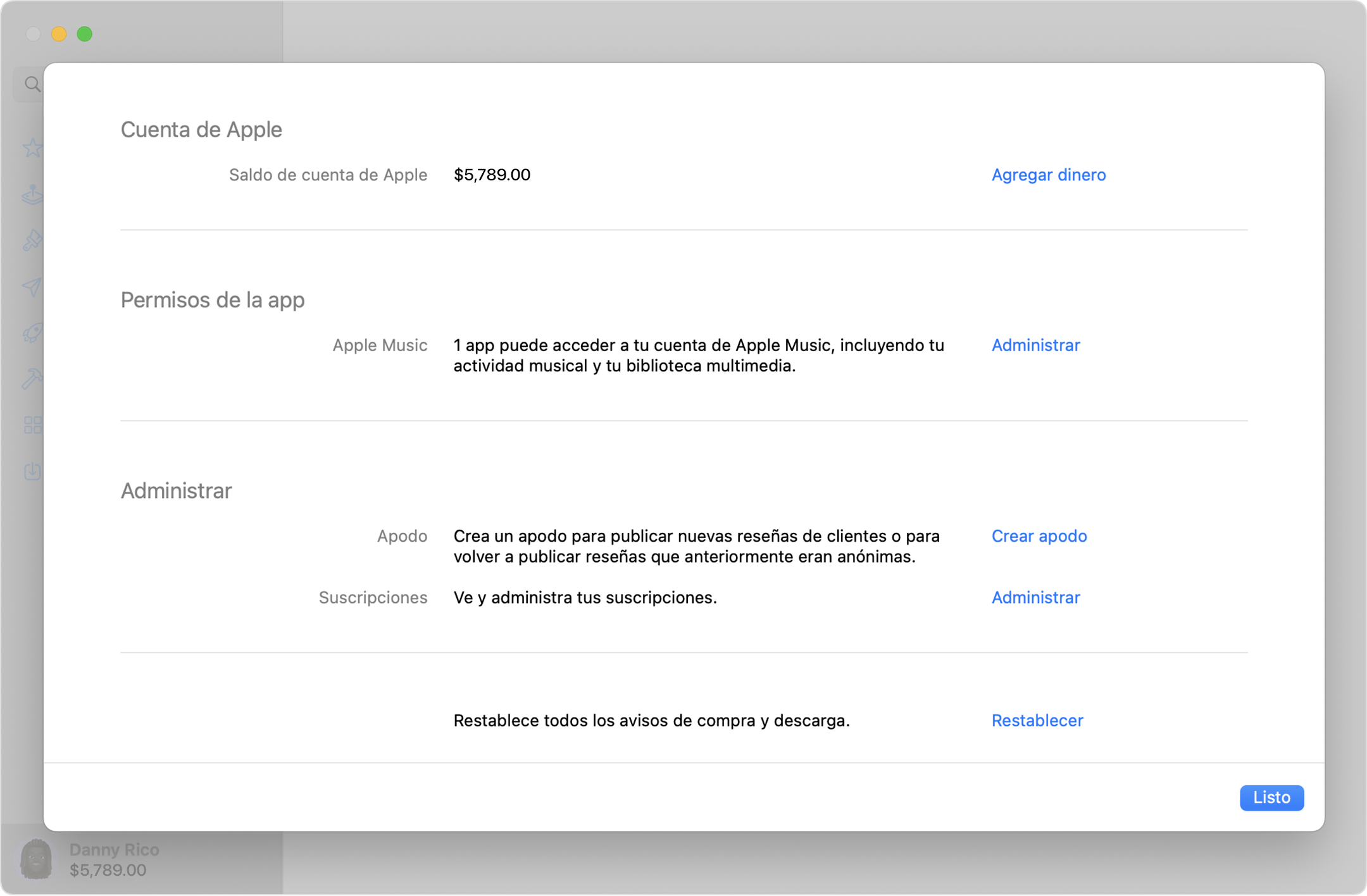
Cancelar una suscripción a servicios de música digital puede parecer sencillo, pero la experiencia varía según la plataforma. Este artículo te guiará paso a paso a través del proceso de cancelación en las plataformas más populares, desde Spotify y Apple Music hasta Amazon Music y YouTube Music. Aprenderás a encontrar la configuración correcta, a gestionar tus datos y a evitar cargos inesperados. Descubre cómo cancelar de forma rápida y eficiente, sin perder tu música descargada o tu historial de reproducción. Independientemente de la plataforma que uses, este tutorial te ayudará a tomar el control de tus suscripciones.
Cancelar tu suscripción a servicios de música digital: Una guía paso a paso
1. Localiza la configuración de tu cuenta
En la mayoría de los servicios de música digital, como Spotify, Apple Music o YouTube Music, la opción para gestionar tu suscripción se encuentra en la configuración de tu cuenta. Para acceder a ella, normalmente debes iniciar sesión en la aplicación o sitio web del servicio y buscar una pestaña o icono con tu nombre de usuario, perfil o una imagen de engranaje que suele representar ajustes. Una vez dentro, busca las opciones relacionadas con "Cuenta," "Suscripción," "Facturación" o términos similares. La ubicación exacta puede variar ligeramente entre plataformas, pero la búsqueda de estos términos te guiará a la sección correcta.
2. Identifica la opción de cancelación
Una vez dentro de la configuración de tu cuenta, busca la opción para cancelar o gestionar tu suscripción. Esta opción puede estar claramente etiquetada como "Cancelar suscripción," "Finalizar suscripción," "Gestionar suscripción" o algo parecido. En algunos casos, puede requerir que accedas a una sección de facturación o pagos para poder realizar la cancelación. Asegúrate de leer cuidadosamente las opciones disponibles antes de proceder.
3. Confirma tu decisión
Antes de proceder con la cancelación, muchos servicios de música digital te solicitarán confirmar tu decisión. Esto es una medida de seguridad para evitar cancelaciones accidentales. Es posible que te pregunten el motivo de la cancelación o te recuerden las características que perderás al cancelar la suscripción. Lee la información cuidadosamente y confirma tu decisión si estás seguro de que deseas cancelar el servicio.
4. Verifica la fecha de finalización de tu suscripción
Tras confirmar la cancelación, verifica la fecha de finalización de tu suscripción. La mayoría de los servicios te permitirán disfrutar del servicio hasta el final del período de facturación actual. Toma nota de esta fecha para evitar posibles cargos adicionales en el futuro. Asegúrate de entender si la cancelación es inmediata o si tendrás acceso al servicio hasta la fecha de tu siguiente facturación.
5. Revisa tu correo electrónico
Después de cancelar la suscripción, es recomendable revisar tu correo electrónico. La mayoría de los servicios de música digital envían un correo electrónico de confirmación que resume los cambios realizados en tu cuenta, incluyendo la fecha de finalización de la suscripción. Este correo electrónico sirve como prueba de que la cancelación se ha realizado correctamente y te proporciona información importante sobre cualquier cargo pendiente o procedimiento adicional.
| Servicio | Pasos generales para cancelar |
|---|---|
| Spotify | Acceder a la configuración de la cuenta > Seleccionar "Suscripción" > Buscar la opción "Cancelar suscripción" > Confirmar la cancelación. |
| Apple Music | Ir a Ajustes > Seleccionar "Tu nombre" > Seleccionar "Suscripciones" > Seleccionar "Apple Music" > Seleccionar "Cancelar suscripción". |
| YouTube Music Premium | Ir a la configuración de tu cuenta de Google > Seleccionar "Pagos y suscripciones" > Seleccionar "YouTube Music Premium" > Seleccionar "Cancelar suscripción". |
Cancela tu suscripción musical fácilmente: guía paso a paso
Cancela tu suscripción musical fácilmente: guía paso a paso
Este artículo te guiará a través del proceso de cancelación de suscripciones a servicios de música digital, independientemente de la plataforma que utilices. Cubriremos los pasos generales y algunos ejemplos específicos para facilitar la tarea. Recuerda que los pasos exactos pueden variar ligeramente dependiendo del servicio y del dispositivo desde el que te suscribiste (app móvil, ordenador, etc.).
1. Localiza la configuración de tu cuenta
1. Localiza la configuración de tu cuenta
El primer paso crucial es encontrar la sección de configuración o ajustes de tu cuenta dentro de la aplicación o sitio web del servicio de música. Normalmente, esto se encuentra en un menú desplegable asociado a tu perfil, representado por un icono de tu foto de perfil o tus iniciales. Busca opciones como "Configuración", "Ajustes", "Mi cuenta", "Perfil", o similares. Si no lo encuentras fácilmente, consulta la sección de ayuda o FAQ del sitio web del servicio; la mayoría de las plataformas tienen tutoriales o videos que explican cómo acceder a esta sección.
2. Busca la opción "Suscripciones" o "Facturación"
2. Busca la opción "Suscripciones" o "Facturación"
Una vez dentro de la configuración de tu cuenta, busca una sección dedicada a las suscripciones o la facturación. Las opciones pueden variar, pero términos como "Suscripciones", "Facturación", "Pagos", "Administrar suscripción", "Planes de suscripción", o "Mi suscripción" te indicarán dónde gestionar tu suscripción activa. A veces, esta sección se encuentra dentro de un menú desplegable adicional dentro de "Configuración".
3. Selecciona la opción para cancelar la suscripción
3. Selecciona la opción para cancelar la suscripción
Dentro de la sección de "Suscripciones" o "Facturación", encontrarás un botón o enlace para cancelar tu suscripción. Esta opción puede tener un texto similar a "Cancelar suscripción", "Cancelar renovación", "Finalizar suscripción", "Eliminar suscripción" o "Dar de baja". Presta atención a las indicaciones, ya que algunos servicios te preguntarán por qué cancelas la suscripción, o te ofrecerán una opción para cambiar a un plan más barato antes de cancelar completamente.
4. Confirma la cancelación
4. Confirma la cancelación
Después de seleccionar la opción de cancelar, la plataforma suele pedir una confirmación final para evitar cancelaciones accidentales. Lee cuidadosamente cualquier mensaje de confirmación y asegúrate de que estás cancelando la suscripción correcta. En algunos casos, recibirás un correo electrónico de confirmación de la cancelación. Guarda este correo electrónico como prueba de la cancelación exitosa.
5. Verifica la cancelación en tu método de pago
5. Verifica la cancelación en tu método de pago
Finalmente, para asegurarte de que la cancelación se realizó correctamente, revisa tu método de pago asociado (tarjeta de crédito, PayPal, etc.). Si la suscripción estaba vinculada a tu cuenta bancaria, comprueba si el cargo automático ya no se está realizando. Si después de unos días sigues viendo cargos de la suscripción musical, ponte en contacto con el soporte al cliente del servicio para informarles del problema y solicitar una solución.
Otros Datos Importantes
¿Cómo cancelo mi suscripción a Spotify?
Para cancelar tu suscripción a Spotify, inicia sesión en tu cuenta en la página web de Spotify, no a través de la aplicación móvil. Luego, ve a tu perfil, busca la sección de "Cuenta" o "Plan" y ahí encontrarás la opción para cancelar tu suscripción. Confirma la cancelación siguiendo las instrucciones en pantalla. Recuerda que podrías seguir teniendo acceso a Spotify hasta el final del periodo de facturación ya pagado.
¿Qué sucede si cancelo mi suscripción a Apple Music a mitad de ciclo de facturación?
Si cancelas tu suscripción a Apple Music antes de que termine el periodo de facturación, mantendrás el acceso a la aplicación y a sus funciones hasta la fecha de vencimiento de tu suscripción actual. No se te cobrará ningún cargo adicional una vez que la suscripción haya finalizado. Para cancelar, ve a la app de Ajustes en tu dispositivo Apple, luego a tu ID de Apple, suscripciones, y selecciona Apple Music para cancelar la renovación automática.
¿Puedo cancelar mi suscripción a Amazon Music desde la aplicación móvil?
Si bien puedes gestionar algunos aspectos de tu suscripción a Amazon Music a través de la aplicación móvil, la cancelación generalmente debe realizarse a través de la página web de Amazon. Inicia sesión en tu cuenta de Amazon, busca la sección de "Suscripciones y configuración", encuentra tu suscripción a Amazon Music y sigue las instrucciones para cancelar. Es importante verificar la confirmación de la cancelación en tu correo electrónico.
¿Qué pasa con mi biblioteca de música si cancelo mi suscripción a un servicio de streaming?
Cancelar tu suscripción a un servicio de música digital como Spotify, Apple Music o Amazon Music no eliminará tu biblioteca musical. Sin embargo, perderás el acceso a la reproducción en streaming de las canciones. Podrás volver a acceder a tu contenido si vuelves a suscribirte al servicio. Recuerda que la propiedad de la música sigue siendo del servicio de streaming, por lo que no podrás descargarla para usarla fuera de su plataforma sin pagar licencias correspondientes.
Deja una respuesta