
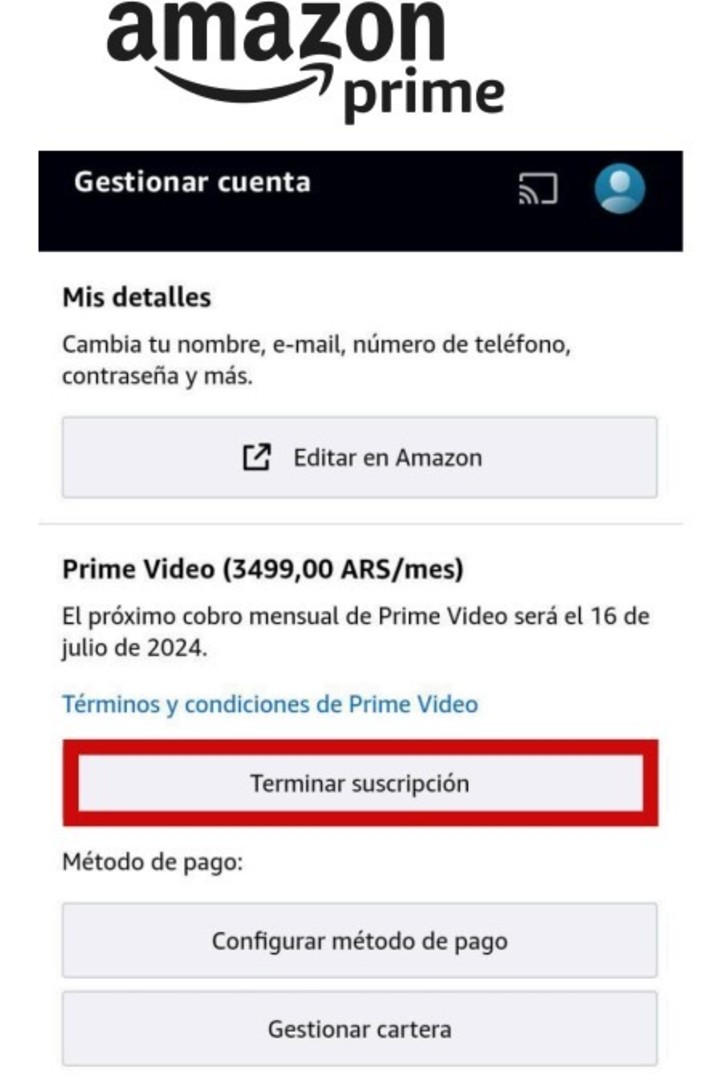
Las suscripciones anuales a videojuegos, aunque convenientes, a veces dejan de ser necesarias. Cancelarlas puede parecer complicado, pero siguiendo los pasos correctos el proceso resulta sencillo. Este artículo te guiará paso a paso para cancelar tu suscripción anual de videojuegos, independientemente de la plataforma que utilices (Steam, PlayStation Network, Xbox Live, etc.). Aprenderás a navegar los menús, gestionar las configuraciones y evitar cargos futuros de manera eficiente. Prepárate para un proceso claro y conciso que te permitirá ahorrar dinero y tiempo.
Pasos para Cancelar tu Suscripción Anual de Videojuegos
1. Localiza la Configuración de tu Cuenta
El primer paso crucial para cancelar cualquier suscripción es acceder a la configuración de tu cuenta. Normalmente, esto se encuentra en un menú desplegable asociado a tu perfil o avatar, usualmente ubicado en la esquina superior derecha de la página principal de la plataforma de videojuegos (Steam, PlayStation Store, Xbox Live, etc.). Busca opciones como "Mi cuenta", "Ajustes", "Configuración" o similares. Una vez dentro, busca la sección relacionada con "Suscripciones", "Pagos" o "Facturación". La ubicación exacta puede variar según la plataforma, así que explora cuidadosamente el menú.
2. Identifica tu Suscripción de Videojuegos
Una vez dentro de la sección de suscripciones o pagos, deberás identificar específicamente la suscripción anual de videojuegos que deseas cancelar. Verifica el nombre del servicio, la fecha de inicio y finalización de la suscripción, y el método de pago asociado. Asegúrate de que estás cancelando la suscripción correcta para evitar confusiones. Si tienes varias suscripciones activas, tómate tu tiempo para revisarlas todas con atención antes de proceder con la cancelación. Presta especial atención a los detalles como el nombre del servicio y el método de pago para evitar cancelar una suscripción erróneamente.
3. Sigue las Instrucciones de Cancelación
La mayoría de las plataformas ofrecen instrucciones claras sobre cómo cancelar una suscripción. Busca un botón o enlace que diga "Cancelar suscripción", "Cancelar renovación automática", o algo similar. Lee atentamente cualquier información adicional que aparezca, como las políticas de reembolso (si las hubiera) o la fecha en que la cancelación tendrá efecto. Es importante comprender que, en muchos casos, la cancelación entrará en vigor al final del periodo de facturación actual, por lo que podrías seguir teniendo acceso al servicio hasta esa fecha. Recuerda leer cuidadosamente todos los términos y condiciones antes de proceder.
4. Confirma la Cancelación
Después de hacer clic en el botón de cancelación, la mayoría de las plataformas te pedirán que confirmes tu decisión. Esto puede incluir la introducción de una contraseña o la respuesta a una pregunta de seguridad para garantizar que eres tú quien está realizando la cancelación. En algunos casos, recibirás un correo electrónico de confirmación. Guarda este correo electrónico como comprobante de la cancelación. Es recomendable verificar tu cuenta después de la confirmación para asegurarte de que el estado de tu suscripción ha cambiado a "cancelada".
5. Verificación Final y Método de Contacto
Finalmente, revisa tu historial de facturación o la sección de suscripciones para comprobar que la cancelación se ha realizado correctamente. Si tienes problemas para cancelar tu suscripción, contacta con el servicio de atención al cliente de la plataforma de videojuegos. Puedes encontrar su información de contacto en la sección de ayuda o FAQ de su página web. Proporciona toda la información relevante, como tu nombre de usuario, número de pedido o ID de suscripción, para acelerar el proceso de resolución de problemas.
| Plataforma | Pasos Generales para Cancelar |
|---|---|
| Steam | Acceder a "Cuenta", luego "Pagos y facturación" y finalmente gestionar la suscripción. |
| PlayStation Store | Ir a "Configuración de la cuenta", "Gestionar suscripciones" y seleccionar la suscripción a cancelar. |
| Xbox Live | Acceder a "Mi cuenta", "Suscripciones" y seguir las instrucciones para cancelar. |
| Nintendo eShop | Encontrar la sección de ajustes relacionados con la cuenta Nintendo y luego cancelar la suscripción desde ahí. |
Guía paso a paso para cancelar tu suscripción anual de videojuegos
A continuación, se detallan los pasos a seguir para cancelar una suscripción anual de videojuegos, así como información adicional en los subtítulos H3. Recuerda que los pasos específicos pueden variar ligeramente dependiendo de la plataforma y el servicio de suscripción.
1. Localiza la configuración de tu cuenta
Para cancelar tu suscripción, el primer paso crucial es acceder a la configuración de tu cuenta. Esto generalmente se encuentra en un menú desplegable o icono de perfil, normalmente localizado en la esquina superior derecha de la página web o aplicación del servicio de videojuegos. Busca opciones como "Mi cuenta", "Configuración", "Ajustes", o un icono que represente un perfil de usuario. Una vez dentro, busca la sección de "Suscripciones", "Pagos", "Facturación" o una opción similar. La ubicación exacta dependerá de la interfaz de usuario de cada plataforma (ej: Steam, PlayStation Network, Xbox Live, etc.).
2. Identifica tu suscripción activa
Una vez en la sección de configuración de tu cuenta, busca la lista de suscripciones activas. Deberías encontrar tu suscripción anual de videojuegos listada aquí, junto con información como la fecha de renovación y el método de pago utilizado. Es importante verificar que se trata de la suscripción correcta que deseas cancelar antes de proceder. Asegúrate de revisar todos los detalles para evitar cancelar una suscripción diferente por error.
3. Selecciona la opción de cancelación
Dentro del detalle de tu suscripción anual, busca un botón, enlace o opción que diga "Cancelar suscripción", "Cancelar renovación", "Finalizar suscripción" o algo similar. Es posible que te pidan confirmar tu decisión, ya sea mediante una casilla de verificación, un botón de confirmación o incluso respondiendo a un correo electrónico de confirmación.
4. Confirma la cancelación y guarda los cambios
Después de seleccionar la opción de cancelación, presta atención a cualquier mensaje de confirmación que aparezca en pantalla. Algunos servicios te enviarán un correo electrónico de confirmación adicional. Asegúrate de guardar cualquier cambio en la configuración de tu cuenta para evitar problemas posteriores. En algunos casos, podrías recibir una notificación que te indica la fecha en la que la suscripción finalizará, esta información es importante para comprender que no tendrás acceso al servicio después de la fecha indicada.
5. Verifica la cancelación y guarda el comprobante
Tras completar el proceso de cancelación, revisa tu correo electrónico para buscar un comprobante de la cancelación por parte del proveedor del servicio. Este comprobante puede ser útil si tienes algún problema o discrepancia en el futuro con la facturación o el acceso al servicio. Guarda este comprobante como prueba de que has cancelado correctamente tu suscripción. Asegúrate de que comprendes las políticas de reembolso, si las hay, en caso de haber pagado por adelantado por una parte del año que ya no utilizaras.
Otros Datos Importantes
¿Cómo cancelo mi suscripción anual de videojuegos a través de la plataforma digital?
Para cancelar tu suscripción anual de videojuegos en una plataforma digital como Steam, PlayStation Store, Xbox Live o Nintendo eShop, generalmente debes iniciar sesión en tu cuenta, acceder a la sección de "Suscripciones" o "Administración de cuenta", localizar la suscripción específica del videojuego que deseas cancelar y seguir las instrucciones que te proporciona la plataforma. A menudo, esto implica seleccionar una opción de "Cancelar suscripción" o "Cancelar renovación automática". Confirma la cancelación para asegurarte de que se ha procesado correctamente y verifica tu correo electrónico para obtener una confirmación por parte de la plataforma.
¿Qué pasa con mi acceso al juego después de cancelar la suscripción anual?
Dependiendo de la plataforma y del tipo de suscripción, tu acceso al videojuego puede variar. En algunos casos, perderás el acceso inmediatamente después de la cancelación, mientras que en otros casos, podrás seguir jugando hasta el final del periodo de suscripción ya pagado. Es importante leer cuidadosamente la información proporcionada por la plataforma en el momento de la cancelación para entender las consecuencias sobre tu acceso al juego.
¿Puedo recuperar mi suscripción anual de videojuegos cancelada?
La posibilidad de recuperar una suscripción anual de videojuegos cancelada depende de la plataforma y de la política de la misma. Algunas plataformas permiten la reactivación de la suscripción dentro de un periodo determinado, mientras que otras no ofrecen esta opción. Si deseas recuperar tu suscripción, debes contactar directamente al servicio de atención al cliente de la plataforma para conocer sus políticas y procedimientos específicos.
¿Qué sucede si cancelo mi suscripción anual poco antes de su renovación?
Si cancelas tu suscripción anual poco antes de su fecha de renovación, generalmente no se te cobrará el siguiente pago. Sin embargo, es fundamental comprobar la fecha límite de cancelación para evitar cargos no deseados. Cada plataforma establece sus plazos, por lo que es esencial revisar la información de la suscripción en la plataforma digital antes de cancelar para evitar confusiones o cargos adicionales.

Deja una respuesta