
Google One ofrece un espacio de almacenamiento adicional en la nube, pero ¿ya no lo necesitas? Cancelar tu suscripción puede parecer complicado, pero no lo es. Este artículo te guiará paso a paso a través del proceso de cancelación de tu suscripción a Google One en México. Aprenderás cómo hacerlo desde tu dispositivo móvil, computadora o tablet, asegurando que no te cobren cargos adicionales. Sigue nuestras instrucciones claras y concisas para eliminar tu suscripción de forma rápida y sencilla. No te quedes con cargos innecesarios, ¡cancela tu suscripción hoy mismo!
Pasos para cancelar tu suscripción a Google One en México
1. Accede a tu cuenta de Google One
El primer paso para cancelar tu suscripción a Google One es acceder a tu cuenta. Para ello, deberás ir al sitio web de Google One o a la aplicación móvil de Google One. Asegúrate de haber iniciado sesión con la cuenta de Google asociada a la suscripción que deseas cancelar. Si tienes varias cuentas de Google, verifica que estés en la correcta, ya que la cancelación solo se aplicará a la cuenta desde la que accedas. Si no recuerdas la cuenta asociada, puedes intentar iniciar sesión con diferentes correos electrónicos hasta encontrar la correcta.
2. Busca la sección de "Configuración" o "Administrar suscripción"
Una vez dentro de tu cuenta de Google One, busca la sección de configuración o administración de tu suscripción. La ubicación exacta de este apartado puede variar ligeramente dependiendo de la versión de la aplicación o del sitio web que estés utilizando, pero generalmente se encuentra en un menú desplegable o en la sección de perfil. Busca opciones como "Ajustes", "Configuración", "Mi plan", "Administrar suscripción", "Pagos y suscripciones" o similares. Puede ser necesario navegar por diferentes pestañas para encontrarla.
3. Localiza la opción para cancelar la suscripción
Dentro de la sección de configuración o administración de tu suscripción, busca la opción específica para cancelar tu plan de Google One. Esto puede ser una opción como "Cancelar suscripción", "Cancelar plan", "Cancelar membresía" o algo similar. Lee detenidamente las instrucciones proporcionadas por Google antes de proceder a la cancelación, ya que pueden informarte sobre las consecuencias de la cancelación (pérdida de espacio de almacenamiento, etc.).
4. Confirma la cancelación de tu suscripción a Google One
Después de haber localizado la opción para cancelar, tendrás que confirmar tu decisión. Google normalmente te pedirá que confirmes la cancelación a través de una nueva ventana o un correo electrónico de verificación. Es importante leer cuidadosamente cualquier información adicional que se te presente, como las fechas de vencimiento de tu suscripción o las consecuencias de la cancelación. Es probable que se te pregunte el motivo de tu cancelación para que Google pueda mejorar sus servicios.
5. Verifica la cancelación exitosa de tu suscripción
Una vez que hayas confirmado la cancelación, Google te notificará por correo electrónico (o mediante un mensaje en la aplicación) para confirmar que tu suscripción ha sido cancelada exitosamente. Guarda este correo electrónico como comprobante de la cancelación. Revisa tu facturación para asegurarte de que no se te cobren cargos adicionales después de la fecha de cancelación. Si tienes alguna duda, puedes contactar al soporte de Google One para obtener ayuda adicional.
| Paso | Acción | Consideraciones |
|---|---|---|
| 1 | Iniciar sesión en Google One | Asegúrate de usar la cuenta correcta. |
| 2 | Buscar "Configuración" o "Administrar suscripción" | La ubicación puede variar ligeramente. |
| 3 | Localizar la opción "Cancelar suscripción" | Lee las instrucciones cuidadosamente. |
| 4 | Confirmar la cancelación | Verifica la información adicional proporcionada. |
| 5 | Verificar la cancelación exitosa | Revisa tu correo electrónico y facturación. |
¿Cómo cancelar el pago de Google One?

Para cancelar el pago de Google One, el proceso depende de cómo hayas configurado tu suscripción. Generalmente, implica acceder a tu cuenta de Google y gestionar tus suscripciones. No hay un botón único de "cancelar" visible en todas partes, por lo que debes navegar a través de la configuración de tu cuenta. Es crucial hacerlo antes de la fecha de renovación para evitar cargos adicionales. De lo contrario, se te cobrará el siguiente ciclo de facturación y tendrás que esperar a que finalice para cancelar definitivamente.
Cancelar Google One desde la página de suscripciones de Google
Este es el método más común y directo. Debes iniciar sesión en tu cuenta de Google y acceder a la sección de suscripciones. Allí, encontrarás la suscripción a Google One listada, junto con la opción de administrar o cancelar la suscripción. Una vez cancelada, podrás seguir usando Google One hasta el final del período de facturación actual.
- Inicia sesión en tu cuenta de Google.
- Busca la sección "Pagos y suscripciones" o similar (la ubicación puede variar ligeramente según la configuración de tu cuenta).
- Localiza tu suscripción a Google One y selecciona "Cancelar suscripción".
- Confirma la cancelación. Google te puede preguntar por el motivo de la cancelación, pero no es obligatorio responder.
Cancelar Google One a través de la aplicación Google One
Si gestionas tu suscripción a través de la aplicación Google One, la opción de cancelación suele estar dentro de la configuración de la aplicación. Busca una sección de "Configuración", "Ajustes" o "Administración" dentro de la app. Ahí deberías encontrar la opción para gestionar y cancelar tu plan de Google One. El proceso exacto puede variar ligeramente según la versión de la aplicación que tengas instalada.
- Abre la aplicación Google One en tu dispositivo móvil.
- Busca la sección de "Configuración" o "Ajustes".
- Busca la opción para gestionar o cancelar tu plan.
- Sigue las instrucciones dentro de la aplicación para cancelar tu suscripción.
Cancelar Google One si se pagó a través de un tercero (ej. Apple, operador móvil)
Si suscribiste a Google One a través de un tercero, como la App Store de Apple o tu operador móvil, debes cancelar la suscripción a través de la plataforma donde la contrataste inicialmente. Google no tendrá control directo sobre la cancelación en estos casos. Consulta la sección de suscripciones de tu cuenta en Apple, o contacta con tu operador para obtener instrucciones específicas.
- Accede a la configuración de tu cuenta en la plataforma donde suscribiste a Google One (App Store, Google Play, etc.).
- Busca la sección de suscripciones o pagos.
- Encuentra la suscripción a Google One y cancela.
- Confirma la cancelación siguiendo las instrucciones de la plataforma.
¿Qué ocurre después de cancelar Google One?
Tras cancelar tu suscripción, mantendrás el acceso a los beneficios de Google One hasta el final del período de facturación actual. Después de esa fecha, perderás el acceso al almacenamiento adicional y otras funciones de Google One. No se te cobrará ningún cargo adicional a menos que vuelvas a suscribirte.
- Se te enviará una confirmación de la cancelación por correo electrónico.
- Podrás seguir usando Google One hasta el final del período de facturación.
- Una vez finalizado el período, perderás el acceso a los beneficios.
Si tienes problemas para cancelar Google One
Si experimentas dificultades para cancelar tu suscripción, te recomendamos contactar con el soporte de Google One directamente. Ellos podrán ayudarte a resolver cualquier problema o confusión que puedas tener. Puedes encontrar información de contacto en el sitio web de ayuda de Google One o a través de la aplicación.
- Busca la sección de ayuda o soporte en el sitio web de Google One.
- Utiliza el formulario de contacto o busca un número de teléfono para llamar al soporte.
- Describe el problema que estás teniendo y solicita ayuda para cancelar la suscripción.
¿Cómo anular la suscripción de almacenamiento de Google?

Para anular la suscripción de almacenamiento adicional de Google (Google One o almacenamiento adicional en Google Drive), el proceso depende de cómo adquiriste la suscripción. En general, debes acceder a la configuración de tu suscripción a través de Google Play Store, la web de Google One o directamente a través de la configuración de tu cuenta de Google, dependiendo de dónde la contrataste.
¿Cómo cancelar desde Google Play Store?
Si contrataste el almacenamiento adicional a través de Google Play Store, deberás gestionar la cancelación desde allí. Abre la app de Google Play Store, ve a "Suscripciones" y busca la suscripción de Google One o de almacenamiento adicional. Selecciona la suscripción y sigue las instrucciones para cancelar. Recuerda que podrías perder acceso al almacenamiento extra una vez finalizado el periodo de facturación actual.
- Abre la aplicación de Google Play Store en tu dispositivo móvil.
- Toca en el icono de tu perfil en la esquina superior derecha.
- Selecciona "Pagos y suscripciones" > "Suscripciones".
- Encuentra la suscripción de Google One o almacenamiento adicional.
- Pulsa sobre la suscripción y selecciona "Cancelar suscripción".
¿Cómo cancelar desde la web de Google One?
Si gestionas tu almacenamiento a través de Google One, la cancelación es directamente en su sitio web. Accede a one.google.com e inicia sesión con tu cuenta de Google. Busca la sección de "Configuración" o "Administrar membresía" donde podrás encontrar la opción para cancelar la suscripción. Te pedirán una confirmación antes de finalizar el proceso.
- Visita one.google.com.
- Inicia sesión con tu cuenta de Google.
- Busca la opción de "Configuración", "Membresía" o similar.
- Busca y selecciona la opción para "Cancelar membresía" o "Cancelar suscripción".
- Confirma la cancelación siguiendo las instrucciones.
¿Qué sucede después de cancelar mi suscripción?
Tras cancelar tu suscripción, seguirás teniendo acceso al almacenamiento hasta el final del periodo de facturación actual. Una vez finalizado ese periodo, tu almacenamiento se reducirá al plan gratuito que tengas en Google Drive. Es importante que gestiones tus archivos y los muevas o elimines si exceden la cuota gratuita antes de que finalice el periodo de facturación para evitar la pérdida de datos.
- El acceso al almacenamiento adicional se mantiene hasta el final del ciclo de facturación.
- Después del ciclo, el almacenamiento disponible volverá al plan gratuito.
- Organiza y gestiona tus archivos antes de la fecha de cancelación para evitar la pérdida de datos.
¿Puedo reactivar mi suscripción de almacenamiento posteriormente?
Sí, generalmente es posible reactivar tu suscripción de almacenamiento en cualquier momento. El proceso suele ser similar a la suscripción inicial, volviendo a la Google Play Store o la web de Google One. Sin embargo, ten en cuenta que las tarifas y las condiciones podrían haber cambiado desde tu última suscripción.
- Puedes reactivar la suscripción en cualquier momento.
- Accede a Google Play Store o Google One para suscribirte de nuevo.
- Revisa las tarifas y las condiciones actuales antes de reactivarla.
¿Qué pasa con mis datos si cancelo la suscripción?
Cancelar la suscripción de almacenamiento adicional no elimina tus datos de Google Drive. Solo reduces la cantidad de espacio de almacenamiento disponible. Si el espacio que usas excede el espacio gratuito disponible después de la cancelación, debes eliminar o trasladar archivos a otras plataformas para evitar la pérdida de información.
- Tus datos permanecen en tu Google Drive.
- El espacio disponible se reduce al plan gratuito.
- Gestiona tus archivos si superas la cuota gratuita para evitar la pérdida de datos.
¿Cómo hago para cancelar una suscripción de Google?

Para cancelar una suscripción de Google, el proceso varía ligeramente dependiendo de la aplicación o servicio. Generalmente, se accede a la configuración de la suscripción a través de la página de Google Play Store, tu cuenta de Google o la aplicación específica donde contrataste el servicio. No existe un método único para cancelar todas las suscripciones de Google simultáneamente. Debes cancelar cada suscripción individualmente.
¿Cómo cancelar una suscripción de Google Play?
Si la suscripción se realizó a través de Google Play Store, deberás acceder a la app de Google Play en tu dispositivo móvil o a través de la web play.google.com. Busca la aplicación con la suscripción activa, y en su página de detalles, deberías encontrar una opción para "Gestionar suscripción" o similar. Una vez dentro, podrás ver los detalles de tu suscripción y la opción para cancelarla.
- Abre la app de Google Play Store en tu dispositivo.
- Busca la aplicación con la suscripción que deseas cancelar.
- Toca "Gestionar suscripción" y luego "Cancelar suscripción". Confirma la cancelación siguiendo las instrucciones en pantalla.
¿Cómo cancelar una suscripción de YouTube Premium o YouTube Music Premium?
Para cancelar YouTube Premium o YouTube Music Premium, debes acceder a la configuración de tu cuenta de Google. Navega hasta la sección de "Pagos y suscripciones", donde encontrarás una lista de tus suscripciones activas. Selecciona la suscripción que deseas cancelar y sigue las instrucciones para completar el proceso. Ten en cuenta que, dependiendo del plan, podrías seguir teniendo acceso al servicio hasta el final del período de facturación actual.
- Inicia sesión en tu cuenta de Google.
- Ve a la sección de "Pagos y suscripciones".
- Selecciona "Suscripciones" y encuentra YouTube Premium o YouTube Music Premium. Selecciona "Cancelar suscripción" y sigue las instrucciones.
¿Cómo cancelar una suscripción a aplicaciones de terceros a través de Google?
Algunas aplicaciones de terceros gestionan sus suscripciones directamente a través de Google. En este caso, el proceso suele ser similar a la cancelación de suscripciones de Google Play. Busca la aplicación en Google Play Store y busca la opción "Gestionar suscripción" o similar. Si no encuentras la opción, deberías consultar la página de ayuda de la aplicación en cuestión.
- Abre Google Play Store y busca la aplicación.
- Busca la opción "Gestionar suscripción" o similar, usualmente en la página de detalles de la app.
- Sigue las instrucciones para cancelar la suscripción. Si no lo encuentras, revisa la página web o la app de la compañía para obtener información.
¿Qué sucede después de cancelar una suscripción?
Después de cancelar una suscripción, generalmente perderás acceso a las funciones premium o al contenido adicional asociado con la suscripción al finalizar el período de facturación actual. Verifica los términos y condiciones de la suscripción específica para entender exactamente cuándo perderás el acceso.
- Podrás acceder al servicio hasta el final del periodo de facturación.
- No se realizarán nuevos cargos a tu método de pago una vez cancelada la suscripción.
- Puedes volver a suscribirte en cualquier momento si lo deseas.
¿Qué hacer si tengo problemas para cancelar una suscripción?
Si tienes dificultades para cancelar una suscripción de Google, te recomendamos contactar directamente al soporte de Google o a la empresa proveedora de la aplicación a través de su página web o aplicación. Busca información de contacto en su página de ayuda o en la sección de "Acerca de" de la aplicación.
- Revisa la página de ayuda de Google o la app específica.
- Busca la información de contacto y ponte en contacto con el servicio de atención al cliente.
- Explica claramente el problema que tienes para cancelar la suscripción.
¿Qué pasa si dejo de pagar el Google One?
¿Qué pasa si dejo de pagar Google One?
Pérdida de almacenamiento adicional
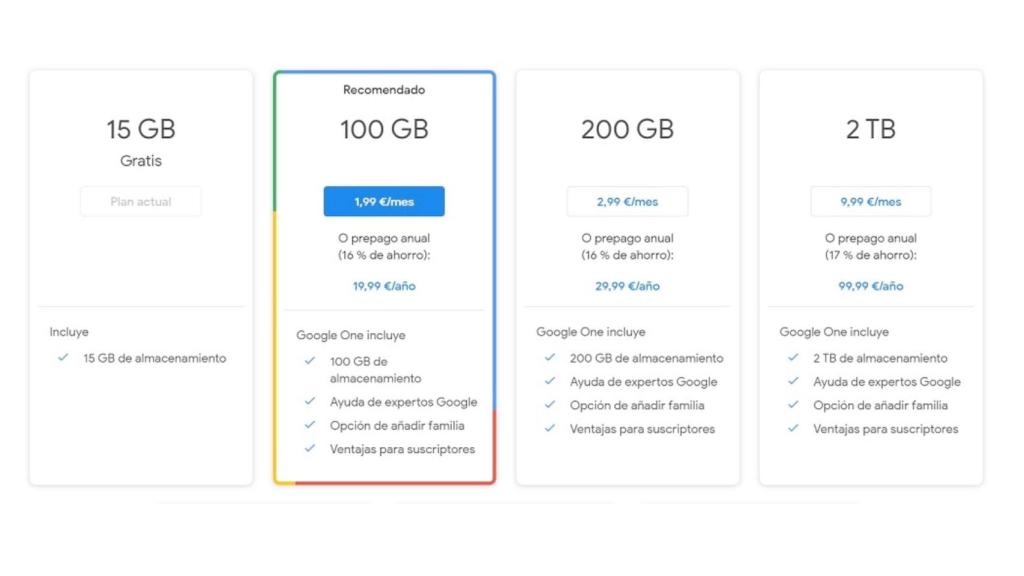
Al dejar de pagar tu suscripción a Google One, perderás el almacenamiento adicional que te proporcionaba el plan contratado. Esto significa que tu espacio de almacenamiento en Google Drive, Gmail y Google Fotos volverá a ser el que tenías antes de suscribirte. Si sobrepasabas tu límite de almacenamiento gratuito antes de contratar Google One, es probable que te encuentres con problemas para guardar nuevos archivos o correos electrónicos.
- Se reduce tu espacio disponible a la cuota gratuita de Google (usualmente 15 GB).
- Podrás seguir accediendo a tus archivos, pero no podrás subir más contenido si superas el límite de almacenamiento gratuito.
- Se te podrá solicitar eliminar archivos para liberar espacio si sobrepasas el límite.
Suspensión de funciones exclusivas
Google One ofrece funciones adicionales a las cuentas gratuitas, como la posibilidad de compartir el almacenamiento con la familia, acceso a ventajas especiales con descuentos, soporte experto, entre otras. Al cancelar tu suscripción, perderás el acceso a todas estas funciones. Ya no podrás usar las funcionalidades adicionales que te ofrecía Google One más allá del almacenamiento extra. Tendrás que volver a las funciones básicas del servicio Google.
- Se cancelará la posibilidad de compartir almacenamiento con familiares.
- Perderás el acceso a las ventajas y descuentos ofrecidos por Google One.
- No tendrás acceso al soporte técnico prioritario de Google One.
Posibilidad de archivos sin acceso
Si has utilizado Google One para respaldar datos y superas tu límite de almacenamiento gratuito tras la cancelación, podrías enfrentar dificultades para acceder a algunos archivos. Google podría requerir que elimines contenido para liberar espacio. Si no lo haces, podrías perder el acceso a algunos archivos hasta que liberes espacio suficiente. Planifica con anticipación para evitar perder tus datos.
- Google podría limitar tu acceso a archivos hasta que elimines contenido.
- Podrías experimentar problemas al sincronizar tus archivos entre dispositivos.
- Es importante realizar una copia de seguridad de tus archivos importantes a otros servicios antes de cancelar tu suscripción.
Mantenimiento de datos existentes
Es importante aclarar que tus datos existentes no se eliminarán automáticamente al cancelar tu suscripción a Google One. Sin embargo, como se mencionó anteriormente, si superas tu límite de almacenamiento gratuito, podrías experimentar problemas de acceso o se te solicitará eliminar archivos para liberar espacio. Tus datos permanecerán en tus cuentas siempre y cuando respeten las políticas de Google y no superen tu límite de almacenamiento.
- Los datos existentes se mantendrán en tus cuentas Google.
- No se eliminarán tus archivos de Google Drive, Gmail o Fotos.
- Si excedes el límite de almacenamiento gratuito, Google podría limitar el acceso o solicitar eliminar archivos.
Proceso de cancelación y reembolso
El proceso de cancelación de tu suscripción a Google One varía ligeramente según la forma en que te suscribiste. Generalmente, puedes cancelarla a través de la configuración de tu cuenta Google. Es importante revisar los términos y condiciones de tu suscripción para entender su política de reembolso, ya que es posible que no se te reembolse el monto ya abonado por el periodo actual de suscripción. Cancelar con anticipación puede evitar cargos en periodos futuros.
- Revisa las opciones de cancelación en la configuración de tu cuenta de Google.
- Consulta la política de reembolso de Google One antes de cancelar.
- Cancelar antes del siguiente periodo de facturación evita cargos adicionales.
Preguntas Frecuentes
¿Cómo cancelo mi suscripción a Google One desde mi teléfono móvil en México?
Cancelar tu suscripción a Google One desde tu teléfono móvil en México es un proceso sencillo. Primero, deberás abrir la aplicación de Google One en tu dispositivo. Una vez dentro, busca la sección de "Configuración" o "Ajustes", generalmente representada por un icono de engranaje. La ubicación exacta puede variar ligeramente dependiendo de la versión de la aplicación que tengas instalada. Dentro de la configuración, busca la opción "Administrar suscripción" o algo similar. Al seleccionarla, se te mostrará información detallada sobre tu plan actual, incluyendo la fecha de facturación y el método de pago. Allí encontrarás una opción para "Cancelar suscripción" o "Cancelar membresía". Al hacer clic, Google te pedirá que confirmes tu decisión. Es importante leer cuidadosamente la información que se muestra antes de confirmar la cancelación, ya que podrías perder acceso a los beneficios de Google One inmediatamente después. Después de confirmar, recibirás una notificación de confirmación por correo electrónico. Recuerda que la cancelación se aplicará al final del período de facturación actual, así que podrás seguir utilizando el servicio hasta esa fecha. Si tienes problemas para encontrar la opción de cancelación, puedes consultar el centro de ayuda de Google One o contactar directamente al servicio de atención al cliente de Google para obtener asistencia personalizada.
¿Qué ocurre con mi almacenamiento si cancelo mi suscripción a Google One en México?
Cancelar tu suscripción a Google One en México implicará la pérdida de los beneficios adicionales de almacenamiento que el plan te proporciona. Tu almacenamiento volverá al límite gratuito que ofrece Google Drive de forma individual. Esto significa que si superas ese límite gratuito, ya no podrás subir más archivos y es posible que algunos servicios de Google como Gmail se vean afectados si excedes el espacio asignado. Es fundamental revisar la cantidad de almacenamiento que utilizas antes de cancelar tu suscripción para evitar sorpresas desagradables. Si tienes más archivos que el espacio gratuito disponible, te recomendamos descargar o eliminar archivos para evitar problemas una vez que tu suscripción finalice. Si has comprado almacenamiento adicional aparte de Google One, este no se verá afectado, pero recuerda gestionar tu espacio para no superar los límites gratuitos. Google te enviará notificaciones antes de que tu suscripción termine y cuando se haya reducido tu almacenamiento para ayudarte a gestionar tus archivos. Planifica con antelación para evitar la pérdida de datos importantes. No se eliminarán tus archivos al cancelar la suscripción, solo se perderá el espacio adicional proporcionado por Google One.
¿Puedo reactivar mi suscripción a Google One después de cancelarla en México?
Sí, puedes reactivar tu suscripción a Google One después de cancelarla en México. El proceso es bastante sencillo. Google generalmente conserva la información de tu cuenta y método de pago, facilitando el proceso de reactivación. Puedes volver a la página de Google One o a la aplicación y seguir los pasos para suscribirte nuevamente a un plan. Selecciona el plan que deseas y sigue las instrucciones para ingresar tu información de pago. Recuerda que el precio y las características del plan podrían haber cambiado desde que cancelaste tu suscripción, así que es importante revisar los detalles antes de confirmar tu nueva suscripción. La reactivación te devolverá el almacenamiento adicional y los beneficios que el plan seleccionado te ofrezca. No obstante, si pasaste un tiempo considerable sin la suscripción, es posible que tengas que configurar algunos aspectos de nuevo.
¿Qué pasa con mis archivos de Google Drive si cancelo mi suscripción de Google One en México?
Tus archivos de Google Drive no se verán eliminados si cancelas tu suscripción a Google One en México. Google One solamente proporciona almacenamiento adicional a tu cuenta de Google Drive, no es un servicio de almacenamiento independiente. La cancelación simplemente implica que volverás a tener acceso solo al almacenamiento gratuito ofrecido por Google Drive (normalmente 15 GB). Si el espacio total que ocupan tus archivos excede ese límite gratuito, tendrás que eliminar algunos archivos o comprar almacenamiento adicional de otra forma, ya sea a través de Google Drive o de otros proveedores de servicios en la nube. Es recomendable que realices una revisión de tu almacenamiento en Google Drive antes de cancelar la suscripción para que puedas gestionar tus archivos eficientemente y evitar la pérdida de datos. Google te notificará si te acercas al límite de almacenamiento gratuito, pero es mejor ser proactivo y tener un control de tus archivos para evitar inconvenientes.

Deja una respuesta