
Cancelar tu suscripción a Kindle Unlimited puede parecer complicado, pero no lo es. Este artículo te guiará paso a paso a través del proceso, explicando cómo cancelar tu membresía desde diferentes dispositivos: ordenador, tablet o smartphone. Aprenderás a gestionar tu suscripción de forma eficiente y a evitar cargos adicionales inesperados. Descubre las opciones disponibles y elige la que mejor se adapte a tus necesidades, asegurándote de que la cancelación se realice correctamente y sin problemas. No te quedes con dudas, ¡sigue leyendo!
Trucos para cancelar tu suscripción a Kindle Unlimited sin problemas
Cancelar tu suscripción a Amazon Kindle Unlimited puede ser más sencillo de lo que piensas. A continuación, te detallamos varios métodos para hacerlo, así como algunos consejos para evitar problemas durante el proceso.
1. Cancelar la suscripción a través de la web de Amazon
Este es el método más común y recomendado. Acceder a tu cuenta de Amazon es el primer paso. Una vez dentro, busca la sección "Tu cuenta". Dentro de "Tu cuenta", deberías encontrar "Gestionar tu contenido y dispositivos". Allí, localiza la opción "Suscripciones y Membresías". Verás una lista con todas tus suscripciones activas, incluyendo Kindle Unlimited. Haz clic en "Gestionar suscripción" junto a Kindle Unlimited y sigue las instrucciones para cancelar. Recuerda que, dependiendo de tu suscripción, podrías tener que cancelar antes de la fecha de renovación para evitar un nuevo cargo.
| Paso | Acción |
|---|---|
| 1 | Acceder a tu cuenta de Amazon |
| 2 | Ir a "Tu cuenta" |
| 3 | Seleccionar "Gestionar tu contenido y dispositivos" |
| 4 | Buscar "Suscripciones y Membresías" |
| 5 | Seleccionar "Gestionar suscripción" en Kindle Unlimited |
| 6 | Seguir las instrucciones para cancelar |
2. Cancelar la suscripción a través de la app de Amazon
Si prefieres usar la aplicación móvil de Amazon, el proceso es similar. Abre la app de Amazon en tu teléfono o tablet. Busca la sección "Tu cuenta" o un icono similar. Navega hasta "Suscripciones y Membresías" y localiza Kindle Unlimited. Selecciona "Gestionar suscripción" y sigue los pasos para cancelar. Recuerda que la interfaz de la app puede variar ligeramente según el sistema operativo (Android o iOS).
| Paso | Acción |
|---|---|
| 1 | Abrir la app de Amazon |
| 2 | Ir a "Tu cuenta" (o sección similar) |
| 3 | Seleccionar "Suscripciones y Membresías" |
| 4 | Seleccionar "Gestionar suscripción" en Kindle Unlimited |
| 5 | Seguir las instrucciones para cancelar |
3. Atención a los reembolsos
Amazon no suele ofrecer reembolsos por el tiempo restante de tu suscripción a Kindle Unlimited. Asegúrate de leer cuidadosamente los términos y condiciones antes de cancelar para comprender la política de reembolsos. Si tienes algún problema o crees que te corresponde un reembolso, contacta con el servicio de atención al cliente de Amazon.
| Aspecto | Detalle |
|---|---|
| Reembolsos | Generalmente no se ofrecen reembolsos por Kindle Unlimited. |
| Atención al Cliente | Contacta con el servicio de atención al cliente para cualquier duda o problema. |
4. Descargas antes de cancelar
Antes de cancelar tu suscripción, asegúrate de descargar todos los libros que deseas conservar. Una vez cancelada la suscripción, ya no podrás acceder a los libros que hayas descargado previamente, a menos que los hayas comprado por separado.
| Acción | Resultado |
|---|---|
| Descargar libros antes de cancelar | Mantener acceso a los libros descargados. |
| No descargar libros antes de cancelar | Pérdida de acceso a los libros. |
5. Consideraciones después de la cancelación
Después de cancelar, tu suscripción permanecerá activa hasta el final del período de facturación actual. Podrás seguir accediendo a Kindle Unlimited hasta esa fecha. Posteriormente, perderás el acceso a los libros Kindle Unlimited a menos que renueves tu suscripción.
| Situación | Explicación |
|---|---|
| Después de la cancelación | Acceso a Kindle Unlimited hasta el final del período de facturación actual. |
| Tras el período de facturación | Pérdida de acceso a Kindle Unlimited a menos que se renueve. |
¿Qué pasa si dejo de pagar Kindle Unlimited?

Pérdida del Acceso a los Libros
Al cancelar tu suscripción a Kindle Unlimited, pierdes inmediatamente el acceso a todos los libros que estabas leyendo o que tenías en tu lista de lectura. No podrás continuar leyendo ninguno de ellos a menos que los compres individualmente. Recuerda que aunque hayas descargado los libros previamente, ya no tendrás los derechos para acceder a ellos una vez cancelada tu suscripción.
- Desaparición de los libros descargados: Los libros descargados dejarán de estar disponibles en tu dispositivo Kindle.
- Imposibilidad de reanudar la lectura: No podrás continuar desde donde te quedaste en ningún libro.
- Necesidad de compra individual: Deberás comprar cada libro que desees seguir leyendo.
Cambios en tu Biblioteca
Tu biblioteca de Kindle se actualizará para reflejar la cancelación de tu suscripción. Los libros de Kindle Unlimited desaparecerán de tu lista de libros y ya no aparecerán en tus dispositivos Kindle. Sin embargo, cualquier libro que hayas comprado individualmente seguirá estando disponible.
- Eliminación de los libros de Kindle Unlimited: Se eliminarán de tu "biblioteca" en la app de Kindle y en tu dispositivo.
- Mantención de libros comprados: Los libros adquiridos individualmente permanecerán disponibles para su lectura.
- Necesidad de gestionar la biblioteca: Si deseas mantener un registro de los libros leídos, deberás hacerlo fuera de la aplicación de Kindle.
Posibilidad de Reanudación de la Suscripción
Puedes volver a suscribirte a Kindle Unlimited en cualquier momento. Sin embargo, ten en cuenta que esto no restaura el progreso de lectura en los libros que leías previamente. Tendrás que empezar de nuevo desde el principio en cada libro.
- Proceso de suscripción: El proceso de registro será el mismo que la primera vez.
- Nuevo catálogo: Tendrás acceso al catálogo actualizado, que puede incluir nuevos libros y la eliminación de otros.
- Pérdida del progreso de lectura: No se guardará el progreso de los libros que leías antes de la cancelación.
Costo de la Suscripción
Dejarás de pagar la tarifa mensual o anual de Kindle Unlimited. La facturación se detendrá una vez que tu suscripción haya sido cancelada. No se te cobrará ningún cargo adicional por cancelar tu membresía.
- Fin de la facturación recurrente: No tendrás más cargos automáticos en tu tarjeta de crédito o método de pago.
- Sin penalizaciones por cancelación: No hay cargos adicionales ni penalizaciones por detener la suscripción.
- Control sobre los pagos: Tendrás pleno control sobre los pagos relacionados con Kindle Unlimited.
Recomendaciones tras la Cancelación
Si decides cancelar tu suscripción, te recomendamos que anotes los títulos de los libros que te interesaban para comprarlos individualmente más adelante si deseas seguir leyendolos. También puedes consultar la opción de adquirir una copia digital o física de los libros que te hayan gustado de forma independiente.
- Registro de libros: Crea una lista de los libros que querías leer para no olvidarlos.
- Opciones de compra: Considera adquirir los libros de forma individual en caso de que te interese seguir leyéndolos.
- Exploración de alternativas: Explora otras opciones de lectura si ya no te interesa la suscripción a Kindle Unlimited.
¿Cómo darse de baja en Amazon Unlimited?
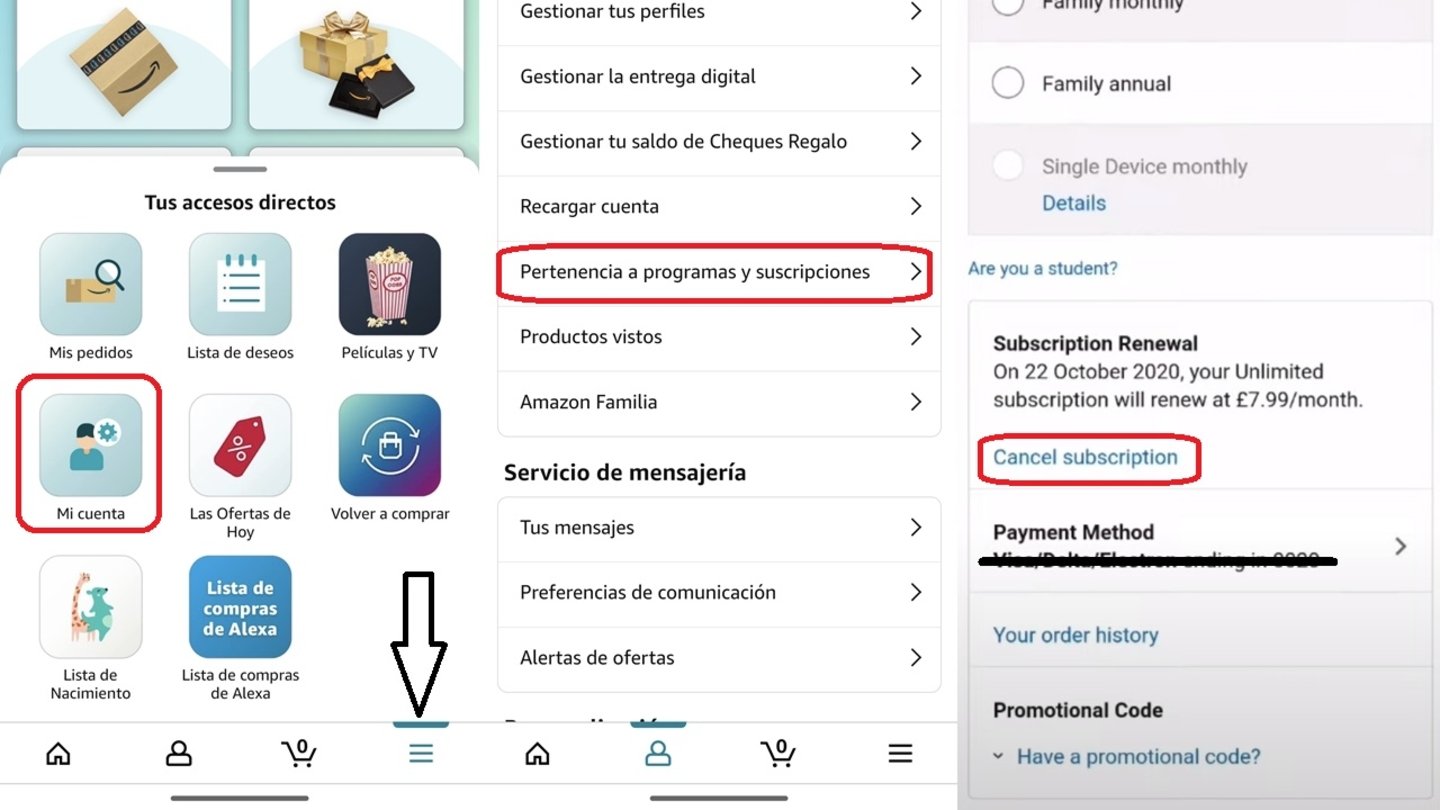
Darse de baja de Amazon Unlimited es un proceso sencillo que puedes realizar directamente desde tu cuenta de Amazon. No hay llamadas telefónicas ni necesidad de contactar al servicio de atención al cliente. El procedimiento es el mismo tanto si accedes desde un ordenador, tablet o teléfono móvil. Sin embargo, la interfaz puede variar ligeramente dependiendo del dispositivo que uses. Una vez cancelada la suscripción, seguirás teniendo acceso a Unlimited hasta el final del periodo de facturación que ya has pagado. Después de ese periodo, perderás el acceso a los beneficios de la suscripción.
¿Dónde encontrar la opción para cancelar la suscripción?
La opción para cancelar tu suscripción a Amazon Unlimited se encuentra generalmente en la sección de "Administrar sus suscripciones digitales". Para acceder, deberás iniciar sesión en tu cuenta de Amazon. Una vez dentro, busca la sección "Cuentas y listas" y selecciona "Suscripciones y servicios digitales". Allí encontrarás la lista de todas tus suscripciones activas, incluyendo Amazon Unlimited. Seleccionando Amazon Unlimited podrás acceder a las opciones de gestión de tu suscripción.
- Inicia sesión en tu cuenta de Amazon.
- Ve a "Cuentas y Listas".
- Selecciona "Suscripciones y servicios digitales".
¿Qué sucede después de cancelar la suscripción?
Una vez que canceles tu suscripción a Amazon Unlimited, no se te cobrará automáticamente en la siguiente fecha de facturación. Seguirá teniendo acceso a todos los beneficios de Unlimited hasta el final del periodo de facturación actual. Después de este periodo, perderás el acceso a los libros electrónicos, audiolibros y otros beneficios incluidos en la suscripción. Recuerda que la cancelación es efectiva al final del periodo de facturación actual y no inmediatamente.
- No se realizarán más cargos automáticos.
- El acceso a Amazon Unlimited continuará hasta el final del periodo actual.
- Tras el final del periodo actual, perderás el acceso a los contenidos.
¿Puedo volver a suscribirme a Amazon Unlimited después de cancelarla?
Sí, puedes volver a suscribirte a Amazon Unlimited en cualquier momento. El proceso es el mismo que para suscribirte por primera vez. Simplemente, busca la opción de Amazon Unlimited en la página de suscripciones de Amazon y sigue las instrucciones para suscribirte de nuevo. No perderás ninguna información de tu cuenta, pero sí tendrás que volver a iniciar el periodo de prueba (si aplica) o a pagar la cuota mensual o anual.
- Busca Amazon Unlimited en la página de suscripciones.
- Sigue las instrucciones para suscribirte.
- Podrás volver a disfrutar de todos los beneficios.
¿Qué pasa con los libros descargados después de la cancelación?
Después de cancelar tu suscripción, podrás conservar los libros que descargaste mientras estuviste suscrito, siempre y cuando los hayas descargado en tus dispositivos aprobados. Sin embargo, perderás el acceso a los libros prestados y no podrás descargar libros nuevos después del fin de tu periodo de suscripción. Recuerda que la disponibilidad de los libros depende de los derechos de autor y las licencias de cada editorial.
- Conservas los libros descargados previamente.
- Pierdes el acceso a libros prestados.
- No podrás descargar nuevos libros tras la cancelación.
¿Qué hacer si tengo problemas para cancelar mi suscripción?
Si tienes problemas para cancelar tu suscripción a Amazon Unlimited, puedes contactar con el servicio de atención al cliente de Amazon. Puedes encontrar sus datos de contacto en la página de ayuda de Amazon. Explica detalladamente el problema que estás experimentando para que puedan ayudarte a resolverlo. Asegúrate de tener a mano tu número de pedido o cualquier otra información relevante que pueda ser útil para solucionar el inconveniente.
- Contacta con el servicio de atención al cliente de Amazon.
- Explica tu problema de forma detallada.
- Proporciona toda la información relevante.
¿Cómo eliminar una cuenta de Kindle?

Eliminar una cuenta de Kindle implica la eliminación permanente de todos los datos asociados a ella, incluyendo libros, contenido descargado, información de pago y la propia cuenta. No es un proceso reversible, por lo que debes asegurarte de que deseas eliminar tu cuenta antes de proceder. Amazon te guiará a través de un proceso paso a paso para eliminar tu cuenta. Es importante descargar cualquier contenido que desees conservar antes de iniciar el proceso, ya que una vez eliminada la cuenta, este contenido ya no será accesible.
¿Qué sucede con mi contenido al eliminar la cuenta?
Al eliminar tu cuenta de Amazon, perderás el acceso a todo tu contenido de Kindle, incluyendo libros electrónicos, aplicaciones, suscripciones y cualquier otro elemento asociado a tu cuenta. Esto incluye contenido comprado, prestado o descargado de forma gratuita. Amazon no ofrece una opción para transferir tu contenido a otra cuenta. Antes de eliminar tu cuenta, asegúrate de haber descargado todo el contenido que quieres conservar.
- Libros electrónicos: Se perderán permanentemente si no se han descargado previamente a un dispositivo.
- Contenido multimedia: Si ha descargado música, videos o aplicaciones, perderá el acceso a estos.
- Historial de compras: Se eliminará junto con el resto de la información de la cuenta.
¿Cómo eliminar mi cuenta de Amazon asociada a Kindle?
Para eliminar tu cuenta de Amazon asociada a Kindle, debes acceder a la configuración de tu cuenta en la página web de Amazon. No puedes eliminar la cuenta directamente desde el dispositivo Kindle. El proceso implica varios pasos de verificación y confirmación para garantizar que la eliminación es intencional. Es crucial que revises cuidadosamente cada paso antes de proceder para evitar errores irreparables. El acceso a la cuenta es fundamental para realizar este procedimiento.
- Iniciar sesión: Inicia sesión en tu cuenta de Amazon.
- Configuración de la cuenta: Busca la opción "Configuración de la cuenta" o similar.
- Eliminar cuenta: Busca la opción para cerrar o eliminar la cuenta. Amazon puede tener varias opciones de gestión de la cuenta que no sean la eliminación directa, revisa cuidadosamente las diferentes opciones.
¿Qué ocurre con mi información personal al eliminar la cuenta?
Al eliminar tu cuenta de Amazon, Amazon eliminará la mayor parte de tu información personal, incluyendo tu nombre, dirección, información de pago, historial de compras y preferencias. Sin embargo, Amazon puede conservar algunos datos durante un periodo de tiempo para cumplir con las leyes y regulaciones aplicables. Es importante revisar la política de privacidad de Amazon para obtener información más detallada sobre la retención de datos.
- Información de contacto: Se eliminará, excepto si es necesario para cumplir con requerimientos legales.
- Historial de compras: Se eliminará, aunque podrían quedar registros internos para fines de cumplimiento.
- Información de pago: Se eliminará, pero puede que se conserve una parte para prevención de fraude.
¿Puedo recuperar mi cuenta de Kindle después de eliminarla?
No, una vez eliminada tu cuenta de Kindle, no podrás recuperarla. Este es un proceso irreversible. Amazon no ofrece la posibilidad de restaurar cuentas eliminadas. Por lo tanto, asegúrate de que estás absolutamente seguro de querer eliminar tu cuenta antes de proceder, ya que la pérdida de datos es permanente.
- Sin restauración: Amazon no permite la recuperación de cuentas eliminadas.
- Pérdida de datos: La eliminación de la cuenta resulta en la pérdida permanente de todo el contenido asociado.
- Proceso irreversible: Una vez eliminada la cuenta, no hay vuelta atrás.
¿Cómo cancelo mis suscripciones de Amazon?

Cancelar tus suscripciones de Amazon puede hacerse a través de la página web o la app móvil. El proceso es similar en ambos casos, aunque la ubicación exacta de las opciones puede variar ligeramente dependiendo de la versión de la aplicación. Primero, debes iniciar sesión en tu cuenta de Amazon. Una vez dentro, busca la sección "Tus suscripciones y configuraciones". Encontrarás esta sección usualmente en la sección "Cuentas y Listas", o buscando directamente "Suscripciones" en la barra de búsqueda. Una vez dentro, verás una lista de todas tus suscripciones activas. Selecciona la suscripción que deseas cancelar y sigue las instrucciones en pantalla. Generalmente, se te pedirá que confirmes la cancelación. Tras la confirmación, recibirás un correo electrónico confirmando la cancelación de la suscripción. Ten en cuenta que, dependiendo del tipo de suscripción, es posible que sigas teniendo acceso al servicio durante el período de facturación actual. Es importante revisar las políticas de cancelación específicas de cada suscripción.
Cancelar Suscripciones de Amazon Prime
Para cancelar tu suscripción a Amazon Prime, debes acceder a la sección "Administrar tu cuenta Prime" dentro de tu cuenta de Amazon. Recuerda que la cancelación de Prime implica la pérdida de los beneficios incluidos en la suscripción, como el envío gratuito en 2 días, Prime Video, Prime Reading, etc. Después de confirmar la cancelación, Amazon te permitirá disfrutar de los servicios hasta el final del período de facturación vigente.
- Accede a la sección "Tus suscripciones y configuraciones".
- Selecciona "Administrar tu cuenta Prime".
- Sigue las instrucciones para cancelar tu suscripción.
Cancelar Suscripciones a Canales de Amazon Prime Video
Cancelar una suscripción a un canal de Prime Video (como STARZ, HBO Max, etc.) es diferente a cancelar la suscripción Prime en sí. Estos canales se gestionan individualmente. Para cancelarlos, debes ir a la sección "Canales" dentro de Prime Video y seleccionar el canal que quieres cancelar. Luego, busca la opción para cancelar la suscripción. Al cancelar, perderás el acceso al contenido del canal específico, pero tu suscripción Prime se mantendrá activa.
- Entra en Prime Video.
- Busca la sección "Canales".
- Selecciona el canal que deseas cancelar y sigue las instrucciones.
Cancelar Suscripciones a Revistas Digitales o Servicios Kindle
Las suscripciones a revistas digitales o a servicios como Kindle Unlimited se gestionan de forma similar a otras suscripciones. Encontrarás la opción de cancelación dentro de la sección "Tus suscripciones y configuraciones". Al cancelar, dejarás de recibir nuevas ediciones de la revista o perderás el acceso al servicio Kindle Unlimited, dependiendo del caso. Revisa las condiciones de cada suscripción antes de cancelar.
- Accede a "Tus suscripciones y configuraciones".
- Busca la suscripción a la revista o servicio Kindle.
- Confirma la cancelación siguiendo las instrucciones en pantalla.
Cancelar Suscripciones a Servicios de Terceros a través de Amazon
Amazon puede servir como intermediario para suscripciones a servicios de terceros. En este caso, la cancelación puede requerir seguir los pasos específicos del servicio de terceros, aunque generalmente se inicia desde la sección "Tus suscripciones y configuraciones" de tu cuenta de Amazon. Busca información específica sobre la cancelación en el sitio web del proveedor del servicio o en la ayuda de Amazon para ese servicio en particular.
- Busca la suscripción del servicio de terceros en "Tus suscripciones y configuraciones".
- Haz clic en la suscripción y busca las instrucciones de cancelación específicas.
- Si no encuentras la opción de cancelar en Amazon, consulta el sitio web del proveedor del servicio.
Cancelar Suscripciones a Cajas de suscripción
Si te suscribiste a una caja de suscripción a través de Amazon, el proceso de cancelación es similar a las demás suscripciones, pero es crucial revisar la fecha límite para cancelar la próxima entrega, ya que podrías recibir un envío adicional si cancelas después de esa fecha. El lugar de la cancelación suele estar en la sección “Tus suscripciones y configuraciones”.
- Ve a la sección “Tus suscripciones y configuraciones”.
- Encuentra la suscripción a la caja.
- Revisa la fecha límite de cancelación para la siguiente entrega y cancela antes de esa fecha si quieres evitar un envío extra.
Preguntas Frecuentes
¿Cómo doy de baja mi suscripción a Kindle Unlimited de forma definitiva?
Dar de baja tu suscripción a Kindle Unlimited es un proceso sencillo, pero requiere seguir algunos pasos específicos para asegurar que se cancele correctamente. Primero, deberás acceder a tu cuenta de Amazon. Una vez dentro, busca la sección "Gestionar contenido y dispositivos". Dentro de esta sección, encontrarás un apartado dedicado a tus suscripciones. Allí verás tu suscripción a Kindle Unlimited; selecciónala. Verás una opción que dice algo similar a "Cancelar suscripción" o "Gestionar suscripción". Haz clic en esa opción. Amazon te preguntará si estás seguro de querer cancelar; te dará la opción de cancelar inmediatamente o al final del ciclo de facturación actual. Selecciona la opción que mejor se adapte a tus necesidades. Es crucial que verifiques la confirmación de la cancelación en tu correo electrónico, asegurándote de que la cancelación se ha procesado correctamente. Recuerda que una vez cancelada la suscripción, perderás el acceso a los libros prestados a través de Kindle Unlimited, y no podrás acceder a nuevos libros. Si tienes alguna duda, puedes contactar directamente con el servicio de atención al cliente de Amazon para obtener ayuda.
¿Puedo cancelar Kindle Unlimited y volver a suscribirme más tarde?
Sí, absolutamente. Cancelar tu suscripción a Kindle Unlimited no es permanente. Puedes cancelar tu suscripción en cualquier momento y volver a suscribirte cuando lo desees. Al volver a suscribirte, comenzarás un nuevo ciclo de facturación y tendrás acceso nuevamente a todo el catálogo de Kindle Unlimited. No perderás ninguna información de tu cuenta, como tu historial de lectura o tus libros comprados. Sin embargo, cualquier libro que hayas prestado a través de Kindle Unlimited ya no estará disponible si no renuevas la suscripción. El proceso de suscripción es el mismo que la primera vez, tan solo necesitarás iniciar sesión en tu cuenta de Amazon y buscar la opción para suscribirte nuevamente a Kindle Unlimited. Es importante tener en cuenta que el precio de la suscripción podría haber cambiado desde tu última suscripción.
¿Qué pasa con los libros que he descargado de Kindle Unlimited si doy de baja mi suscripción?
Una vez que canceles tu suscripción a Kindle Unlimited, perderás el acceso a los libros que hayas descargado a través del servicio. Esto significa que no podrás leerlos más a menos que los compres por separado. Los libros descargados dejarán de estar disponibles en tu dispositivo Kindle y en la aplicación Kindle. Amazon te avisará con antelación de la fecha de expiración del acceso, dándote la oportunidad de comprar los libros que desees conservar. Ten en cuenta que esto solo afecta a los libros prestados a través de Kindle Unlimited; los libros que hayas comprado por separado seguirán estando disponibles en tu cuenta. Es recomendable revisar periódicamente tu lista de libros descargados de Kindle Unlimited para decidir si quieres comprar alguno antes de cancelar la suscripción.
¿Hay algún periodo de prueba gratuito después de cancelar y volver a suscribirme a Kindle Unlimited?
No, Amazon normalmente no ofrece un periodo de prueba gratuito adicional después de haber cancelado y vuelto a suscribirse a Kindle Unlimited. El periodo de prueba gratuito sólo se ofrece a los usuarios que se suscriben por primera vez. Si ya has disfrutado de un periodo de prueba, al volver a suscribirte, comenzarás a pagar la cuota de suscripción inmediatamente. Debes estar atento a las promociones especiales que Amazon pueda ofrecer de vez en cuando, ya que ocasionalmente pueden incluir ofertas de periodos de prueba o descuentos en la suscripción. Es recomendable revisar la página web de Amazon o sus redes sociales para estar al tanto de estas promociones. Antes de suscribirte nuevamente, revisa las condiciones y el precio de la suscripción para asegurarte de que estás conforme con los términos.


Deja una respuesta