
Cancelar tu cuenta Zoom Pro puede resultar más complicado de lo que parece, especialmente si buscas evitar cargos inesperados o penalizaciones. Esta guía te proporcionará una explicación paso a paso del proceso de cancelación, asegurando que lo haces correctamente y sin incurrir en costes adicionales. Aprenderás cómo gestionar tu suscripción, identificar las fechas clave y navegar por el sistema de Zoom para una cancelación efectiva y sin problemas. Evita sorpresas y sigue nuestros consejos para una salida limpia de tu cuenta Zoom Pro.
Guía para cancelar tu cuenta Zoom Pro sin penalizaciones
1. Comprender tu Plan y las Condiciones de Servicio
Antes de proceder con la cancelación, es crucial revisar cuidadosamente tu plan Zoom Pro y las condiciones de servicio asociadas. Esto te permitirá identificar cualquier plazo de compromiso, cargos por cancelación anticipada o restricciones en la reactivación de tu cuenta. Busca información sobre periodos de facturación, fechas de renovación y políticas de reembolso. La comprensión de estos términos te ayudará a evitar cargos inesperados. Si tienes alguna duda, no dudes en contactar directamente al soporte de Zoom para aclarar cualquier punto incierto antes de iniciar el proceso de cancelación.
2. Acceder a la Configuración de tu Cuenta
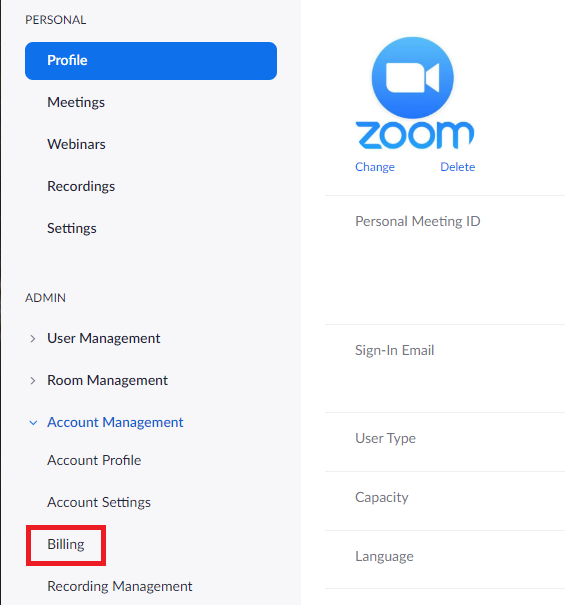
Para cancelar tu cuenta Zoom Pro, necesitarás acceder a la configuración de tu cuenta a través del portal web de Zoom. No puedes cancelar desde la aplicación móvil. Una vez dentro, busca la sección dedicada a la gestión de la suscripción o facturación. La ubicación exacta puede variar ligeramente según la versión del sitio web, pero generalmente se encuentra en las opciones de perfil o cuenta. Si no encuentras la opción de cancelar, busca ayuda en el centro de soporte de Zoom o contacta directamente con su equipo de atención al cliente.
3. Iniciar el Proceso de Cancelación
Después de acceder a la configuración de tu cuenta, busca la opción para cancelar tu suscripción a Zoom Pro. Habitualmente, encontrarás un botón o enlace claramente marcado como "Cancelar suscripción", "Cancelar plan" o similar. Al hacer clic, se te guiará a través de un proceso paso a paso que podría incluir una confirmación final y la posibilidad de indicar el motivo de la cancelación. Toma tu tiempo para revisar cada paso y asegúrate de entender las implicaciones antes de confirmar la cancelación.
4. Confirmación y Posibles Cargos
Una vez que inicies la cancelación, Zoom te confirmará la solicitud por correo electrónico. Este correo electrónico contendrá información importante sobre la fecha efectiva de cancelación, si hay algún cargo pendiente y la política de reembolso si aplica. Revisa atentamente este correo para asegurarte de que todo está en orden. Si hay algún cargo inesperado, contacta inmediatamente al soporte de Zoom para resolver cualquier discrepancia. Es fundamental guardar una copia de este correo electrónico como comprobante de la cancelación.
5. Opciones Después de la Cancelación
Tras cancelar tu cuenta Zoom Pro, considera qué opciones tienes para futuras reuniones virtuales. Puedes optar por utilizar la versión gratuita de Zoom, explorar otras plataformas de videoconferencia o, si es necesario, suscribirte a un plan diferente de Zoom que se ajuste mejor a tus necesidades. Ten en cuenta que al cancelar tu cuenta, perderás el acceso a las funciones avanzadas de Zoom Pro, incluyendo mayor capacidad de participantes, grabaciones en la nube y funciones administrativas.
| Paso | Acción | Consideraciones |
|---|---|---|
| 1 | Revisar el plan y las condiciones de servicio | Identificar plazos, cargos y políticas de reembolso. |
| 2 | Acceder a la configuración de la cuenta en el portal web de Zoom | No se puede cancelar desde la aplicación móvil. |
| 3 | Iniciar el proceso de cancelación | Buscar la opción "Cancelar suscripción" o similar. |
| 4 | Confirmar la cancelación y revisar el correo electrónico de confirmación | Verificar cargos pendientes y políticas de reembolso. |
| 5 | Planificar opciones futuras para videoconferencias | Considerar la versión gratuita de Zoom u otras plataformas. |
¿Cómo cancelo mi cuenta de Zoom Pro?
Para cancelar tu cuenta Zoom Pro, debes seguir estos pasos. Es importante tener en cuenta que la cancelación puede variar ligeramente dependiendo de cómo se adquirió la licencia (directamente a través de Zoom o a través de un tercero como un revendedor). En general, el proceso se realiza a través del portal web de Zoom.
Cómo acceder a la configuración de tu cuenta
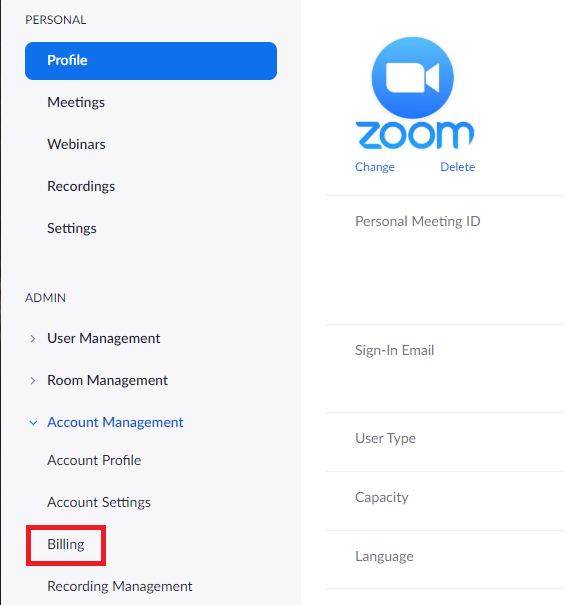
Primero, debes iniciar sesión en tu cuenta de Zoom. Una vez dentro, busca la sección "Administración". Esto suele estar en la parte superior o en un menú desplegable. Dentro de "Administración", tendrás acceso a diversas opciones de configuración de tu cuenta, incluida la cancelación. Si no encuentras "Administración", busca opciones como "Mi cuenta", "Configuración de la cuenta" o similares. La ubicación exacta puede variar según la versión de la interfaz de Zoom.
- Inicia sesión en tu cuenta Zoom.
- Busca la sección "Administración".
- Localiza las opciones de configuración de la cuenta.
Localizar la opción de cancelación de la suscripción
Dentro de la configuración de tu cuenta, debes buscar una opción relacionada con la facturación, la suscripción o la administración de la cuenta. Aquí es donde se encuentra la opción para cancelar tu suscripción a Zoom Pro. Puede llamarse "Suscripción", "Facturación", "Cancelar suscripción", "Gestionar suscripción" u opciones similares. Lee atentamente las opciones disponibles antes de proceder con la cancelación.
- Busca la sección de "Facturación" o "Suscripción".
- Revisa las opciones para "Cancelar suscripción" o similares.
- Lee cuidadosamente toda la información antes de proceder.
Confirmar la cancelación de tu cuenta Zoom Pro
Una vez que hayas encontrado la opción de cancelación, se te pedirá que confirmes tu decisión. Zoom suele mostrar un resumen de tu plan actual y las consecuencias de la cancelación, como la pérdida de funciones Pro. Lee detenidamente esta información y asegúrate de que comprendes las implicaciones antes de proceder con la confirmación final. En algunos casos, es posible que te pidan que indiques el motivo de la cancelación.
- Lee cuidadosamente el resumen de tu plan y las consecuencias de la cancelación.
- Confirma tu decisión de cancelar la suscripción.
- Es posible que se te pida que indiques el motivo de la cancelación.
Qué ocurre después de cancelar tu cuenta Zoom Pro
Después de confirmar la cancelación, recibirás una confirmación por correo electrónico. Esta confirmación suele incluir información sobre la fecha de finalización de tu suscripción, la devolución de pagos (si corresponde) y las instrucciones para descargar cualquier dato o grabación que desees conservar, ya que el acceso a estas funciones podría verse afectado una vez que la suscripción finalice. Revisa tu correo electrónico y el portal de Zoom con regularidad para asegurarte de que el proceso de cancelación se ha completado correctamente.
- Recibirás una confirmación por correo electrónico.
- Revisa la fecha de finalización de tu suscripción.
- Descarga cualquier información importante antes de que finalice tu suscripción.
Si tienes problemas para cancelar tu cuenta Zoom Pro
Si tienes dificultades para encontrar la opción de cancelación o si encuentras algún problema durante el proceso, contacta con el soporte técnico de Zoom. Ellos podrán guiarte a través del proceso de cancelación y resolver cualquier problema que puedas tener. Puedes encontrar la información de contacto del soporte técnico de Zoom en su sitio web oficial. Recuerda tener a mano tu ID de cuenta de Zoom para facilitar el proceso de asistencia.
- Contacta con el soporte técnico de Zoom si tienes problemas.
- Ten a mano tu ID de cuenta de Zoom.
- Busca la información de contacto del soporte técnico en el sitio web de Zoom.
¿Puedo cancelar mi suscripción mensual de Zoom?

Sí, puedes cancelar tu suscripción mensual de Zoom. El proceso varía ligeramente dependiendo de si eres un usuario individual con una suscripción básica paga o si administras una cuenta de Zoom para una empresa u organización. En ambos casos, generalmente necesitarás acceder a tu cuenta de Zoom y buscar la opción de "Administrar cuenta" o similar. Dentro de la configuración de la cuenta, encontrarás una sección para gestionar las suscripciones o facturaciones. Allí deberás buscar la opción para cancelar la renovación automática o para cancelar la suscripción completamente. Es importante tener en cuenta que, dependiendo del tipo de suscripción y las políticas de Zoom, podrías tener que esperar hasta el final del ciclo de facturación para que la cancelación surta efecto. Te recomendamos revisar las políticas de cancelación en la página de ayuda de Zoom o ponerte en contacto con su servicio de atención al cliente para obtener instrucciones específicas.
¿Cómo cancelar mi suscripción de Zoom si soy un usuario individual?
Si tienes una suscripción individual de pago, el proceso suele ser directo. Debes iniciar sesión en tu cuenta de Zoom, navegar hasta la sección de facturación o configuración de la cuenta y buscar la opción "Cancelar suscripción" o similar. Zoom te informará de las consecuencias de cancelar la suscripción (por ejemplo, pérdida de funciones premium) y posiblemente te ofrezca opciones alternativas. Es vital confirmar la cancelación para asegurar que no se renueve automáticamente tu suscripción.
- Inicia sesión en tu cuenta de Zoom.
- Busca la sección "Facturación" o "Administrar cuenta".
- Localiza la opción para cancelar la suscripción y sigue las instrucciones proporcionadas.
¿Cómo cancelar mi suscripción de Zoom si soy administrador de una cuenta empresarial?
Para cuentas empresariales, el proceso puede ser ligeramente más complejo. La persona que administre la cuenta de Zoom deberá iniciar sesión y realizar la cancelación. El proceso generalmente implica acceder al panel de administración de la cuenta, encontrar la sección de facturación o suscripciones, y cancelar la renovación de la suscripción. Es crucial entender las implicaciones de cancelar la suscripción para todos los usuarios de la cuenta y es recomendable informar a los demás usuarios antes de realizar la cancelación.
- Inicia sesión en la cuenta de administración de Zoom.
- Navega hasta el panel de administración y busca la sección de facturación o suscripciones.
- Selecciona la opción para cancelar la suscripción y confirma la cancelación.
¿Qué sucede después de cancelar mi suscripción de Zoom?
Una vez cancelada tu suscripción, tendrás acceso a las funciones de Zoom hasta el final del período de facturación actual. Después de esa fecha, perderás el acceso a las funciones premium asociadas a tu suscripción, como el almacenamiento en la nube ampliado, el número de participantes en las reuniones o funciones de administración avanzadas. Puedes continuar usando las funciones básicas de Zoom de forma gratuita, con las limitaciones correspondientes.
- Acceso a las funciones premium hasta el final del periodo de facturación actual.
- Pérdida de funciones premium después de la finalización del periodo de facturación.
- Posibilidad de continuar usando Zoom con funcionalidades limitadas (plan gratuito).
¿Puedo reactivar mi suscripción de Zoom después de cancelarla?
En la mayoría de los casos, sí puedes reactivar tu suscripción de Zoom. Sin embargo, es posible que tengas que volver a crear tu cuenta si han pasado muchos meses desde la cancelación. El proceso de reactivación generalmente implica volver a suscribirte a través del sitio web de Zoom, eligiendo el mismo plan o uno diferente, y proporcionando de nuevo la información de pago. Recomendamos comprobar la política de reactivación de Zoom antes de cancelar tu suscripción.
- Es generalmente posible reactivar la suscripción.
- Puede ser necesario volver a crear la cuenta si ha pasado mucho tiempo.
- El proceso de reactivación implicará volver a suscribirte a un plan.
¿Qué debo hacer si tengo problemas para cancelar mi suscripción de Zoom?
Si experimentas dificultades para cancelar tu suscripción de Zoom, es recomendable que contactes directamente con el soporte técnico de Zoom. Ellos podrán guiarte a través del proceso y solucionar cualquier problema que puedas estar enfrentando. Puedes encontrar información de contacto en el sitio web de Zoom o en la sección de ayuda.
- Contacta con el soporte técnico de Zoom.
- Busca información de contacto en el sitio web de Zoom o en la sección de ayuda.
- Describe tu problema con detalle para que puedan ayudarte eficazmente.
¿Cómo dejo de pagar Zoom?
Cancelar tu suscripción a Zoom
Para dejar de pagar Zoom, debes cancelar tu suscripción. El proceso exacto depende del tipo de plan que tengas (Zoom Pro, Business, Enterprise, etc.). Generalmente, esto se hace a través de tu cuenta en la página web de Zoom. Busca la sección "Facturación" o "Suscripciones" en tu perfil. Allí encontrarás la opción para cancelar tu plan de pago. Es importante leer cuidadosamente las condiciones de cancelación, ya que podrían existir plazos o cargos adicionales.
- Inicia sesión en tu cuenta de Zoom.
- Navega a la sección de facturación o administración de tu cuenta.
- Busca la opción para cancelar tu suscripción y sigue las instrucciones.
Gestionar tu cuenta gratuita de Zoom
Si solo utilizas la cuenta gratuita de Zoom, no necesitas cancelar nada. La cuenta gratuita de Zoom no tiene pagos recurrentes, simplemente podrás seguir usando las funciones limitadas de la versión gratuita sin incurrir en ningún costo. Si quieres dejar de usar Zoom por completo, simplemente deja de usar la plataforma. No hay necesidad de un proceso de cancelación formal para la versión gratuita.
- No es necesario ningún proceso de cancelación para la cuenta gratuita.
- Simplemente deja de usar la plataforma si no deseas seguir utilizando Zoom.
- Las funciones disponibles dependerán de las limitaciones de la versión gratuita.
Consideraciones sobre la cancelación de Zoom
Antes de cancelar tu suscripción, considera si realmente necesitas cancelar tu plan de pago. Quizás puedas reducir el número de usuarios en tu plan o cambiar a un plan más económico que se ajuste mejor a tus necesidades actuales. También debes asegurarte de que has descargado cualquier grabación o archivo importante que esté almacenado en la nube de Zoom, ya que la eliminación de la cuenta podría resultar en la pérdida de estos datos. Revisa la política de retención de datos de Zoom para estar seguro.
- Evalúa tus necesidades actuales antes de cancelar.
- Considera la posibilidad de cambiar a un plan más económico.
- Descarga cualquier dato importante antes de la cancelación.
Contacto con el soporte de Zoom
Si tienes problemas para cancelar tu suscripción, contacta con el soporte técnico de Zoom. Ellos pueden ayudarte a navegar por el proceso de cancelación y resolver cualquier duda o problema que puedas tener. Puedes encontrar información de contacto en el sitio web de Zoom, usualmente en una sección de ayuda o soporte.
- Busca la sección de ayuda o soporte en el sitio web de Zoom.
- Utiliza el chat en vivo, el correo electrónico o el teléfono para contactar al soporte.
- Describe tu problema y solicita asistencia para cancelar tu suscripción.
Cambios en las condiciones de servicio
Lee atentamente los términos y condiciones de servicio de Zoom antes de cancelar tu suscripción, ya que podrían haber cambios en las políticas de cancelación o cargos adicionales. Entender estos términos te ayudará a evitar sorpresas desagradables y asegurarte de que la cancelación se realiza correctamente.
- Revisa los términos y condiciones de servicio de Zoom antes de cualquier acción.
- Presta atención a las políticas de cancelación y posibles cargos.
- Asegúrate de comprender completamente las consecuencias de cancelar tu suscripción.
¿Cómo cancelo mi suscripción?
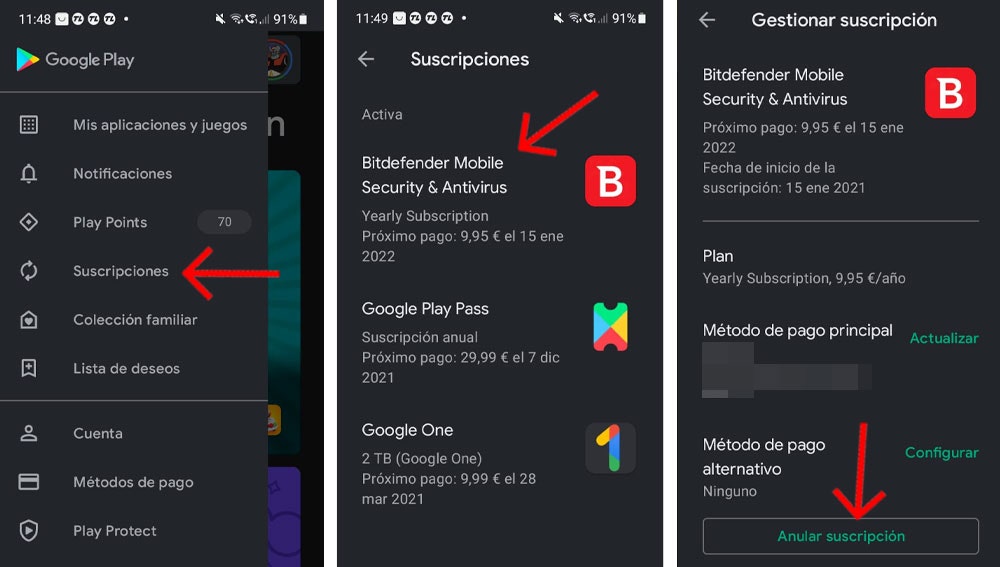
La cancelación de una suscripción depende completamente del servicio al que estés suscrito. No existe un método universal. Para cancelar correctamente, debes acceder a la plataforma o aplicación del servicio específico que deseas cancelar. Generalmente, la opción de cancelación se encuentra en la sección de configuración de tu cuenta, facturación o perfil. Busca opciones como "Cancelar suscripción," "Gestionar suscripción," "Mi cuenta," o términos similares. Si no encuentras la opción de cancelar directamente, busca la sección de ayuda o soporte del servicio, donde podrás encontrar un tutorial o contactar con su equipo de atención al cliente para que te guíen en el proceso.
¿Dónde encuentro la opción de cancelación?
La ubicación de la opción para cancelar tu suscripción varía enormemente dependiendo de la plataforma. Busca en la configuración de tu cuenta, en la sección de facturación o en la página de perfil. A menudo, se presenta como un botón o enlace claramente visible. Si no la encuentras fácilmente, utiliza la función de búsqueda de la página web o la aplicación con palabras clave como "cancelar suscripción", "gestionar suscripción", o "facturación". Si aún no la encuentras, es recomendable revisar la sección de ayuda o soporte de la plataforma.
- Revisa la configuración de tu cuenta.
- Busca en la sección de facturación o pagos.
- Utiliza la función de búsqueda de la plataforma.
- Consulta la sección de ayuda o soporte.
¿Qué sucede después de cancelar mi suscripción?
Después de cancelar, recibirás una confirmación por correo electrónico o a través de la plataforma misma. La fecha de finalización de tu suscripción dependerá de la política del servicio. Algunos cancelan inmediatamente, otros al finalizar el ciclo de facturación actual. Verifica tu correo electrónico o la sección de facturación para conocer la fecha exacta de finalización. Asegúrate de comprender qué servicios o acceso perderás una vez cancelada la suscripción. Algunos servicios ofrecen la posibilidad de descargar tu información o contenido antes de la cancelación.
- Recibirás una confirmación por correo electrónico o dentro de la plataforma.
- La fecha de finalización varía según la política del servicio.
- Verifica la fecha exacta de finalización en tu correo electrónico o en la sección de facturación.
¿Qué hacer si no encuentro la opción de cancelar?
Si, después de una búsqueda exhaustiva, no encuentras la opción para cancelar tu suscripción, contacta directamente al servicio de atención al cliente. Utiliza los canales de contacto proporcionados por la plataforma, ya sea a través del chat, teléfono o correo electrónico. Explica tu situación y solicita ayuda para cancelar tu suscripción. Tener a mano tu información de usuario y el número de confirmación de tu suscripción facilitará el proceso. Algunos servicios también ofrecen foros de ayuda o comunidades donde podrías encontrar asistencia.
- Contacta con el servicio de atención al cliente a través de chat, teléfono o correo electrónico.
- Proporciona tu información de usuario y número de confirmación de tu suscripción.
- Busca asistencia en los foros de ayuda o comunidades del servicio.
¿Puedo reactivar mi suscripción después de cancelarla?
La posibilidad de reactivar tu suscripción depende de la política de cada plataforma. Algunas plataformas permiten la reactivación fácilmente, mientras que otras podrían requerir un nuevo registro. En cualquier caso, se recomienda revisar la política de reactivación del servicio antes de cancelar. Si deseas reactivar tu cuenta más adelante, guarda la información de inicio de sesión y los detalles de tu suscripción original, si es posible.
- La reactivación depende de las políticas de cada servicio.
- Algunos servicios permiten una reactivación fácil, otros no.
- Revisa las políticas de reactivación antes de cancelar tu suscripción.
¿Qué debo hacer si me cobran después de cancelar?
Si te cobran después de haber cancelado tu suscripción, contacta inmediatamente al servicio de atención al cliente para solicitar un reembolso. Proporciona toda la información relevante, incluyendo la fecha de cancelación, confirmación de cancelación, y capturas de pantalla si las tienes. Si no obtienes una respuesta satisfactoria, considera contactar a tu entidad bancaria o financiera para disputar el cargo.
- Contacta con el servicio de atención al cliente para solicitar un reembolso.
- Proporciona información relevante, incluyendo la fecha y confirmación de la cancelación.
- Si no obtienes una respuesta satisfactoria, considera disputar el cargo a través de tu banco o entidad financiera.
Preguntas Frecuentes
¿Qué sucede con mis datos al cancelar mi cuenta Zoom Pro?
Cancelar tu cuenta Zoom Pro no implica la eliminación inmediata de todos tus datos. Zoom mantiene una copia de seguridad de tus datos durante un cierto período de tiempo, generalmente especificado en sus términos de servicio. Esto se hace por razones de seguridad y para permitir la recuperación de datos en caso de necesidad. Sin embargo, perderás el acceso a las funciones exclusivas de Zoom Pro, incluyendo el almacenamiento en la nube, el número de participantes permitidos en las reuniones y las funciones avanzadas de administración. Es importante que descargues cualquier dato importante, como grabaciones de reuniones, archivos compartidos y configuraciones personalizadas, antes de cancelar tu suscripción. Después del período de retención de datos especificado por Zoom, tu información será eliminada permanentemente, aunque esto puede variar dependiendo de los ajustes de retención que hayas configurado previamente. Recuerda revisar los términos de servicio de Zoom para obtener información precisa sobre la política de retención de datos y los procedimientos para solicitar la eliminación anticipada de tu información, si fuera necesario. En general, se recomienda hacer una copia de seguridad completa de todos tus datos relevantes antes de proceder con la cancelación para evitar pérdidas irreparables.
¿Hay alguna penalización por cancelar mi cuenta Zoom Pro antes de que finalice el período de suscripción?
Dependiendo del tipo de suscripción y del contrato que hayas firmado con Zoom, puede o no haber penalizaciones por cancelar anticipadamente tu cuenta Pro. Si te suscribiste a un plan mensual, generalmente no hay penalizaciones por cancelar en cualquier momento. Sin embargo, si te suscribiste a un plan anual o a un contrato a más largo plazo, es posible que debas pagar una penalización por incumplimiento de contrato. Esta penalización suele estar especificada en los términos y condiciones de tu suscripción. Antes de cancelar, es crucial revisar cuidadosamente tu contrato para identificar si existen cláusulas sobre cancelaciones anticipadas y cuáles serían las consecuencias. Contactar directamente al equipo de soporte de Zoom es también fundamental para obtener información precisa sobre las posibles penalizaciones en tu caso específico. No asumas que no hay penalizaciones; siempre verifica tu contrato y contacta al servicio de atención al cliente para evitar sorpresas desagradables. Es importante documentar todas las comunicaciones con Zoom referente a la cancelación para proteger tus derechos.
¿Cómo cancelo mi cuenta Zoom Pro correctamente para evitar cargos futuros?
El proceso para cancelar tu cuenta Zoom Pro varía ligeramente dependiendo de si administras tu cuenta individualmente o si formas parte de una cuenta administrada por un administrador de tu organización. Para cancelar una cuenta individual, generalmente debes acceder a la configuración de tu cuenta en el sitio web de Zoom, buscar la sección de facturación o suscripción y seguir las instrucciones para cancelar. Verifica que la cancelación se haya realizado correctamente revisando tu estado de cuenta y asegurándote de que no haya cargos futuros. Para cuentas administradas, debes contactar al administrador de tu organización para que realice la cancelación. En ambos casos, es fundamental confirmar la cancelación con el equipo de soporte de Zoom para evitar cargos inesperados. Guarda una copia de la confirmación de cancelación como prueba de que has realizado el proceso correctamente. Además de cancelar la suscripción, es importante descargar todos tus datos importantes, como se mencionó anteriormente, para evitar perder información valiosa. No des por hecho que la cancelación es inmediata; puede haber un período de gracia o un proceso de cierre de cuenta que lleva tiempo.
¿Qué alternativas a Zoom Pro existen para videoconferencias?
Si decides cancelar tu cuenta Zoom Pro, existen varias alternativas en el mercado para videoconferencias, cada una con sus propias ventajas y desventajas. Algunas opciones populares incluyen Google Meet, Microsoft Teams, Skype, y Cisco Webex. Al elegir una alternativa, considera factores como el número de participantes permitidos, las funciones que necesitas (como grabación, compartir pantalla, integraciones con otras aplicaciones), el costo de la suscripción (si la hay) y la facilidad de uso de la plataforma. Comparar las características y precios de diferentes proveedores te ayudará a tomar una decisión informada que se ajuste a tus necesidades y presupuesto. Muchas plataformas ofrecen planes gratuitos con funcionalidades limitadas, lo que te permite probarlas antes de comprometerte con una suscripción de pago. Investiga a fondo cada opción para determinar cuál se adapta mejor a tus requisitos de videoconferencias y comunicación.

Deja una respuesta