

Cancelar tu suscripción a OnlyFans Premium puede parecer complicado, pero no lo es. Esta guía te proporciona una explicación paso a paso para darte de baja de tu suscripción, evitando cargos adicionales. Aprenderás cómo acceder a la configuración de tu cuenta, identificar la opción de cancelación y confirmar el proceso. Te guiaremos a través de cada pantalla, asegurándote de que completes la cancelación correctamente y sin problemas. Olvida la confusión y sigue estos sencillos pasos para gestionar tu suscripción de OnlyFans Premium.
1. Inicia sesión en tu cuenta de OnlyFans
El primer paso para cancelar tu suscripción a OnlyFans Premium es iniciar sesión en tu cuenta. Asegúrate de usar las credenciales correctas (correo electrónico y contraseña) para acceder a tu perfil. Si has olvidado tu contraseña, utiliza la opción "Olvidé mi contraseña" para restablecerla. Una vez dentro, podrás acceder a la configuración de tu cuenta y gestionar tus suscripciones.
2. Accede a la sección de "Ajustes" o "Configuración"
Después de iniciar sesión, busca la sección de "Ajustes", "Configuración", "Mi cuenta" o una opción similar. La ubicación exacta puede variar ligeramente dependiendo de la versión de la aplicación o página web que estés utilizando. Generalmente, se encuentra en un menú desplegable, en la parte superior derecha o izquierda de la pantalla. Una vez localizada, haz clic para acceder a las opciones de configuración de tu cuenta.
3. Busca la opción de "Suscripciones" o "Facturación"
Dentro de la sección de "Ajustes" o "Configuración", busca una opción relacionada con "Suscripciones", "Facturación", "Pagos" o "Planes". Es aquí donde se gestionan las suscripciones activas a OnlyFans Premium y otras posibles suscripciones dentro de la plataforma. Haz clic en esta opción para acceder a la gestión de tus suscripciones.
4. Selecciona la suscripción a OnlyFans Premium que deseas cancelar
En esta sección, verás una lista de tus suscripciones activas. Identifica la suscripción a OnlyFans Premium que quieres cancelar. Es posible que aparezca como "OnlyFans Premium", "Suscripción Premium" o un nombre similar. Selecciona la suscripción para proceder con el proceso de cancelación.
5. Confirma la cancelación de tu suscripción
Después de seleccionar la suscripción a OnlyFans Premium, deberás confirmar la cancelación. OnlyFans te puede pedir que confirmes tu decisión a través de un mensaje de confirmación, o un botón de "Cancelar suscripción". Lee atentamente las instrucciones en pantalla y sigue los pasos para confirmar tu decisión. En algunos casos, es posible que se te pregunte el motivo de la cancelación; esta información es opcional pero puede ser útil para OnlyFans. Después de confirmar, recibirás un correo electrónico de confirmación de la cancelación.
| Paso | Acción | Detalles |
|---|---|---|
| 1 | Iniciar sesión | Accede a tu cuenta de OnlyFans con tu correo electrónico y contraseña. |
| 2 | Acceder a Ajustes/Configuración | Busca la sección de configuración de tu cuenta. |
| 3 | Buscar Suscripciones/Facturación | Localiza la sección para gestionar tus suscripciones. |
| 4 | Seleccionar suscripción OnlyFans Premium | Identifica y selecciona la suscripción a cancelar. |
| 5 | Confirmar la cancelación | Confirma la cancelación siguiendo las instrucciones en pantalla. |
¿Cómo finalizo mi suscripción en OnlyFans?
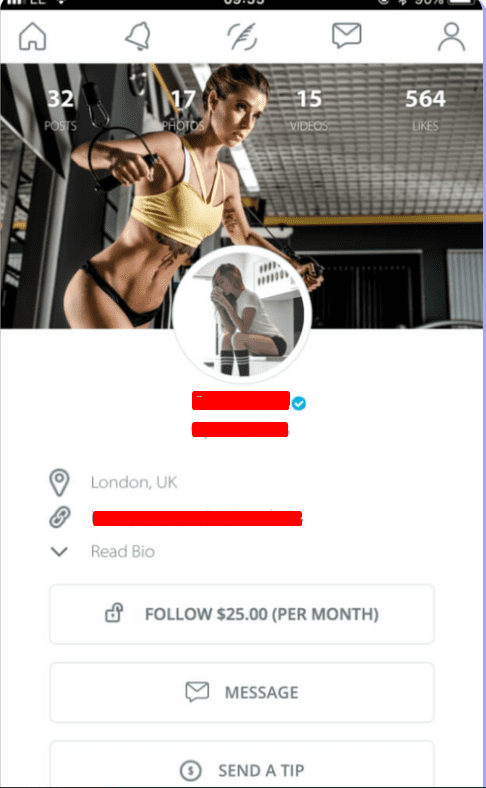
Para finalizar tu suscripción en OnlyFans, debes seguir estos pasos:
1. Inicia sesión en tu cuenta de OnlyFans: Asegúrate de haber iniciado sesión en la cuenta desde la que te suscribiste. Si has iniciado sesión con diferentes dispositivos, es posible que debas cerrar sesión en los demás antes de continuar.
2. Navega a la sección de "Administración de suscripción": La ubicación exacta de esta opción puede variar ligeramente dependiendo de la versión de la aplicación o la página web que estés utilizando. Generalmente se encuentra en el menú de perfil, ajustes o configuración de tu cuenta. Busca opciones como "Mi Suscripción," "Suscripciones," "Administrar Suscripciones" o algo similar.
3. Selecciona la suscripción que deseas cancelar: Si estás suscrito a múltiples creadores, asegúrate de seleccionar la suscripción correcta que deseas cancelar.
4. Confirma la cancelación: OnlyFans te pedirá que confirmes tu decisión. En algunos casos, te ofrecerá razones para reconsiderar la cancelación o te permitirá cancelar la renovación automática, pero manteniendo el acceso hasta la fecha de vencimiento de la suscripción. Lee cuidadosamente todas las opciones y elige la que mejor se ajuste a tus necesidades. Recuerda que una vez cancelada, no podrás recuperar el acceso a contenido exclusivo de ese creador hasta que te suscribas de nuevo.
5. Verifica la cancelación: Después de confirmar la cancelación, revisa tu correo electrónico para confirmar que OnlyFans te ha enviado una notificación de confirmación. Esto es importante para asegurarte de que el proceso se ha completado correctamente y que no tendrás cargos adicionales.
Cancelar la renovación automática de la suscripción
Muchos usuarios desconocen que pueden cancelar la renovación automática de su suscripción, sin necesidad de cancelar inmediatamente el acceso al contenido. Esto te permite disfrutar del contenido hasta que expire la suscripción actual, evitando cargos futuros. Es importante revisar la configuración de renovación automática para evitar cargos inesperados.
- Busca la opción "Renovación Automática" o similar en la configuración de tu suscripción.
- Desactiva la opción de renovación automática.
- Guarda los cambios y confirma la desactivación.
Cancelar la suscripción desde la aplicación móvil
El proceso de cancelación desde la aplicación móvil de OnlyFans suele ser similar al de la página web. Sin embargo, la ubicación de las opciones de menú puede variar ligeramente según el sistema operativo (iOS o Android). Es importante buscar la sección de "Ajustes," "Perfil" o "Mi Cuenta" para encontrar las opciones de administración de suscripción.
- Abre la aplicación OnlyFans.
- Accede a tu perfil o ajustes.
- Busca la opción "Suscripciones" o "Administrar Suscripciones."
- Selecciona la suscripción a cancelar y sigue las instrucciones en pantalla.
¿Qué sucede después de cancelar mi suscripción?
Una vez cancelada tu suscripción, perderás el acceso inmediato al contenido exclusivo del creador al que te has suscrito. No tendrás acceso al contenido pasado, y no se te devolverá el dinero de la suscripción actual (a menos que tengas derecho a un reembolso según las políticas de OnlyFans y del creador). Es recomendable verificar las políticas de reembolso tanto de OnlyFans como del creador antes de cancelar la suscripción.
- Perderás el acceso al contenido exclusivo.
- No se te devolverá el importe de la suscripción actual (salvo excepciones).
- No recibirás más notificaciones del creador.
Solución de problemas al cancelar la suscripción
Si tienes problemas para cancelar tu suscripción, contacta con el soporte técnico de OnlyFans. Asegúrate de tener a mano tu nombre de usuario, correo electrónico y número de pedido o cualquier otro dato relevante que pueda ayudarles a identificar tu cuenta y solucionar el problema. Puedes encontrar información de contacto en la sección de ayuda o soporte de OnlyFans.
- Revisa la sección de ayuda o FAQ de OnlyFans.
- Contacta con el soporte técnico de OnlyFans a través del método que indiquen (correo electrónico, chat, etc.).
- Proporciona toda la información relevante para facilitar la resolución del problema.
Cancelar la suscripción desde una computadora
El proceso de cancelación desde una computadora de escritorio o portátil es generalmente más sencillo. La interfaz de la página web suele ser más intuitiva para gestionar las suscripciones. Busca la sección de "Ajustes" o "Mi Perfil" para encontrar las opciones relacionadas con tus suscripciones. Navega por las opciones de menú hasta encontrar la sección de administración de tus suscripciones.
- Accede a tu cuenta de OnlyFans desde un navegador web.
- Busca la opción "Ajustes," "Perfil" o "Mi Cuenta."
- Encuentra la sección "Suscripciones" o "Administrar Suscripciones."
- Selecciona la suscripción a cancelar y sigue las instrucciones en pantalla.
¿Cómo quitar la tarjeta en OnlyFans?

1. Accediendo a la configuración de pagos
Para eliminar tu método de pago de OnlyFans, primero debes acceder a la sección de configuración de tu cuenta. Esto generalmente se encuentra en un menú desplegable, normalmente asociado a tu perfil o icono de usuario. Una vez allí, busca la opción "Pagos", "Métodos de Pago" o una denominación similar. Es importante recordar que la ubicación exacta de esta opción puede variar ligeramente dependiendo de la versión de la aplicación o página web que estés utilizando. La clave es buscar la sección dedicada a la administración de tus pagos y sus detalles.
- Inicia sesión en tu cuenta de OnlyFans.
- Busca el menú de configuración o ajustes (usualmente un icono de engranaje o perfil).
- Selecciona la opción "Pagos" o similar.
2. Localizando la tarjeta que deseas eliminar
Dentro de la sección de pagos, verás una lista de los métodos de pago que has registrado previamente en tu cuenta. Esta lista generalmente incluye el tipo de tarjeta, los últimos cuatro dígitos y posiblemente la fecha de vencimiento. Asegúrate de identificar correctamente la tarjeta que deseas eliminar para evitar eliminar accidentalmente otra forma de pago. Revisa cuidadosamente la información antes de proceder a eliminarla.
- Revisa la lista de tarjetas registradas en OnlyFans.
- Verifica los datos de la tarjeta (últimos cuatro dígitos, tipo de tarjeta) para asegurarte de que es la correcta.
- Selecciona la tarjeta que quieres eliminar.
3. Eliminando la tarjeta de OnlyFans
Una vez localizada la tarjeta, deberás encontrar una opción para eliminarla o eliminarla de la lista de métodos de pago. Esta opción puede ser un botón, un enlace o un menú desplegable con diferentes opciones. Busca palabras como "Eliminar", "Borrar", "Quitar" o iconos similares como una papelera de reciclaje. Después de seleccionar la opción de eliminación, OnlyFans puede solicitarte una confirmación para prevenir eliminaciones accidentales.
- Busca un botón o enlace que diga "Eliminar", "Borrar", "Quitar" o similar.
- Confirma la eliminación de la tarjeta cuando se te solicite.
- Verifica que la tarjeta haya sido eliminada correctamente de la lista.
4. Verificación de la eliminación de la tarjeta
Después de eliminar la tarjeta, es crucial verificar que la eliminación haya sido exitosa. Refresca la página o la aplicación y asegúrate de que la tarjeta ya no aparezca en la lista de métodos de pago. Si la tarjeta sigue apareciendo, intenta repetir los pasos anteriores o contactar al soporte de OnlyFans para obtener ayuda. Recuerda que eliminar tu método de pago puede afectar tu capacidad de realizar transacciones futuras en la plataforma.
- Refresca la página o aplicación de OnlyFans.
- Comprueba que la tarjeta ya no está en la lista de métodos de pago.
- Si persiste el problema, contacta al soporte de OnlyFans.
5. Consideraciones de seguridad adicionales
Después de eliminar tu tarjeta de OnlyFans, es recomendable revisar tu historial de transacciones y la configuración de seguridad de tu banco o institución financiera. Esto te ayudará a detectar cualquier actividad sospechosa o no autorizada. Mantener tu información financiera segura es crucial, por lo que debes tomar todas las precauciones necesarias para protegerte contra posibles fraudes o intrusiones.
- Revisa el historial de transacciones de tu tarjeta.
- Revisa la configuración de seguridad de tu cuenta bancaria.
- Monitorea tu cuenta bancaria para cualquier actividad sospechosa.
¿Cómo funciona la suscripción de OnlyFans?
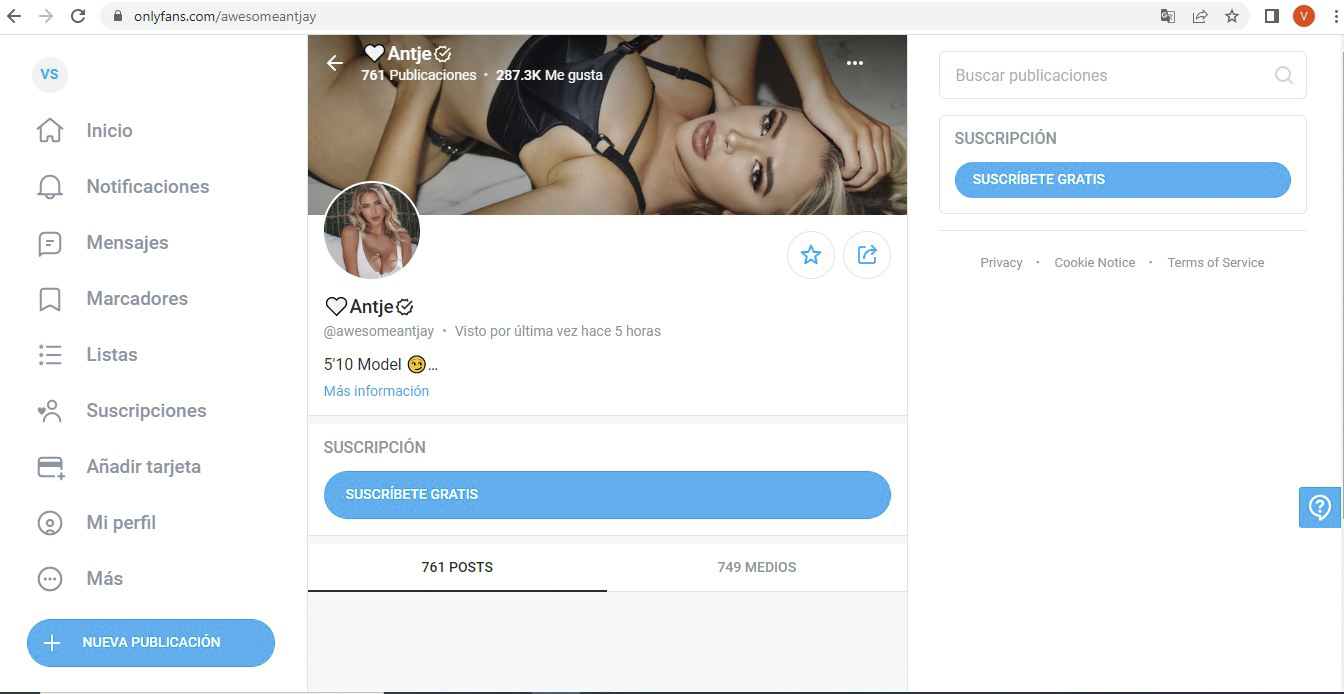
OnlyFans opera bajo un modelo de suscripción de pago por contenido. Los creadores, generalmente figuras públicas, artistas o influencers, crean una cuenta y publican contenido exclusivo para sus suscriptores. Los usuarios interesados pueden suscribirse a la cuenta de un creador pagando una tarifa mensual establecida por este. Una vez suscritos, tienen acceso a todo el contenido publicado por el creador, incluyendo fotos, videos, transmisiones en vivo, y mensajes privados, dependiendo de lo que el creador decida compartir. El pago se procesa a través de un procesador de pagos integrado en la plataforma, usualmente con tarjeta de crédito o débito. OnlyFans retiene una comisión de cada pago que recibe el creador, y el restante es transferido a la cuenta bancaria del creador según las políticas de la plataforma. El usuario puede cancelar la suscripción en cualquier momento, y deja de tener acceso al contenido exclusivo una vez que la suscripción expira.
¿Cómo crear una cuenta de creador en OnlyFans?
Para crear una cuenta de creador en OnlyFans, necesitas proporcionar cierta información personal, incluyendo tu nombre, correo electrónico y datos de pago. Debes ser mayor de 18 años. Luego, deberás configurar tu perfil, incluyendo una foto de perfil y una biografía, así como la tarifa mensual de suscripción que desees cobrar. Una vez que tu cuenta esté configurada, podrás comenzar a subir contenido.
- Registro: Crear una cuenta con correo electrónico y contraseña.
- Verificación: Verificación de identidad para cumplir con las normativas de la plataforma.
- Configuración del perfil: Completar la información del perfil, foto, biografía y precio de suscripción.
¿Cómo suscribirse a un creador en OnlyFans?
Para suscribirte a un creador, primero debes crear una cuenta de usuario en OnlyFans. Una vez que hayas iniciado sesión, puedes buscar el perfil del creador al que deseas suscribirte. Al encontrar el perfil, verás la opción de suscribirte, junto con el precio de la suscripción mensual. Debes proporcionar tu información de pago para procesar la suscripción. Una vez completado el pago, tendrás acceso inmediato al contenido exclusivo del creador.
- Creación de cuenta: Crear una cuenta de usuario en la plataforma OnlyFans.
- Búsqueda de creador: Buscar el perfil del creador deseado por nombre o usando el buscador.
- Suscripción y pago: Seleccionar la opción de suscripción y proporcionar los datos de pago.
¿Qué tipos de contenido se pueden encontrar en OnlyFans?
OnlyFans alberga una amplia gama de contenido, pero es importante destacar que gran parte del contenido tiene naturaleza adulta. Los creadores pueden compartir fotos, videos, transmisiones en vivo, mensajes privados, contenido exclusivo para suscriptores, y una gran variedad de materiales. La naturaleza del contenido varía mucho dependiendo del creador y su nicho. Es responsabilidad del usuario verificar y aceptar los términos y condiciones de cada creador antes de suscribirse.
- Contenido adulto: Fotos y videos explícitos.
- Contenido no adulto: Fotos, videos, transmisiones en vivo, tutoriales, consejos, etc.
- Contenido personalizado: Mensajes privados y contenido exclusivo bajo petición.
¿Cómo cancelar una suscripción en OnlyFans?
Cancelar una suscripción en OnlyFans es un proceso sencillo. Puedes hacerlo en cualquier momento desde la configuración de tu cuenta. Al cancelar, perderás el acceso inmediato al contenido exclusivo del creador al que te habías suscrito, pero podrás seguir accediendo a tu perfil de usuario y a otros perfiles a los que estés suscrito. Ten en cuenta que normalmente no hay reembolsos, a menos que exista una política específica del creador o de la plataforma.
- Acceso a la configuración: Ingresar a la configuración de tu cuenta de usuario en OnlyFans.
- Administración de suscripciones: Buscar la sección para gestionar las suscripciones activas.
- Cancelar suscripción: Seleccionar la opción para cancelar la suscripción al creador deseado.
¿Cuáles son las comisiones de OnlyFans?
OnlyFans retiene una comisión de cada pago realizado por los suscriptores. El porcentaje de la comisión varía y puede cambiar con el tiempo, dependiendo de las políticas de la plataforma. Esta comisión se deduce del pago total antes de que el creador reciba su parte. El resto del importe se transfiere a la cuenta bancaria del creador, una vez se cumplan los requisitos de pago establecidos por OnlyFans. Es crucial que los creadores revisen y entiendan la estructura de comisiones antes de comenzar a usar la plataforma.
- Porcentaje variable: La comisión de OnlyFans puede variar y suele ser un porcentaje del pago total.
- Pago al creador: El creador recibe el resto del importe después de que se deduzca la comisión de OnlyFans.
- Términos y condiciones: Es importante revisar los términos y condiciones de OnlyFans para comprender completamente la estructura de comisiones.
Preguntas Frecuentes
¿Cómo cancelo mi suscripción a OnlyFans Premium desde la app móvil?
Cancelar tu suscripción a OnlyFans Premium desde la aplicación móvil es un proceso relativamente sencillo. Primero, deberás iniciar sesión en tu cuenta de OnlyFans utilizando la aplicación en tu dispositivo móvil (Android o iOS). Una vez dentro, busca la sección de "Ajustes" o "Configuración", normalmente representada por un icono de engranaje. Dentro de los ajustes, busca la opción de "Suscripciones", "Facturación" o una sección similar relacionada con tus pagos. Aquí encontrarás un listado de tus suscripciones activas, incluyendo tu suscripción a OnlyFans Premium. Selecciona la suscripción de OnlyFans Premium. Verás una opción para "Cancelar suscripción" o algo parecido. Confirma la cancelación. Es importante leer cuidadosamente las instrucciones que te proporciona la aplicación, ya que pueden variar ligeramente según la versión de la app que estés utilizando. Algunas aplicaciones pueden solicitarte que confirmes tu decisión a través de un correo electrónico o un código de verificación. Después de completar todos los pasos, recibirás una confirmación de la cancelación de tu suscripción. Recuerda que la cancelación no es inmediata y que podrías seguir teniendo acceso a OnlyFans Premium hasta el final del periodo de facturación actual. Asegúrate de comprobar tu correo electrónico para recibir una notificación de confirmación de la cancelación de OnlyFans. Si tienes algún problema, puedes contactar al soporte de OnlyFans directamente a través de la app o su sitio web.
¿Puedo cancelar mi suscripción a OnlyFans Premium desde la página web?
Sí, también puedes cancelar tu suscripción a OnlyFans Premium desde la página web de OnlyFans. El proceso es similar al de la aplicación móvil, aunque la interfaz puede ser ligeramente diferente. Primero, inicia sesión en tu cuenta de OnlyFans a través de tu navegador web. Luego, busca la sección de "Ajustes", "Mi cuenta", o una opción similar que te lleve a la configuración de tu perfil. Dentro de estos ajustes, deberías encontrar una sección dedicada a "Suscripciones", "Pagos", o "Facturación". En esta sección, deberás localizar tu suscripción a OnlyFans Premium y seleccionar la opción para "Cancelar suscripción". Al igual que en la aplicación móvil, es crucial confirmar la cancelación y seguir las instrucciones que aparecen en pantalla. Puede que OnlyFans te pida verificación adicional, como un correo electrónico de confirmación o un código de seguridad. Después de completar estos pasos, deberías recibir una confirmación de la cancelación por correo electrónico. Recuerda que la cancelación no es efectiva inmediatamente, y que mantendrás el acceso a la plataforma hasta el final del ciclo de facturación actual. Si experimentas dificultades para cancelar tu suscripción, contacta al servicio de atención al cliente de OnlyFans para obtener ayuda.
¿Qué sucede después de cancelar mi suscripción a OnlyFans Premium?
Después de cancelar tu suscripción a OnlyFans Premium, perderás el acceso a las funcionalidades exclusivas de la suscripción Premium. Esto puede incluir contenido adicional, funciones especiales o características exclusivas para suscriptores premium. Sin embargo, conservarás el acceso a tu perfil y podrás seguir interactuando con otros usuarios en la plataforma, aunque con las limitaciones de una cuenta básica. La cancelación no elimina tu cuenta de OnlyFans, ni tu historial de actividad. Tu suscripción a OnlyFans Premium permanecerá activa hasta el final del periodo de facturación para el que ya has pagado. No se te cobrará por nuevos periodos de suscripción. Recibirás un correo electrónico de confirmación de la cancelación, que puedes guardar como comprobante. Si necesitas volver a suscribirte a OnlyFans Premium en el futuro, puedes hacerlo fácilmente volviendo a la sección de suscripciones en la aplicación o página web. Recuerda que la cancelación es definitiva, a menos que te suscribas de nuevo.
¿Qué hago si tengo problemas para cancelar mi suscripción a OnlyFans Premium?
Si experimentas dificultades para cancelar tu suscripción a OnlyFans Premium, hay varios pasos que puedes seguir. Primero, revisa cuidadosamente las instrucciones proporcionadas en la aplicación o página web. Asegúrate de haber seguido todos los pasos correctamente. Si aún tienes problemas, intenta reiniciar tu dispositivo o navegador web. A veces, un problema técnico simple puede ser la causa de la dificultad. Si el problema persiste, contacta al servicio de atención al cliente de OnlyFans. Puedes encontrar información de contacto en su página web, generalmente en una sección de "Ayuda", "Soporte", o "Contacto". Describe tu problema con claridad, incluyendo capturas de pantalla si es necesario. Proporciona tu nombre de usuario y cualquier otro dato relevante que pueda ayudarles a identificar tu cuenta. Es importante ser paciente y persistente, ya que puede llevar algún tiempo obtener una respuesta de soporte. Considera también revisar tu historial de facturación para confirmar que la cancelación ha sido procesada correctamente. No dudes en usar varios métodos de contacto si el primero no resulta efectivo. Recuerda que OnlyFans tiene la obligación de ayudarte a cancelar tu suscripción.
https://youtube.com/watch?v=hqVv0mcLM9o%26t%3D92s
Deja una respuesta