
Xbox Game Pass ofrece un amplio catálogo de juegos, pero a veces llega el momento de cancelar la suscripción. Este proceso puede variar dependiendo de la plataforma desde la que te suscribiste (consola, PC, móvil) y del tipo de suscripción que tengas. Este artículo te guiará paso a paso para cancelar tu suscripción a Xbox Game Pass de forma rápida y sencilla, evitando cargos futuros. Aprenderás a gestionar tu suscripción, comprenderás las implicaciones de la cancelación y resolverás posibles problemas que puedan surgir durante el proceso.
¿Cómo cancelar mi suscripción a Xbox Game Pass?
Cancelar tu suscripción a Xbox Game Pass es un proceso sencillo, aunque la ruta exacta depende de dónde te suscribiste originalmente. A continuación te explicamos cómo hacerlo paso a paso, dependiendo de tu plataforma.
Cancelar desde la consola Xbox
Si te suscribiste a Xbox Game Pass a través de tu consola Xbox, sigue estos pasos:
- Enciende tu consola Xbox y accede a tu perfil.
- Ve a la sección “Perfil y sistema”.
- Selecciona “Ajustes”.
- Navega hasta “Cuenta”.
- Selecciona “Suscripciones”.
- Busca tu suscripción a Xbox Game Pass.
- Selecciona “Gestionar” o una opción similar.
- Elige “Cancelar suscripción”.
- Confirma la cancelación.
Recuerda que al cancelar, perderás el acceso a los juegos de Game Pass. Si te suscribiste a través de una prueba gratuita, asegúrate de hacerlo antes de que termine para evitar cargos.
| Paso | Acción |
|---|---|
| 1 | Acceder a Perfil y sistema |
| 2 | Ir a Ajustes |
| 3 | Seleccionar Cuenta |
| 4 | Seleccionar Suscripciones |
| 5 | Buscar Xbox Game Pass |
| 6 | Gestionar/Cancelar suscripción |
Cancelar desde la aplicación Xbox en Windows
Si te suscribiste mediante la aplicación de Xbox en tu PC con Windows, el proceso es similar:
- Abre la aplicación Xbox en tu PC.
- Accede a tu perfil.
- Busca la opción "Mi cuenta" o similar.
- Selecciona "Suscripciones".
- Encuentra tu suscripción a Xbox Game Pass.
- Selecciona "Gestionar" o "Cancelar".
- Confirma la cancelación.
Recuerda que perderás el acceso a los beneficios de la suscripción. Es importante verificar la fecha de renovación para evitar cargos inesperados.
Cancelar desde la web de Xbox
Puedes cancelar tu suscripción a través del sitio web de Xbox:
- Inicia sesión en tu cuenta de Microsoft en account.microsoft.com/services.
- Busca la sección "Suscripciones".
- Localiza tu suscripción a Xbox Game Pass.
- Selecciona "Gestionar" o "Cancelar".
- Sigue las instrucciones en pantalla para completar la cancelación.
Esta opción es útil si no tienes acceso a tu consola o a la aplicación de Xbox.
Cancelar desde la aplicación Xbox en dispositivos móviles (iOS o Android)
Si te suscribiste a través de la app móvil de Xbox:
- Abre la aplicación Xbox en tu dispositivo móvil.
- Accede a tu perfil.
- Busca la opción "Suscripciones" o una opción similar.
- Selecciona tu suscripción a Xbox Game Pass.
- Busca la opción para "Gestionar" o "Cancelar" la suscripción.
- Confirma la cancelación.
Las opciones de menú pueden variar ligeramente dependiendo de la versión de la aplicación.
Cancelar si te suscribiste a través de un tercero (como Amazon o PlayStation Store)
Si tu suscripción se gestiona a través de un tercero, deberás cancelar directamente con ellos. Las instrucciones específicas variarán según el servicio. Busca la sección de "Suscripciones" o "Gestionar suscripciones" en tu cuenta con el proveedor externo. Por ejemplo, si te suscribiste a través de Amazon deberás cancelar a través de tu cuenta de Amazon.
Es importante contactar al soporte del proveedor externo si tienes problemas para localizar la opción de cancelación.
¿Cómo cancelo mi suscripción Game Pass?

Para cancelar tu suscripción a Xbox Game Pass, el proceso depende de dónde la hayas adquirido inicialmente. Existen dos vías principales: a través de la consola Xbox o a través de la página web de Microsoft.
Cancelar desde la Consola Xbox
Si te suscribiste a través de tu consola Xbox, sigue estos pasos:
- Inicia sesión en tu perfil de Xbox.
- Ve a la sección de "Perfil y sistema".
- Selecciona "Ajustes".
- Busca la opción "Suscripciones".
- Selecciona tu suscripción a Xbox Game Pass.
- Elige la opción "Cancelar suscripción".
- Confirma la cancelación. Ten en cuenta que podrás seguir disfrutando del servicio hasta el final del periodo de pago actual.
Cancelar desde la página web de Microsoft
Si te suscribiste a través de la página web de Microsoft, deberás seguir estos pasos:
- Inicia sesión en tu cuenta de Microsoft en la página web de Xbox.
- Ve a la sección de "Servicios y suscripciones". Esta opción suele encontrarse en tu perfil.
- Busca tu suscripción a Xbox Game Pass en la lista de suscripciones activas.
- Selecciona "Administrar" o una opción similar.
- Busca y selecciona la opción para "Cancelar suscripción".
- Confirma la cancelación. Al igual que en la consola, mantendrás el acceso hasta el final del periodo de pago.
Cancelar desde la aplicación Xbox en dispositivos móviles
En algunos casos, puedes cancelar desde la app de Xbox en tu teléfono o tablet. El procedimiento es similar a la cancelación web, pero la interfaz puede variar levemente dependiendo del sistema operativo (iOS o Android). Generalmente, deberás:
- Abrir la aplicación Xbox en tu dispositivo móvil.
- Iniciar sesión con tu cuenta de Microsoft.
- Navegar hasta la sección de "Ajustes" o "Perfil".
- Buscar la opción de "Suscripciones".
- Seleccionar tu suscripción de Game Pass y buscar la opción de "Cancelar suscripción".
- Confirmar la cancelación.
Recuerda que el acceso se mantendrá hasta la fecha de renovación.
Consideraciones importantes antes de cancelar
Antes de cancelar tu suscripción, considera los siguientes puntos:
- El periodo de facturación: Asegúrate de comprender hasta cuándo tendrás acceso al servicio después de la cancelación. No perderás el acceso inmediatamente.
- Métodos de pago: Verifica que el método de pago asociado esté actualizado y que no haya cargos pendientes.
- Juegos descargados: Si cancelas, ya no podrás acceder a los juegos descargados a menos que los compres por separado.
Recuperar la suscripción a Game Pass
Si decides volver a suscribirte a Game Pass después de cancelarlo, puedes hacerlo fácilmente en cualquier momento a través de la consola Xbox, la web de Microsoft o la app móvil de Xbox. Recuerda que el precio y la disponibilidad de planes pueden variar.
- Visita la tienda de Xbox, ya sea en la consola, web o app.
- Busca "Xbox Game Pass" y selecciona el plan que mejor se adapte a tus necesidades.
- Inicia sesión con tu cuenta de Microsoft y sigue las instrucciones para completar el proceso de suscripción.
¿Qué pasa si cancelo mi suscripción de Microsoft?
Cancelar una suscripción de Microsoft, como Microsoft 365 o Xbox Game Pass, tiene varias consecuencias dependiendo del tipo de suscripción y el servicio específico. En general, perderás el acceso a los servicios incluidos en tu suscripción una vez que la cancelación surta efecto. Esto significa que dejarás de tener acceso a aplicaciones, almacenamiento en la nube, juegos, etc., dependiendo de lo que incluya tu suscripción. La fecha exacta en que perderás el acceso dependerá de si pagaste por un período específico o si es una suscripción mensual recurrente. En el caso de las suscripciones mensuales, generalmente perderás el acceso al final del ciclo de facturación actual. Para las suscripciones anuales, la cancelación no te devolverá el dinero ya pagado por el tiempo restante. Es importante revisar cuidadosamente los términos y condiciones de tu suscripción específica antes de cancelarla para entender completamente las implicaciones.
¿Qué sucede con mis datos?
Al cancelar tu suscripción de Microsoft, tus datos personales generalmente no se eliminan inmediatamente. Microsoft suele tener políticas de retención de datos, lo que significa que tus archivos se conservarán durante un tiempo determinado, a menudo para permitirte recuperarlos en caso de que decidas reactivar tu suscripción. Sin embargo, es recomendable que realices una copia de seguridad de tus datos importantes antes de cancelar, ya que no hay garantías de que se mantengan indefinidamente.
- Almacenamiento en la nube: Si utilizas OneDrive para almacenar archivos, deberás descargarlos antes de que se alcance el límite de almacenamiento gratuito o que se elimine el acceso a tu cuenta.
- Correos electrónicos: Si utilizas Outlook con tu suscripción, asegúrate de tener una copia de tus correos electrónicos importantes.
- Documentos y archivos: Si creas o almacenas documentos en aplicaciones de Microsoft 365, deberás descargarlos localmente antes de la cancelación.
¿Puedo recuperar mi suscripción?
En la mayoría de los casos, sí puedes recuperar tu suscripción de Microsoft en el futuro. Esto suele ser sencillo, aunque puede haber cambios en el precio o en las características de la suscripción. Para ello, simplemente deberás iniciar sesión en tu cuenta de Microsoft y volver a suscribirte al plan que te interesa. Sin embargo, ten en cuenta que no se recupera el historial de tus datos ni configuraciones anteriores. Es posible que tengas que configurar nuevamente tus aplicaciones y ajustes personalizados.
- Proceso de resubcripción: El proceso de resubcripción normalmente es similar al proceso inicial de registro.
- Pérdida de configuraciones: Debes tener en cuenta que las personalizaciones y configuraciones específicas se habrán perdido.
- Posible cambio de precio: El precio de la suscripción puede haber aumentado desde tu última suscripción.
¿Qué pasa con las aplicaciones de Microsoft 365?
Si cancelas una suscripción a Microsoft 365, perderás el acceso a las versiones de escritorio de las aplicaciones de Microsoft Office (Word, Excel, PowerPoint, etc.), instaladas a través de la suscripción. Si las instalaste previamente a la suscripción, podrás seguir usándolas en modo limitado de vista y edición. Sin embargo, no podrás guardar archivos ni realizar funciones de edición completas sin una suscripción activa. Las aplicaciones web de Microsoft Office podrán seguir utilizándose, con las limitaciones correspondientes para usuarios no suscriptores.
- Aplicaciones de escritorio: Se vuelven inutilizables para edición completa y guardado.
- Aplicaciones web: Puedes seguir usándolas, pero con funciones reducidas.
- Licencias: La licencia se desactivará tras la cancelación de la suscripción.
¿Qué pasa con mi cuenta de Microsoft?
Cancelar una suscripción a un servicio de Microsoft no cancela tu cuenta de Microsoft. Tu cuenta de Microsoft permanece activa, y podrás seguir utilizando servicios no relacionados con la suscripción cancelada, como Hotmail, Skype (si lo usas), o la tienda de aplicaciones de Microsoft. No obstante, es crucial recordar que el acceso a los servicios incluidos en la suscripción cancelada se perderá. Para acceder de nuevo a esos servicios, deberás reactivar la suscripción.
- Cuenta Microsoft: No se verá afectada, seguirás teniendo acceso a ella.
- Servicios independientes: Podrás seguir usando servicios de Microsoft que no están relacionados con la suscripción cancelada.
- Acceso a servicios suscritos: Este se perderá una vez cancelada la suscripción.
¿Cómo cancelar mi suscripción?
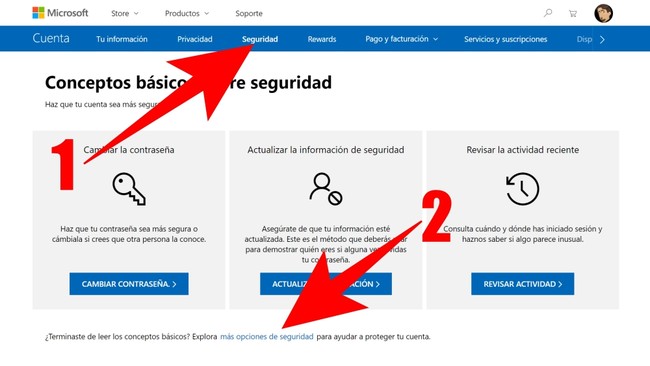
El proceso de cancelación varía ligeramente según el servicio de Microsoft al que te hayas suscrito. Generalmente, debes acceder a tu cuenta de Microsoft, ir a la sección de suscripciones o facturación, y buscar la suscripción que quieres cancelar. Ahí encontrarás una opción para cancelar la renovación automática o cancelar directamente la suscripción. Es fundamental seguir las instrucciones específicas de la plataforma donde contrataste la suscripción. Se recomienda guardar una copia de la confirmación de cancelación.
- Acceso a cuenta: Debes iniciar sesión en tu cuenta de Microsoft.
- Sección de suscripciones: Busca la opción de "suscripciones" o "facturación".
- Confirmación de cancelación: Guarda una copia de la confirmación de la cancelación para tu registro.
¿Cómo cancelar una suscripción?
Cancelar una suscripción depende en gran medida de dónde se realizó la suscripción. No existe un método único. Generalmente, implica acceder a la cuenta asociada a la suscripción y buscar una opción para cancelarla. A veces esto es obvio, otras veces requiere navegar por diferentes secciones de la página web o aplicación. Algunos servicios ofrecen una opción de cancelación inmediata, mientras que otros tienen períodos de espera o plazos para que la cancelación surta efecto. Es crucial leer cuidadosamente los términos y condiciones del servicio para comprender completamente el proceso de cancelación y las posibles consecuencias, como la pérdida de acceso a contenido o funcionalidades.
Métodos comunes para cancelar una suscripción
Existen varios métodos para cancelar una suscripción, dependiendo de la plataforma y el servicio. Revisar la configuración de la cuenta es el punto de partida más común. Muchas plataformas permiten gestionar las suscripciones directamente desde tu perfil de usuario. También puede haber un enlace o sección específica dedicada a la administración de suscripciones. Buscar en la configuración del dispositivo (teléfono móvil, tableta, smart TV) puede ser necesario para algunas apps. Finalmente, en algunos casos, puede ser necesario contactar directamente al soporte del proveedor de servicio a través de correo electrónico o teléfono. El proceso puede variar ampliamente, así que siempre es mejor consultar la ayuda o el centro de soporte del servicio en cuestión.
- Acceso a la cuenta: Iniciar sesión en la plataforma donde se realizó la suscripción.
- Búsqueda de la sección de configuración o cuenta: Ubicar la sección donde se gestionan los datos de la cuenta.
- Localizar la opción de "Suscripciones" o "Administrar suscripción": Buscar la opción específica para gestionar o cancelar suscripciones.
Cancelar suscripciones en plataformas digitales (ej. Netflix, Spotify)
Las plataformas digitales como Netflix, Spotify o Amazon Prime suelen tener un proceso de cancelación relativamente sencillo. Generalmente, se accede a la configuración de la cuenta, se busca la sección de "Suscripciones" o "Facturación" y se selecciona la opción para cancelar la renovación automática. Es importante prestar atención a las fechas de finalización del servicio y a cualquier cargo que pueda generar la cancelación. Algunos servicios envían correos electrónicos de confirmación de la cancelación. En caso de duda, es mejor contactar al soporte técnico de la plataforma.
- Iniciar sesión en la plataforma: Acceder a tu cuenta con tus credenciales.
- Ir a la sección de “Cuenta” o “Configuración”: Buscar el apartado donde se gestiona la información de la cuenta.
- Seleccionar “Suscripciones” o “Facturación”: Localizar la opción para gestionar las suscripciones activas.
- Seleccionar la suscripción a cancelar y confirmar la acción: Seguir los pasos indicados por la plataforma para cancelar la suscripción.
Cancelar suscripciones a través de App Store o Google Play Store
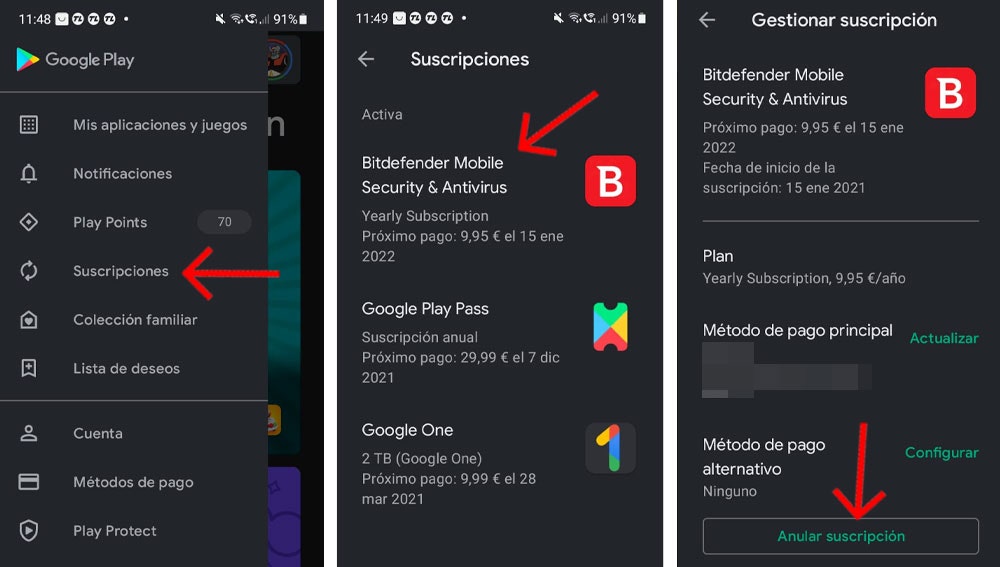
Si la suscripción se realizó a través de las tiendas de aplicaciones, como la App Store o Google Play Store, la cancelación se gestiona desde la propia tienda. Es importante no confundir la cancelación con la eliminación de la aplicación del dispositivo. La eliminación de la app no cancela la suscripción. En las tiendas de aplicaciones, se accede a la sección de "Suscripciones" o "Pagos" y se selecciona la suscripción a cancelar. Se mostrará información sobre la fecha de finalización del período de facturación actual y las futuras renovaciones.
- Abrir la App Store o Google Play Store: Acceder a la tienda de aplicaciones correspondiente a tu dispositivo.
- Acceder a la sección de "Suscripciones" o "Pagos": Buscar la opción que permite gestionar las suscripciones.
- Seleccionar la suscripción a cancelar: Localizar la suscripción y seguir las instrucciones para cancelarla.
- Confirmar la cancelación: Revisar la información y confirmar la cancelación de la suscripción.
Cancelar suscripciones a boletines o newsletters
Para cancelar suscripciones a boletines o newsletters, generalmente se busca un enlace que dice "Cancelar suscripción" o "Unsubscribe" al final de los correos electrónicos recibidos. Hacer clic en este enlace suele llevar a una página de confirmación donde se debe confirmar la cancelación. Si no se encuentra este enlace, se puede intentar contactar al remitente del correo electrónico para solicitar la cancelación de la suscripción. En algunos casos, el proceso puede implicar la desactivación de notificaciones o la gestión de preferencias de correo electrónico en la configuración de la cuenta del remitente.
- Buscar el enlace "Cancelar suscripción": Revisar el pie de página de los correos electrónicos recibidos.
- Hacer clic en el enlace y confirmar la cancelación: Seguir las instrucciones para confirmar la cancelación de la suscripción.
- Contactar al remitente: Si no se encuentra el enlace, ponerse en contacto con el remitente del correo electrónico.
Cancelar suscripciones a servicios periódicos (ej. revistas, periódicos)
Las suscripciones a servicios periódicos, como revistas o periódicos, suelen tener procesos de cancelación más específicos. Generalmente, se debe contactar directamente al editor o proveedor del servicio, a través de teléfono, correo electrónico o correo postal. Es importante verificar los términos y condiciones del servicio para conocer las políticas de cancelación, plazos y posibles cargos. En ocasiones, se puede gestionar la cancelación a través de un formulario online en la página web del editor.
- Consultar los términos y condiciones: Revisar las políticas de cancelación del servicio.
- Contactar al editor o proveedor: Comunicarse a través del teléfono, correo electrónico o correo postal.
- Utilizar un formulario online: Si el editor ofrece un formulario online para gestionar la cancelación.
¿Cómo desactivar la facturación periódica de Microsoft?

Desactivar la facturación periódica de Microsoft depende del servicio específico que estés utilizando. No existe un método único para todos los servicios de Microsoft. Para desactivar la suscripción, necesitas acceder a la configuración de facturación de ese servicio en particular. Generalmente, esto implica iniciar sesión en tu cuenta de Microsoft y buscar la sección de "Suscripciones", "Facturación" o "Pagos". Dentro de esta sección, deberías encontrar la opción para administrar o cancelar la suscripción recurrente. Si tienes dificultades, puedes buscar ayuda específica en la página de soporte del servicio de Microsoft que estás usando (por ejemplo, Microsoft 365, Xbox Live, Azure, etc.). Recuerda que cancelar la facturación periódica puede tener consecuencias, como la pérdida del acceso a servicios o funciones premium.
¿Dónde encontrar la configuración de facturación en mi cuenta de Microsoft?
La ubicación exacta de la configuración de facturación varía ligeramente dependiendo de la interfaz y el dispositivo que estés utilizando. Sin embargo, generalmente puedes acceder a ella a través de la página web de tu cuenta de Microsoft. Busca un enlace que diga "Pagos y facturación", "Suscripciones" o algo similar. Una vez dentro, deberías ver una lista de tus suscripciones activas y la opción de administrar o cancelar cada una de ellas. En algunos casos, puede que te redirija a un sitio web específico del servicio (como Microsoft 365 o Xbox Live) para gestionar la suscripción.
- Accede a account.microsoft.com: Este es el punto de partida para administrar la mayoría de las suscripciones de Microsoft.
- Busca la sección de "Servicios y suscripciones": Aquí verás una lista de tus suscripciones activas.
- Selecciona la suscripción que deseas cancelar: Esto te llevará a la página de administración de esa suscripción específica.
¿Qué sucede después de cancelar la facturación periódica?
Cancelar la facturación periódica significa que no se te cobrará automáticamente por el servicio en el futuro. Sin embargo, las consecuencias varían según el servicio. En algunos casos, simplemente perderás el acceso a las funciones premium del servicio una vez que expire el período de suscripción actual. En otros casos, es posible que se te ofrezca la opción de mantener el acceso a algunos datos o funciones con limitaciones. Es importante revisar la política de cancelación del servicio específico antes de desactivar la facturación recurrente para entender completamente las implicaciones.
- Pérdida de acceso a funcionalidades Premium: Es lo más común al cancelar una suscripción.
- Posible retención de datos: Algunos servicios pueden permitir descargar tus datos antes de que se cierre la cuenta.
- Sin cargos futuros: Esto es lo más importante, no habrá más cargos automáticos una vez cancelada la suscripción.
¿Cómo cancelar la facturación recurrente de Microsoft 365?
Para cancelar la suscripción a Microsoft 365, deberás iniciar sesión en tu cuenta en el sitio web de Microsoft 365. Busca la sección de "Facturación" o "Suscripciones". Allí encontrarás la opción para cancelar tu suscripción. Microsoft te informará sobre las implicaciones de la cancelación y te dará la oportunidad de reconsiderar tu decisión antes de finalizar el proceso. Es importante entender que, al cancelar, perderás el acceso a las funciones de Microsoft 365 una vez finalizado el periodo de pago actual.
- Inicia sesión en tu cuenta de Microsoft 365: Esto es crucial para poder acceder a la configuración de tu suscripción.
- Busca la sección "Facturación" o "Suscripciones": La interfaz puede variar ligeramente según la versión.
- Sigue las instrucciones para cancelar tu suscripción: Microsoft te guiará a través del proceso.
¿Qué hacer si tengo problemas para cancelar la facturación periódica?
Si experimentas dificultades para cancelar la facturación periódica, contacta con el soporte técnico de Microsoft. Puedes encontrar información de contacto en la página de soporte del servicio específico que estás utilizando. Proporciona toda la información relevante, como tu número de cuenta, correo electrónico asociado y el servicio que deseas cancelar. El soporte técnico de Microsoft puede ayudarte a resolver cualquier problema técnico o aclarar cualquier duda que tengas sobre el proceso de cancelación. También puedes revisar las preguntas frecuentes del servicio, que a menudo tienen respuestas a problemas comunes.
- Busca la sección de "Ayuda" o "Soporte técnico": En la página web del servicio de Microsoft que estás utilizando.
- Consulta las preguntas frecuentes (FAQ): Puedes encontrar respuestas a problemas comunes.
- Contacta con el soporte técnico de Microsoft: Si necesitas ayuda personalizada.
¿Puedo reactivar la facturación periódica después de cancelarla?
En la mayoría de los casos, sí puedes reactivar la facturación periódica después de cancelarla. Sin embargo, el método para hacerlo puede variar según el servicio. Generalmente, deberías poder hacerlo a través de la misma página donde cancelaste la suscripción inicialmente, aunque a veces es posible que debas iniciar una nueva suscripción. Recuerda que al reactivarla, se te cobrará automáticamente por el servicio según el plan y la frecuencia seleccionados.
- Accede a la página de administración de tu suscripción: Por lo general, el mismo lugar donde la cancelaste.
- Busca la opción de "Reactivar" o "Suscribirse": Dependiendo de la interfaz del servicio.
- Confirma la reactivación: Se te pedirá confirmar la información de pago y el plan deseado.
Preguntas Frecuentes
¿Cómo cancelo mi suscripción a Xbox Game Pass desde la consola Xbox?
Cancelar tu suscripción a Xbox Game Pass directamente desde tu consola Xbox es un proceso sencillo. Primero, deberás iniciar sesión en tu perfil de Xbox. Una vez dentro, navega hasta la sección de "Ajustes", generalmente representada por un icono de engranaje. Dentro de los ajustes, busca la opción "Cuenta" y selecciónala. Aquí encontrarás un menú con diversas opciones relacionadas con tu perfil y suscripciones. Busca la opción "Suscripciones" o similar; el nombre exacto puede variar ligeramente dependiendo de la versión del software de tu consola. Al seleccionar "Suscripciones", se mostrará una lista de tus suscripciones activas, incluyendo tu suscripción a Xbox Game Pass. Selecciona tu suscripción a Xbox Game Pass y se te presentarán varias opciones. Busca la opción para "Cancelar suscripción" o "Gestionar suscripción". Es importante leer cuidadosamente la información que aparece antes de confirmar la cancelación, ya que puede informarte sobre la fecha de finalización de tu suscripción y si perderás acceso a ciertos beneficios. Después de confirmar la cancelación, tu suscripción se desactivará al final del periodo de pago actual. Recuerda que no recibirás un reembolso por el tiempo restante de tu suscripción a menos que tengas derecho a ello según los términos y condiciones de Microsoft. Finalmente, es recomendable que verifiques que la suscripción se canceló correctamente revisando nuevamente la sección de suscripciones en tu perfil.
¿Puedo cancelar mi suscripción a Xbox Game Pass desde la aplicación de Xbox en mi móvil?
Sí, puedes cancelar tu suscripción a Xbox Game Pass a través de la aplicación de Xbox para dispositivos móviles (iOS y Android). El proceso es similar al de la consola, pero con algunas diferencias en la navegación. Primero, asegúrate de tener la última versión de la aplicación de Xbox instalada en tu teléfono o tablet. Inicia sesión en tu cuenta de Microsoft. Una vez dentro, tendrás que buscar la sección dedicada a tu perfil; usualmente se encuentra en un icono que representa una persona o tu imagen de perfil. Dentro de tu perfil, busca la opción "Pagos y facturación" o algo similar. Luego, deberás ubicar la sección de "Suscripciones". Allí encontrarás la lista de tus suscripciones activas, incluyendo Xbox Game Pass. Selecciona tu suscripción a Xbox Game Pass. Se te mostrarán los detalles de tu suscripción y, crucialmente, la opción de cancelarla. Como en la consola, lee con atención la información antes de confirmar la cancelación. Después de confirmar, la suscripción se desactivará al final del periodo de pago actual, y no recibirás un reembolso a menos que tengas derecho a él según las políticas de Microsoft. Para verificar la cancelación, puedes revisar nuevamente la sección de suscripciones en la aplicación o directamente en la página web de Xbox.
¿Cómo cancelo mi suscripción a Xbox Game Pass desde la página web de Xbox?
Cancelar tu suscripción a Xbox Game Pass desde la página web de Xbox es otra opción válida. Accede a la página web oficial de Xbox, inicia sesión con tu cuenta de Microsoft y busca la sección de "Mi cuenta" o "Perfil". La ubicación exacta de esta sección puede variar ligeramente según el diseño del sitio web. Dentro de tu perfil, busca la opción de "Servicios y suscripciones" o una opción similar. Ahí encontrarás una lista de todos los servicios a los que estás suscrito, incluyendo Xbox Game Pass. Selecciona tu suscripción a Xbox Game Pass. En la página de detalles de tu suscripción, deberías ver una opción para "Cancelar" o "Gestionar suscripción". Lee detenidamente toda la información proporcionada antes de confirmar la cancelación. Microsoft te informará sobre la fecha de finalización de tu suscripción y las consecuencias de cancelarla. Ten en cuenta que, salvo que tengas derecho a un reembolso según la política de Microsoft, no recibirás un reembolso por el tiempo restante de tu suscripción. Después de confirmar, tu suscripción se desactivará al final del período de pago actual. Para confirmar que la suscripción ha sido cancelada exitosamente, revisa la lista de suscripciones en tu cuenta de Microsoft en la página web de Xbox.
¿Qué sucede con mis juegos si cancelo mi suscripción a Xbox Game Pass?
Cancelar tu suscripción a Xbox Game Pass significa que perderás el acceso a los juegos incluidos en la suscripción, excepto aquellos que hayas comprado por separado o que se encuentren incluidos en el catálogo de juegos que tengas como parte de tu suscripción a Xbox Live Gold (si corresponde). Una vez que tu suscripción finaliza, ya no podrás jugar a los juegos a los que solo tenías acceso a través de Xbox Game Pass. Si deseas seguir jugando a estos juegos, tendrás que comprarlos individualmente en la Microsoft Store. Sin embargo, el progreso que hayas guardado en los juegos generalmente se conserva y estará disponible si compras los juegos más tarde. Esto te permitirá retomar donde lo dejaste. Es importante recordar que la cancelación solo afecta a los juegos de Xbox Game Pass; cualquier juego que hayas comprado por separado o que tengas por otros medios continuará estando disponible. En resumen, al cancelar tu suscripción, pierdes el acceso a la biblioteca de juegos de Xbox Game Pass, pero conservas el progreso en los juegos y la posibilidad de comprarlos individualmente en el futuro.



Deja una respuesta